Wordの行間を狭くする方法決定版!勝手に広がる原因を一発解消
提出直前の報告書や企画書で、文字のフォントを少し大きくした瞬間に不自然なほど行間が開き、レイアウトが崩壊して頭を抱えた経験はないでしょうか。Microsoft Wordを使っていると頻繁に遭遇するこの現象は、多くのビジネスパーソンや学生にとって長年の悩みの種となっています。
Wordで行間が勝手に広がってしまう現象には、明確な内部構造の仕組みと論理的な原因が存在します。本稿では、設定画面のどこを触れば思い通りの行送りへと制御できるのか、誰でも今すぐ実践できる具体的な手順からプロ仕様の微調整テクニックまで網羅して解説します。
📌 【この記事の重要ポイントまとめ】
- 要点1:行間が勝手に広がる最大の原因は、Word標準の「行グリッド線」への自動吸着と「段落後の間隔」の初期値にある。
- 要点2:確実に行間を詰めるなら「段落設定」から「グリッド線のチェックを外す」か、行間を「固定値」で指定するのが最適解。
- 要点3:表の中や箇条書きで発生する特有の隙間も、わずか数クリックの専用設定で見栄えの良いスマートな文書に刷新できる。
【なぜ勝手に広がるのか】Wordの行間が広すぎる3大原因を解明
フォントサイズを標準の10.5ポイントから11ポイントや12ポイントに上げた途端、まるで1行改行を挟んだかのようにスペースが空いてしまうことがあります。これはWordの不具合ではなく、日本語版Wordに古くから組み込まれている「グリッド線(原稿用紙のマス目のような基準線)」の仕様が引き起こす現象です。
Wordの初期設定では、文字をグリッド線に自動で整列させる機能が有効になっています。標準設定におけるグリッド線の間隔よりもフォントサイズがわずかでも大きくなると、Wordは文字が隣の行と重なるのを防ぐため、自動的に「2行分の幅」を確保してしまいます。その結果、ユーザーの意図に反してフォントサイズで行間が広がる現象が発生します。
もうひとつの大きな要因は、段落ごとの余白設定です。初期状態のWordでは、Enterキーを押して段落を改めるたびに、自動的にわずかな余白が挿入されるよう設計されています。これが意図しない行の広がりとして認識され、Wordで行間が広すぎる原因のツートップを形成しています。さらに、游明朝などの一部フォントが持つ固有の余白情報も、この広がりを後押ししています。

【即効テクニック】Wordの行間を詰める基本操作とショートカット
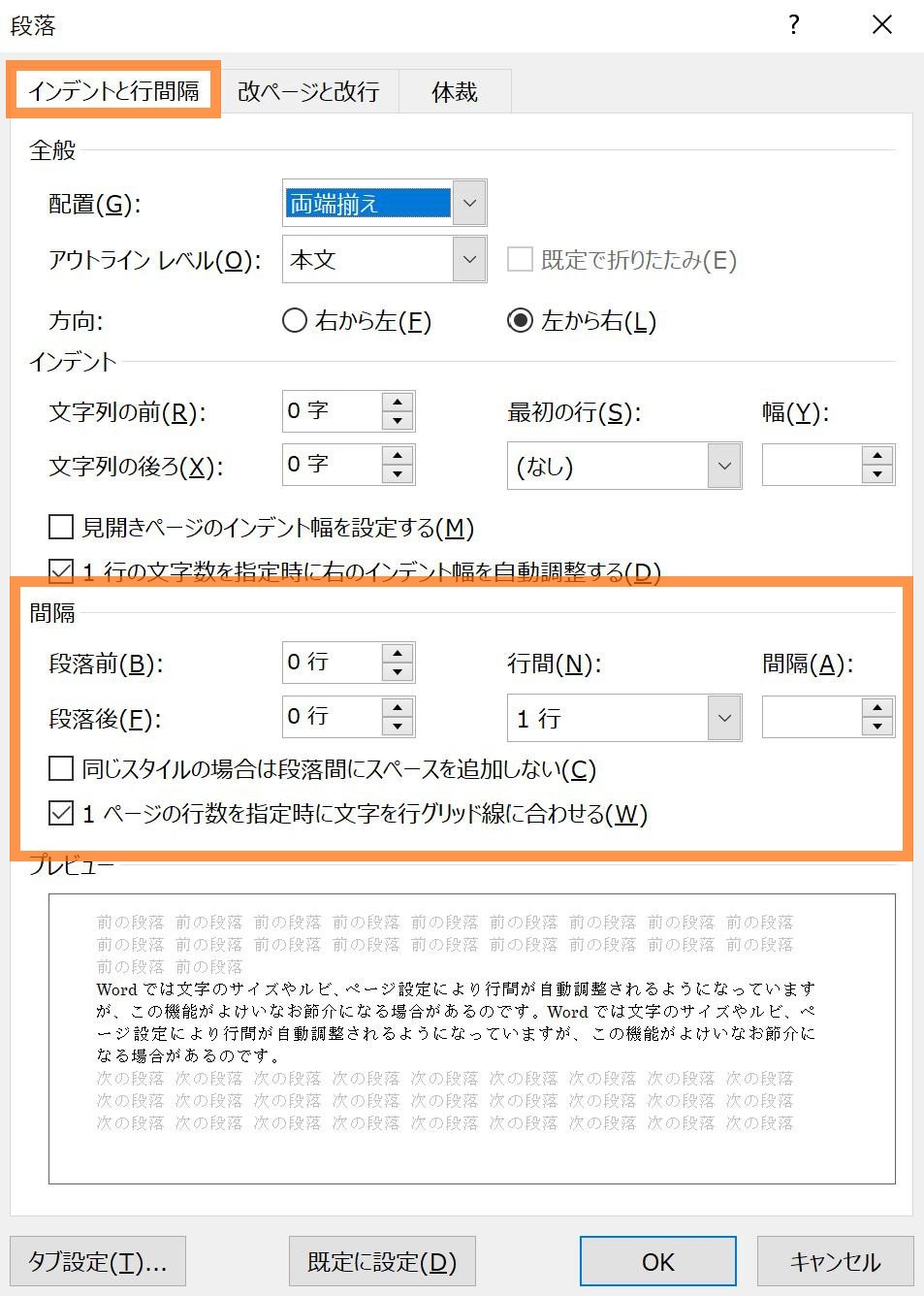
最も手軽に、かつ全体のバランスを崩さずにWordの行間を詰めるには、段落パネルからの基本操作をマスターするのが一番の近道です。まずは行間を狭くしたい範囲をドラッグして選択し、ホームタブにある「段落」グループの右下にある小さな矢印アイコンをクリックして段落ダイアログを開きます。
ダイアログが開いたら、「インデントと行間隔」タブの中にある「間隔」セクションを確認してください。ここで最初に行うべきは、次の2点の設定変更です。
- 「段落後の間隔」を「0行」に設定する:改行ごとの無駄な余白を完全にゼロへとリセットします。
- 「1ページの行数を指定時に文字を行グリッド線に合わせる」のチェックを外す:この設定を解除することで、文字がグリッド線の束縛から解き放たれ、フォント本来のサイズに応じた自然な詰まり具合に戻ります。
また、キーボードだけで作業を完結させたいビジネスの現場では、Wordの行間ショートカットキーが絶大な威力を発揮します。対象の行を選択した状態で以下のキーを押すだけで、瞬時に行間を変更可能です。
- Ctrl + 1:行間を「1行」(標準)に設定
- Ctrl + 2:行間を「2行」(倍の広さ)に設定
- Ctrl + 5:行間を「1.5行」に設定
- Ctrl + 0(テンキー不可):段落前の間隔(12pt相当)の追加と削除をトグル切り替え
急ぎの資料作成であれば、Ctrl + 1を押して不要な広がりをリセットし、段落ダイアログでグリッド線に合わせない設定を適用するだけで、体裁の8割は美しく整います。
【決定打】段落設定の行間「固定値」指定と「最小値」の違い
文字サイズやフォントの種類に一切左右されず、ミリ単位で狙った通りの行送りを実現する究極の手法が、段落設定の行間を固定値にするアプローチです。段落設定ダイアログの「行間」プルダウンから「固定値」を選択し、右側の「間隔」に直接ポイント(pt)数値を打ち込みます。
ここで多くのユーザーが迷うのが、選択肢にある「最小値」と「固定値」の機能的な違いです。両者の性質を理解していないと、意図しない文字欠けや予期せぬズレに直結します。
| 設定項目 | 動作の仕組みと特徴 | 推奨される数値の目安 | 編集部の見解・実務での評価 |
|---|---|---|---|
| 行間:固定値 | 指定したポイント数で完全固定。文字が大きくても行間は一切動かない。 | フォントサイズ+3〜6pt(10.5ptなら14〜16pt程度) | デザインを完全に統制できる最強の手法。数値を文字サイズより小さくすると文字が切れる点に注意。 |
| 行間:最小値 | 指定値を最低ラインとし、大きな文字や画像が入ると自動で広がる。 | フォントサイズと同等、または少し小さめの数値 | 文字切れを防ぎつつ詰めたい場合に有効だが、行ごとの幅が不揃いになりやすい。 |
| 1行(初期値) | グリッド線やフォント内包情報に依存し、フォント拡大時に倍化する。 | 数値指定なし(Word任せの自動計算) | レイアウト崩壊の原因になりやすいため、厳密な書類作成では回避が推奨される。 |
このように、行間の最小値と固定値の違いを把握したうえで、フォントサイズ10.5ポイントの標準文書なら「固定値:15ポイント」前後を指定するのが、ビジネス文書として最も可読性が高く美しいバランスに仕上がります。

【実態検証】利用者の生の声と現場目線で見えたWord行間ストレスのリアル
SNSやQ&Aサイトを調査すると、「Wordの行間が勝手に広がって1枚に収まらない」「少しフォントをいじっただけでページ数が倍に増えた」といった現場の悲鳴が日常茶飯事のように投稿されています。公的な申請書や大学のレポート、社内の定例フォーマットなど、「指定の1ページに収めなければならない」場面ほど、この現象は深刻なフラストレーションを生んでいます。
現場の実態として特に目立つのは、行間を狭くしようとするあまり、無理やり全体のフォントサイズを8ポイントや9ポイントまで小さくしてしまうケースです。これでは印刷時やプレゼン時に極端に読みにくくなり、本末転倒な結果を招きます。行間の仕組みを理解していない現場では、無駄な試行錯誤に何十分もの時間が浪費されているのが現実です。
人間工学的にも、行間が開きすぎた文章は視線の横移動から次の行の先頭へ戻る際の負荷(スキャン効率)を著しく低下させます。適切な行送りへコントロールすることは、単なる見た目の問題にとどまらず、文書の説得力や情報伝達スピードを大きく左右するビジネススキルといえます。
【ケース別】箇条書き・表の中・ページ設定の行送り調整完全ガイド
実務で頻発する特殊なレイアウトトラブルとして、「箇条書き」「表のセル内」「全体の行送り」の3大シチュエーションがあります。それぞれの特性に合わせた特効薬を確認しておきましょう。
1. Wordの箇条書きで行間を狭くする手法
箇条書きを設定した途端、項目同士の間隔が異常に空いてしまうのは、リスト専用の段落間隔が強制適用されているためです。箇条書き全体を選択した状態で段落ダイアログを開き、右下にある「同じスタイルの場合は段落間にスペースを追加しない」にチェックを入れてください。これだけで項目同士がキュッと引き締まり、一体感のある箇条書きに補正されます。
2. Wordの表の中で行間を詰める手法
表の中にテキストを流し込んだ際、上下に不自然な余白が生まれて表全体が巨大化してしまうことがあります。Wordの表の中の行間を詰めるには、段落設定に加えて「セルの余白」を見直す必要があります。
表全体を選択し、「レイアウト(表ツール)」タブの「プロパティ」を開きます。「セル」タブにある「オプション」をクリックし、「上下の余白」を標準の数値から0mm近くまで狭めます。そのうえで、段落設定から行間を「固定値(フォントサイズ+2〜3pt)」に設定すれば、驚くほどスリムでコンパクトな表組みが完成します。
3. ページ設定による1ページの行数調整
文書全体の基本骨格を根本から見直したい場合は、ページ設定の1ページの行数をカスタマイズします。「レイアウト」タブの「ページ設定」ダイアログを開き、「文字数と行数」タブを選択します。「行数のみを指定」または「文字数と行数を指定する」を選び、行数を標準の36行から40〜45行程度へ増やすことで、ページ全体のWord行送り調整が一括で完了します。
【一般に知られていない盲点】ネットの誤解と避けるべきNG設定
ネット上には数多くのWordテクニックが氾濫していますが、中にはプロの視点から見ると推奨できない悪手や誤解が散見されます。
最も避けるべきNG操作は、「Shift + Enter(段落内改行)」を多用して行間を詰める手法です。確かに見た目上の行間は狭くなりますが、Word内部ではひとつの段落として処理されるため、行頭の字下げや箇条書きの番号付け、スタイルの統一が一括で崩壊します。後から修正を依頼された別の作業者がパニックに陥る典型的な原因です。
【プロの結論】固定値を使うべき場面と慎重になるべき場面の判断基準
極めて美しく仕上がる「固定値」ですが、万能の特効薬ではありません。使用にあたっては明確な使い分けが求められます。
- 固定値が向いているケース:
- 1枚完結の企画書、チラシ、職務経歴書など、レイアウトの厳密さが最優先される文書
- 異なるフォントサイズの見出しと本文が混在し、ベースラインを厳密に揃えたい場合
- 表の中に大量の文字をスマートに押し込めたいビジネス帳票
- 固定値を避けるべき(慎重になるべき)ケース:
- 後からフォントサイズが大幅に変更される可能性がある、ドラフト段階の長文原稿
- 本文の途中にインラインで高解像度の数式や特殊なアイコン画像を多用する学術文書(画像の上部が切れてしまうリスクがあるため)
柔軟な改訂が予想される長文レポートでは「グリッド線に合わせない+段落後0行」を基本とし、デザインを確定させたい最終成果物には「固定値」を適用するのが、トラブルを防ぐベストプラクティスです。
【word 行間 狭く する】に関するよくある質問(FAQ)
Q1:行間を「固定値」に設定したら、文字の上半分が消えてしまいました。どうすれば直りますか?
A1:指定したポイント数が、フォントサイズよりも小さくなっていることが原因です。たとえばフォントが12ptの状態で固定値を10ptにすると、はみ出た上部がカットされます。固定値の間隔を「フォントサイズ+3〜5pt以上(例:12ptなら15〜17pt)」に引き上げてください。
Q2:Enterキーを押すたびに行間が大きく空いてしまうのを恒久的に直せますか?
A2:可能です。新規作成時の初期設定がそうなっています。段落ダイアログで「段落後の間隔」を0行にし、左下の「既定に設定」ボタンを押してください。「Normal.dotmテンプレートを使用したすべての文書」を選択してOKを押せば、以降作成するすべての新規ファイルで余計な余白が入らなくなります。
Q3:箇条書きの行間を詰めたら、今度は箇条書きの記号(・)と文字の隙間が広くなりました。
A3:それは行間ではなく「タブ位置」の設定によるものです。ルーラー上に表示されている「ぶら下げインデント(上向きの三角)」と「左インデント(四角)」の位置を左側にドラッグして寄せることで、記号と文章の間のスペースを自然に縮めることができます。
まとめ:今後の動向と失敗しないための判断基準
Wordの行間問題は、ソフトの欠陥ではなく、印刷文書のグリッド思想と現代の自由なデジタルタイポグラフィのギャップから生じる構造的な仕様です。原因さえ突き止めてしまえば、設定を数箇所切り替えるだけで自在にコントロールできます。
日々の業務で無駄なレイアウト崩れに悩まされないためにも、「まずはグリッド線の束縛を解く」「仕上げには固定値を用いる」「箇条書きや表は個別プロパティを見直す」という3つの原則を意識してください。行送りを制する者が、説得力のある美しいビジネスドキュメントを最速で生み出すことができます。 (出典: word 行間 狭く する(Yahoo!ニュース))
情報を整理して届けることが得意なWebディレクター。ユーザー視点に立った記事作成を目指しています。
