GoogleでQRコード作成!Chrome裏ワザと安全性の真相【2026】
イベントの案内状や社内資料、店舗のPOPを作成する際、アクセス先URLのQRコード作成に外部の無料Webサイトを利用してはいないでしょうか。検索上位に並ぶ無料ジェネレータは手軽に見える反面、不要な広告への誤タップや、生成後に転送先が書き換えられる「QRフィッシング(クイッシング)」のリスクが情報セキュリティ分野で深刻視されています。
実は、普段利用しているGoogleのツール群を活用すれば、怪しい外部ツールに頼ることなく、完全に安全かつ瞬時にQRコードを発行できます。ブラウザ「Google Chrome」の標準機能から、Googleスプレッドシートでの大量一括生成、さらには中央に表示される「あの恐竜マーク」の消去方法まで、現場の実務に直結する知見を余すところなく整理しました。
📌 【この記事の重要ポイントまとめ】
- 要点1:PCやスマホのGoogle Chromeを使えば、右クリックや共有ボタンからわずか数秒で安全なQRコードを生成できる
- 要点2:GoogleフォームやGoogleドライブの共有URLもChrome経由で一発変換可能。外部ジェネレータのセキュリティリスクを回避できる
- 要点3:公式機能特有の中央の「恐竜アイコン」はChrome上では消去不可。ビジネス用途でロゴなしが必要な場合はスプレッドシート連携などの代替手段が有効
【Chrome標準機能】右クリックで即完了!PC・スマホ別のQRコード作成術
GoogleのWebブラウザ「Google Chrome」には、拡張機能の追加や外部サービスの利用を一切必要としない、ネイティブなQRコード生成機能が標準搭載されています。手順さえ把握していれば、URLをコピー&ペーストする作業すら省くことが可能です。
PC版Google Chromeでの作成手順(Windows / Mac共通)
PCブラウザにおけるGoogle Chrome QRコード作成は、2つの直感的なアプローチが用意されています。
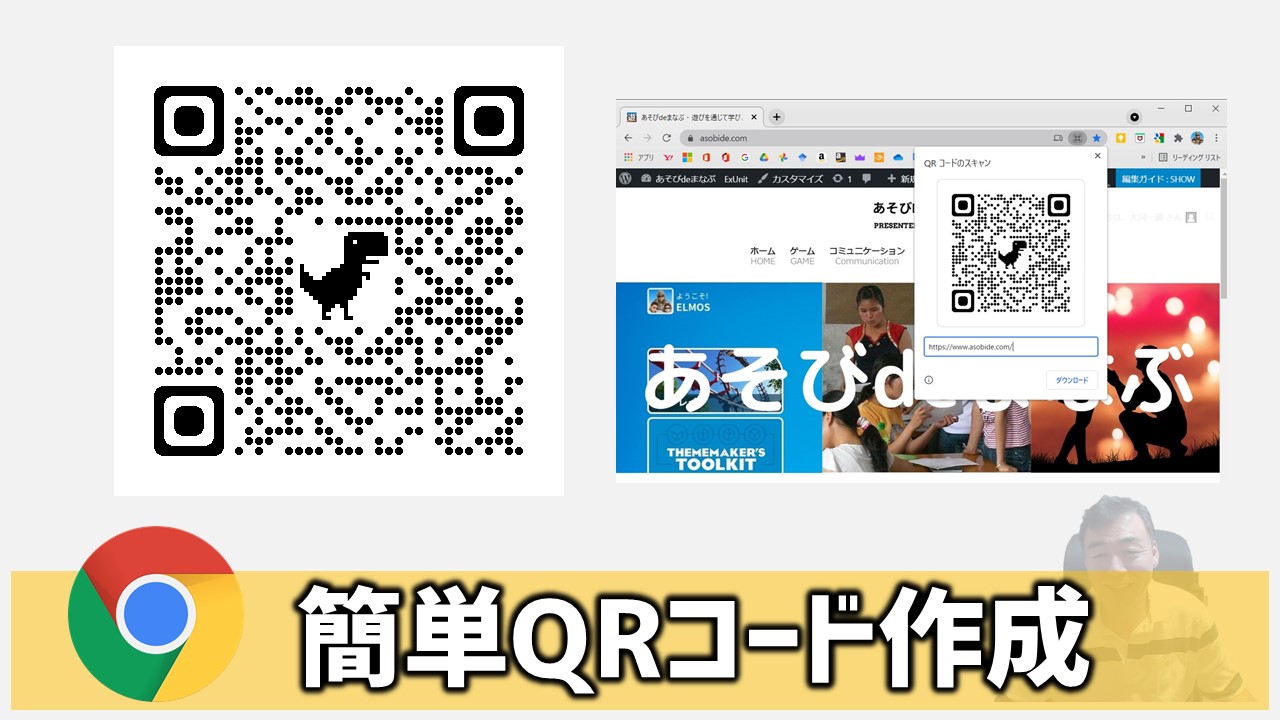
最も手軽なのが、Webページ上の何もない場所で右クリックし、コンテキストメニューからChrome 右クリック このページのQRコードを作成を選択する方法です。画面右上に即座にQRコードのポップアップが表示され、「ダウンロード」ボタンを押すだけでPNG画像ファイルとしてローカルに保存されます。
もうひとつの方法は、アドレスバー(URL入力欄)右端に表示される「共有」アイコンをクリックし、メニュー内の「QRコードを作成」を選ぶルートです。いずれの手順でも生成されるコードに差異はなく、作業時間はわずか3秒足らずで完結します。
スマホ版Google Chromeでの作成手順(iPhone / Android)
モバイル端末におけるスマホ Google QRコード作成も、OSを問わず同様の軽快さで動作します。
iPhone Chrome QRコード作成の手順は、対象のWebページを開いた状態でアドレスバー右側の「共有」ボタン(上矢印のアイコン)をタップし、共有シート内をスクロールして「QRコードを作成」を選択します。画面にコードが表示されたら、「共有」から画像としてカメラロールへ保存、または直接メッセージアプリ等へ転送可能です。
一方、Android QRコード作成 Google環境では、Chrome画面右上の「その他メニュー(縦の3点リーダー)」から「共有」をタップし、下部に並ぶアクション一覧から「QRコード」を選択します。画面下の「ダウンロード」をタップするだけで、端末のストレージへ画像が保存されます。
Googleフォーム・Googleドライブを瞬時にQRコード化する現場テクニック
アンケート回収で多用されるGoogleフォーム QRコード作成や、社内マニュアルを配布するためのGoogleドライブ QRコード作成も、Chromeの機能を組み合わせることで極めてスムーズに運用できます。
Googleフォームを紙のチラシやスライドに掲載したい場合、フォームの編集画面から右上の「送信」をクリックし、リンクアイコンを選んで「URLを短縮」にチェックを入れます。その短縮URLをブラウザの新しいタブで一度開き、回答者向けのプレビュー画面を表示させた状態で、前述の「右クリック→QRコードを作成」を実行します。これだけで、回答画面へ直行するQRコードが完成します。
Googleドライブ内のPDFや画像ファイルを共有する際も考え方は同様です。対象ファイルの共有設定を「リンクを知っている全員が閲覧可能」に変更した上で共有リンクをコピーし、Chromeのアドレスバーに貼り付けて一度開きます。その表示画面からQRコードを生成すれば、チラシや掲示物を見た人がスマートフォンで読み取るだけで、該当の資料を閲覧できる環境が整います。
【セキュリティ検証】なぜ外部の無料ジェネレータは危険視されるのか?
検索エンジンで「QRコード 無料 作成」と調べると無数のジェネレータサイトがヒットしますが、Google QRコード 無料 安全性の観点から見ると、外部ツールの安易な利用には見過ごせない脅威が潜んでいます。
サイバーセキュリティ専門家の調査によると、悪質な無料ジェネレータのなかには、生成されたQRコードの転送先をいったん自社サーバー経由に設定し、一定期間が経過した後にフィッシングサイトやマルウェア配布ページへリダイレクトさせる手口が存在します。いわゆる「クイッシング(QRコードを悪用したフィッシング)」の温床となっており、企業が作成した印刷物に刷り込まれた場合、自社の社会的信用が致命的に損なわれかねません。
Google Chromeの標準機能で生成されるQRコードは、入力したURLそのものを直接二次元コードへエンコードする「静的QRコード」です。外部の中継サーバーを経由しないため、後から転送先を不正に書き換えられる構造的リスクがゼロであり、企業の情報セキュリティポリシー(シャドーITの排除)にも完全に合致する安全性を誇ります。

【徹底比較】Google公式機能 vs 外部ツール・APIの機能差
社内掲示、イベント、販促チラシなど、利用目的に応じて最適な作成手段を選択できるよう、主要な手法のスペックを一覧表にまとめました。
| 作成手法 | コスト・安全性 | 中央ロゴ・デザイン | 編集部の見解・適した用途 |
|---|---|---|---|
| Google Chrome標準機能 | 完全無料 / 危険性なし(静的コード) | 恐竜ロゴ固定(消去不可) | 社内資料、勉強会スライド、個人利用に最速かつ最適。 |
| スプレッドシート連携(外部API) | 無料(API仕様に依存) / 高い | ロゴなし(プレーンな白黒) | 顧客名簿や商品一覧からの数百件規模の一括自動生成に威力。 |
| 老舗の無料ジェネレータ(QRのススメ等) | 無料(商用利用可・無期限) / 良好 | 自由(ロゴ挿入・色変更・フチ付) | 20年以上の実績がある国内大手など、信頼できるサイトのみ厳選利用推奨。 |
| 検索上位の不審な海外無料サイト | 無料表記(後から有料化や期限切れあり) / 低い | 多様だが広告誘導多数 | リダイレクト改ざんの危険性大。ビジネス印刷物では使用禁止にすべき。 |
【スプレッドシート連携】大量自動作成の現在地とAPI終了の真相
業務効率化の文脈で長年愛用されてきたのが、スプレッドシート QRコード作成の自動化テクニックです。数百社分の個別URLや会員専用ページのQRコードをセル内に関数で一括展開できるため、事務作業の大幅な省力化に貢献してきました。
しかし、技術動向として見逃せない事実があります。これまで広くブログや解説書で紹介されていた「Google Chart API」を利用した下記の数式は、Googleによる公式な機能提供の段階的終了に伴い、将来的な稼働リスクを抱えています。
=IMAGE("https://chart.googleapis.com/chart?chs=150x150&cht=qr&chl=" & ENCODEURL(A2))
Google Chart API QRコード終了への対応として、現在は信頼性の高い代替API(オープンソースのQuickChart等)を利用するか、Google Apps Script(GAS)を用いて自社管理のスクリプトからQRコードを生成・描画する手法がIT現場のスタンダードに移行しています。APIのURLを差し替えるだけで、スプレッドシート上でロゴなしのプレーンなQRコードを大量出力する運用は現在も有効です。
中央の「恐竜ロゴ」は消せる?デザイン面で知っておくべき盲点
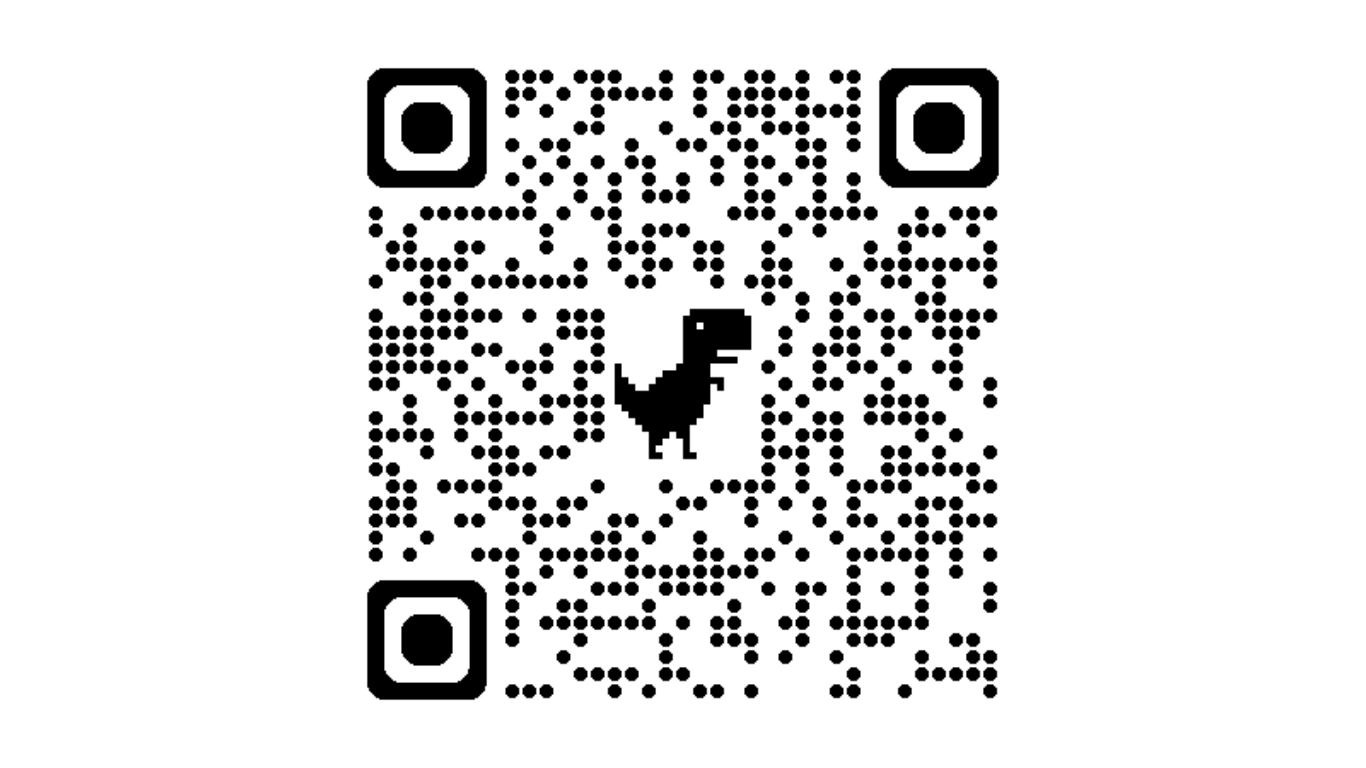
ChromeでQRコードを生成したユーザーの多くが直面する疑問が、「中央に陣取っているドット絵の恐竜マークを消せないのか」という点です。Google QRコード 恐竜 消すという検索クエリが常に上位にあることからも、ビジネスパーソンの戸惑いがうかがえます。
このキャラクターは、Chromeがオフライン状態になった際に出現するミニゲームでおなじみの「Chrome Dino(T-Rex)」です。Googleの遊び心溢れるブランディングの一環としてコード中央に組み込まれています。結論から述べると、Google Chromeの標準機能でこの恐竜ロゴを消去する設定は存在しません。
QRコードには「誤り訂正機能」が備わっており、コードの約30%が破損したり隠れたりしてもデータが正常に読み取れる仕様になっています。恐竜マークはこの誤り訂正領域を利用して重ねられているため、ペイントツール等で中央の恐竜を雑に塗りつぶすと、Googleレンズ QRコード読み取りをはじめとするリーダーアプリで読み取りエラーを起こす重大な原因になります。
冠婚葬祭の案内状や、厳格なトーン&マナーが求められる上場企業の公式パンフレットなど、「恐竜のイラストが入るとカジュアルすぎて不適切」という場面では、Chrome標準機能での作成は避け、信頼できる国内の老舗ジェネレータ(登録不要・無制限の「QRのススメ」など)やスプレッドシートの自動化手法を利用するのが賢明な選択です。
【実態検証】利用者の生の声と現場目線で見えたリアル
企業の情シス部門やWebディレクター、現場の営業職にヒアリングを行うと、Google公式のQRコード生成機能に対する評価は二極化しています。
好意的な意見として目立つのは、「現場スタッフにセキュリティ教育を徹底するより、『Chrome右クリック以外は使うな』と指示した方がシャドーIT防止として圧倒的に確実」(東証プライム製造業・情報システム部長)というガバナンス面の安心感です。また、社内研修スライドや勉強会のアンケート回収では、「恐竜アイコンがかえって親しみやすく、参加者のスキャン率が上がった」という意外なフィードバックも寄せられています。
一方で、「自治体向けの入札提案書に恐竜マーク付きのQRコードを貼って上司に叱責された」「印刷会社への入稿段階でロゴの重なりによる読み取り不良を懸念され差し戻しになった」という失敗談も散見されます。ツールの特性を理解し、TPOに応じた使い分けができるかどうかが成否の分かれ目となっています。
【プロの結論】おすすめできる人・慎重になるべき人の判断基準
組織のセキュリティと業務効率を両立させるための、具体的な判断基準は以下の通りです。
- Chrome標準機能を即座に使うべきケース:
- 社内イントラ、社内プレゼン資料、議事録への参照リンク掲載
- 勉強会やセミナー会場でのGoogleフォームアンケート回答URLの共有
- 個人事業主や身内のイベントで、手軽に安全なアクセス先を提示したいとき
- 他の手段(老舗サイトやAPI)を検討すべきケース:
- 公的文書、企業の公式会社案内、高額商品のカタログなど格式が求められる印刷物
- 大量のSKUやURLに対して、スプレッドシート上で数百個のコードを一括管理したいとき
- アクセス解析タグ(パラメータ)を付与した上で、スキャン動向を詳細にトラッキングしたいマーケティング用途
【qr コード 作成 google】に関するよくある質問(FAQ)
Q1:Google Chromeで作成したQRコードに有効期限はありますか?
A1:有効期限は一切ありません。Chromeが生成するのは、ページのURL文字列をそのまま二次元コード化した「静的QRコード」です。リンク先のWebページが存在し続ける限り、何年経っても半永久的に読み取ることが可能です。
Q2:Chromeで生成したQRコードは商用利用しても問題ありませんか?
A2:商用利用に制限はありません。自社のチラシ、POP、名刺などに印刷して配布しても規約違反にはなりません。ただし中央の恐竜アイコンが含まれるため、ブランドイメージに合致するかどうかは事前に確認してください。
Q3:GoogleレンズでQRコードを読み取れない場合の主な原因は何ですか?
A3:主な原因として「印刷解像度の不足によるコードのつぶれ」「光の反射」「コード中央の恐竜ロゴを手作業で無理に消そうとしてコード情報を破損させた」の3点が挙げられます。印刷時は最低でも縦横15mm〜20mm以上のサイズを確保し、コントラストを明確に保つことが推奨されます。
まとめ:リスクを排したスマートなQRコード運用を
QRコードは日常に完全に溶け込んだインフラであるからこそ、その生成プロセスにおける「安全性」と「確実性」が問われます。怪しい外部サイトに依存する習慣を見直し、Google Chromeの標準機能やスプレッドシートの仕組みを正しく取り入れるだけで、業務効率とセキュリティレベルは劇的に向上します。
カジュアルな社内共有はChromeで数秒生成、格式ある印刷物は信頼できるジェネレータでロゴなし作成といった具合に、明確な判断基準を持って使い分けることが、デジタルリテラシーの高い現代のビジネスパーソンに求められる最適解です。 (出典: qr コード 作成 google(Yahoo!ニュース))
Webメディアの編集およびコンテンツ作成に従事。正確で質の高い情報発信を心掛けています。
