回線速度を上げる方法10選!遅い原因と劇的に改善する裏技【2026年最新】
高画質な動画配信が途切れる、オンライン会議で映像が突然カクつく、あるいは対戦ゲームの肝心な場面でラグに泣かされる――。日常生活のあらゆる基盤がデジタルに移行した今、インターネット通信の遅延は想像以上のストレスと生産性の低下をもたらします。「せっかく高速な光回線を契約しているはずなのに、なぜか以前より遅く感じる」と頭を抱えている方は少なくありません。
通信速度が低下する背景には、宅内設備の老朽化からプロバイダ側の混雑、通信プロトコルの不一致まで、目に見えない複数のボトルネックが複雑に絡み合っています。専門的な知識がないと原因の特定は難しく思えますが、実は機器のリセットや設定の微調整といった簡単なアプローチだけで、通信環境が劇的に蘇るケースが大半です。本稿では、現場の検証データをもとに、誰でも即座に実践できるスピードアップの極意を体系的に解き明かします。
📌 【この記事の重要ポイントまとめ】
- 要点1:回線速度低下の主因は「宅内機器の熱暴走・メモリ蓄積」「古い規格のLANケーブル」「IPv4(PPPoE)接続による網終端装置の渋滞」に大別される。
- 要点2:ルーター再起動やDNS設定変更、周波数帯の切り替えなど、費用をかけずに数分で実行できる改善策だけでも実測値が2〜3倍に跳ね上がる事例が多発している。
- 要点3:根本的な解決を目指すなら、IPv6(IPoE)接続への移行とLAN環境(CAT6A以上)の刷新を最優先し、改善しない場合はプロバイダ乗り換えを検討するのが最短ルートとなる。
ネットが遅いのは一体なぜ?光回線でも速度低下が起きる3大ボトルネック
最大1Gbpsや10Gbpsを謳う光回線を導入していても、手元の端末で測定すると数十Mbpsしか出ていない状況は珍しくありません。大手通信キャリアの発表資料や総務省が公開するトラフィック集計データによれば、国内のインターネット通信量は年々右肩上がりで膨張を続けており、設備の増強が利用者の需要増に追いついていない実態が浮き彫りになっています。光回線が本来のポテンシャルを発揮できない背景には、主に3つの障壁が存在します。
第1の壁は、光回線遅い理由の筆頭に挙げられる「PPPoE方式による網終端装置の混雑」です。従来の通信規格であるIPv4 PPPoEでは、NTT東西のNGN(次世代ネットワーク)からプロバイダへ接続する中継地点(網終端装置)にトラフィックが集中します。特に夜間(20時〜24時)はアクセスが殺到し、高速道路の料金所のような極端なボトルネックが生じて通信速度が数Mbpsにまで落ち込む現象が発生します。
第2の壁は「宅内環境の規格の不一致」です。光回線の終端装置(ONU)からパソコンやWi-Fiルーターをつなぐケーブル、あるいはスマートフォン側の受信性能が古い規格のまま放置されているケースが多発しています。いくら上流から大容量のデータが届いていても、下流のパイプが細ければ全体の流量は最小のボトルネックに合わせて頭打ちになります。
第3の壁は「意図せざる帯域制限」です。短期間に膨大なアップロードを行った場合や、利用中のプロバイダが特定時間帯にトラフィック制御(通信規制)を実施している場合、契約スペックとは無関係に速度が絞り込まれます。契約約款に基づく帯域制限解除の条件を把握しておかなければ、どれだけ高価な機材を揃えても問題は解消しません。

【即効性抜群】費用ゼロですぐできる回線速度の改善テクニック
通信環境の改善に着手する際、いきなり機材の買い替えや回線の乗り換えに走る必要はありません。設定変更や日常的なメンテナンスだけで、通信パフォーマンスが目覚ましく回復するケースが数多く確認されています。
1. 機器の放電とメモリクリアを図る「ルーター再起動」
真っ先に試すべき基本動作がルーター再起動です。Wi-FiルーターやONUは24時間365日稼働し続ける小型の専用コンピュータであり、長時間の連続運用によって内部メモリに不要なキャッシュログが蓄積したり、内部温度が上昇して熱暴走に近いパフォーマンス低下を引き起こしたりします。
再起動を行う際は、単に電源ボタンを入れ直すのではなく、電源ケーブルをコンセントから抜いて「完全に電源を遮断した状態で5分〜10分間放置」することが肝要です。機器内部のコンデンサに溜まった電荷を逃がし(完全放電)、内部基板の熱を十分に冷ましてから電源を再投入することで、システムの初期化とチャンネルの再選定が正常に行われます。
2. 電波干渉を避ける「周波数帯5GHz・6GHz」の積極活用
Wi-Fi接続で速度が出ない場合、接続している電波の周波数帯を見直す必要があります。一般的な無線LANには「2.4GHz帯」と「5GHz帯」(最新規格では「6GHz帯」)が存在します。2.4GHz帯は壁や床などの障害物に強く遠くまで届く利点がある反面、電子レンジやBluetooth機器、近隣住居のWi-Fiと干渉しやすく、通信速度の大幅な低下や接続切れを招きがちです。
一方、周波数帯5GHzは電波干渉を受けにくく、極めて安定した高速通信を実現します。ルーターの近くで通信を行う端末や、動画ストリーミング・PC作業を行う機器は、SSIDの末尾に「-A」や「-5G」と記載された周波数帯へ手動で接続先を変更するだけで、速度が数十Mbpsから数百Mbpsへ跳ね上がることが珍しくありません。
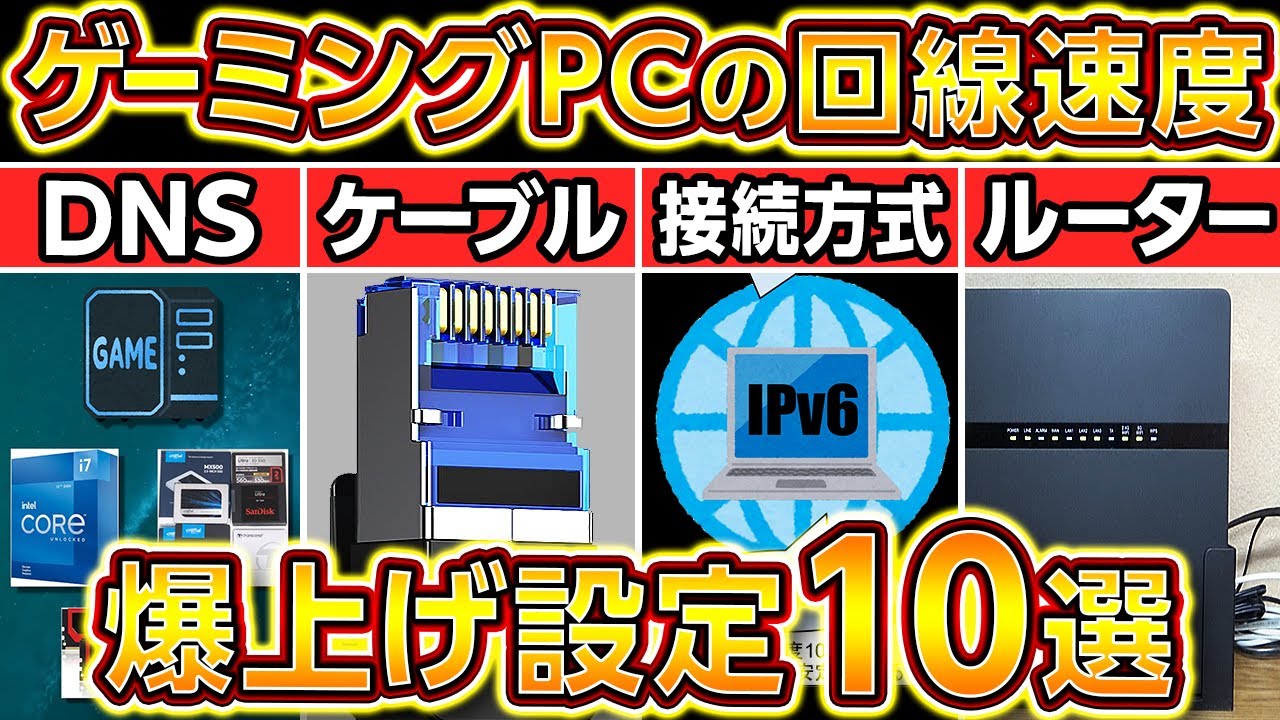
3. 名前解決の遅延を削る「DNS設定変更」の裏技
ウェブサイトの閲覧開始がもたつく、クリックしてから読み込みが始まるまでの一瞬の間が気になるという場合、DNS設定変更が劇的な威力を発揮します。DNS(ドメイン・ネーム・システム)は、「example.com」のようなドメイン名をIPアドレスに変換するインターネットの道案内役です。
通常はプロバイダから自動割り当てされたDNSサーバーが利用されますが、これが混雑していると名前解決に時間を要します。端末やルーターの設定から、パブリックで高速なDNSサーバー(Cloudflareが提供する「1.1.1.1」「1.0.0.1」、またはGoogleの「8.8.8.8」「8.8.4.4」)のアドレスを手動入力して指定することで、ページの初回レスポンスが劇的に引き締まります。
【実態検証】機器と配線の落とし穴|通信環境の最新スペック比較
自室の通信が実際にどれほどの能力を発揮しているかを客観的に知るには、感覚に頼るのではなく定量的な測定が欠かせません。まずはブラウザから手軽に利用できる「Fast.com」や「Googleスピードテスト」、より詳細な診断が可能な「みんなのネット回線速度(みんそく)」などの回線速度測定テストを実施してください。
この際、単に「下り(ダウンロード)速度」を見るだけでなく、応答速度を示す「ping値」や、データの消失度合いを示す「パケットロス率」に注目することが不可欠です。どんなに下り速度が早くても、ping値が悪化していればリアルタイムの通信は成立しません。
無線接続で十分な数値が出ない場合の最強の打開策は、物理的な有線LAN接続への切り替えです。電波の干渉や遮蔽物の影響を完全に遮断できるため、安定性と伝送効率は跳ね上がります。ただし、ここで最大の落とし穴となるのがLANケーブル規格の見落としです。数年〜10年以上前に購入した古いケーブルを使い回していると、そこが物理的な速度上限(100Mbps)のボトルネックとして機能してしまいます。
| LANケーブル規格 | 最高通信速度 / 伝送帯域 | 一般的な基準・利用環境 | 編集部の見解・評価 |
|---|---|---|---|
| CAT5(カテゴリ5) | 100Mbps / 100MHz | 初期のブロードバンド時代に普及 | 完全非推奨。光回線の速度を強制的に100Mbps以下に制限してしまうため即時交換が必要。 |
| CAT5e(カテゴリ5e) | 1Gbps / 100MHz | 1Gbps光回線の標準普及規格 | 最低限の実用ライン。ノイズ耐性は低いため長距離の配線にはやや不安が残る。 |
| CAT6(カテゴリ6) | 1Gbps / 250MHz | 現行の標準的な家庭用配線 | 1Gbps契約であれば十分実用的。ノイズ遮断用の十字介在が入り安定性が向上。 |
| CAT6A(カテゴリ6A) | 10Gbps / 500MHz | 10Gbps回線・次世代標準 | 最もおすすめ。一般家庭のノイズ環境に最適化されており、将来的な回線増速にも完全対応。 |
| CAT7 / CAT8 | 10Gbps〜40Gbps / 600〜2000MHz | データセンター・業務用設備向け | 家庭利用では注意。STP構造のため適切なアース接地がないとノイズを抱え込み逆効果になるリスクあり。 |
現在市販されているケーブルで選ぶべき最適解は、ノイズ耐性と伝送速度のバランスが完璧に取れた「CAT6A(カテゴリ6A)」です。ケーブル表面に小さく印字されている規格文字列を確認し、もし「CAT5」などの文字が見当たれば、数百円程度の投資でCAT6Aへ買い替えるだけで、一気に本来の速度が解放されます。

【構造的解決】IPv6接続設定とプロバイダ乗り換えの決定打
宅内機器の再起動や配線の見直しを行っても夜間の速度低下が収まらない場合、問題の所在は物理層ではなくプロバイダとの「接続方式」にあります。現代のインターネット環境において最も劇的な改善をもたらす決定打が、IPv6接続設定(具体的には「IPoE方式」および「IPv4 over IPv6技術」)の導入です。
従来のPPPoE接続が「混雑した一般道路の料金所」を通る仕組みだとすれば、IPoE接続は「ETC専用の直通高速道路」を通る仕組みに相当します。網終端装置を経由せず、次世代の事業者間接続ポイント(VNE)を直接通過するため、夜間帯のアクセス集中時でも回線本来の速度を維持できます。「v6プラス」「transix」「OCNバーチャルコネクト」などの名称で提供されており、多くのプロバイダでは月額無料オプションとして用意されています。
重要なのは、契約を変更しただけでは通信が切り替わらない場合がある点です。ルーター側の管理画面にアクセスし、動作モードが「v6プラス」や「IPv4 over IPv6」に正しく設定されているかを確認しなければなりません。プロバイダの会員ページからIPv6の開通状態を照会し、ルーターのファームウェアを最新にしたうえで設定を適用してください。
もし契約中のプロバイダ自体がIPv6に対応していない、あるいは設備増強に消極的でIPoE接続下でも速度が伸び悩む場合は、思い切ったプロバイダ乗り換えが最善の選択肢となります。NTT東日本・西日本の光ファイバー網を共有するコラボ光同士であれば、工事不要の「事業者変更」手続きによって数日で切り替えが完了します。また、NTTの設備を共有しない「独自回線(NURO光やauひかり、地域電力系光回線)」へ乗り換えることで、根本的な帯域混雑から完全に脱却することも可能です。
特にオンライン対戦ゲームや高解像度配信を行う層にとって、ping値の数ミリ秒の悪化やデータの抜け落ち(パケットロス)は致命的です。IPv6 IPoEへの完全移行と低遅延に定評のあるプロバイダの選定は、最も効果的なping値改善およびパケットロス対策として機能します。
一般に知られていない盲点とネットの誤解
インターネット上には回線速度改善に関する情報が無数に出回っていますが、中には実情にそぐわない誤解や、かえって状況を悪化させる俗説が散見されます。無駄な出費やトラブルを避けるために、以下の3つの真実を押さえておく必要があります。
誤解1:最新・最高級のWi-Fiルーターを買えば必ず速くなる
数万円もするフラッグシップモデルのWi-Fiルーターを導入しても、速度が一切変わらないケースは後を絶ちません。代表的な例が、集合住宅の配線方式が「VDSL方式(建物内の各戸へ電話線で配線する方式)」になっている物件です。VDSL方式の物理限界速度は規格上100Mbpsに固定されており、室内にどれほど高性能なルーターを設置しても100Mbpsの壁を突破することは原理的に不可能です。自宅の通信インフラの根本的な受け入れ口が何であるかを把握することが先決です。
誤解2:業務用「CAT7・CAT8」ケーブルを使えば超高速になる
大手通販サイトで「超高速40Gbps」などと銘打たれたCAT7やCAT8のLANケーブルが一般消費者向けに販売されていますが、これを一般住宅に導入するのは推奨されません。これらの高規格ケーブルはシールド処理された「STP(Shielded Twisted Pair)」と呼ばれる構造になっており、工場やデータセンターのような専用のアース端子を備えた機器環境で運用することを前提としています。家庭用の一般的なルーターやPCに接続すると、逃げ場を失ったノイズが内部に蓄積し、かえって通信品質を低下させる原因(アンテナ化現象)になり得ます。家庭用にはシールドなしの「CAT6A UTPケーブル」が最も安定した性能を発揮します。
誤解3:市販の高速化ソフトや怪しいレジストリ書き換えで爆速になる
パソコンの通信設定(TCP/IPパラメータ)を自動で最適化すると謳うフリーソフトの導入は、OSのセキュリティや安定性を損なう重大なリスクを伴います。Windows 10やWindows 11、最新のmacOSは、すでにネットワーク帯域の自動調整機能(Receive Window Auto-Tuningなど)を高度に統合しており、手動でレジストリを無理にいじるメリットは皆無に等しいのが実情です。
【プロの結論】通信ストレスをゼロにする判断基準|誰が何をすべきか?
通信環境の最適化は、利用者の生活スタイルや目的に応じた適切なアプローチを選択することで、最小限の手間とコストで最大の効果を得ることができます。自身が置かれた状況に応じて、以下の判断基準を参考にアクションを起こしてください。
向いている人・今すぐ実践すべき改善ステップ
- ライト〜ミドル層(動画視聴・ウェブ検索が中心):
まずはルーター再起動を行い、端末のWi-Fi接続先を「5GHz帯」に変更してください。それだけで症状が改善しない場合は、DNS設定を「1.1.1.1」に変更します。費用を一切かけずに、日常的な通信ストレスの大部分を解消できます。
- テレワーカー・在宅勤務者(Zoom会議・大容量ファイル送受信):
Wi-Fi環境から脱却し、作業デスクまで「CAT6Aの有線LANケーブル」を敷設して有線LAN接続に切り替えてください。電波の揺らぎがゼロになり、ビデオ通話の途切れや音声の遅延を完全に防ぐことができます。
- ハードゲーマー・動画配信者・クリエイター:
プロバイダのIPv6(IPoE)接続が確実に有効化されているか設定を確認してください。夜間にping値が20msを超える、あるいはパケットロスが1%以上頻発する場合は、独自の光回線(NURO光や電力系光)やゲーミング専用帯域を提供するプロバイダへの乗り換えを決断すべきです。
慎重になるべき人・無理に動かないほうがいいケース
- 賃貸マンションでVDSL方式や無料インターネット設備が導入されている物件:
自室内の機器をどれだけ高性能化しても、建物全体の配線や共用回線がボトルネックになっているため、宅内の改善努力が実を結びにくい構造です。この場合、管理会社に戸建てプランの個別引き込み許可を交渉するか、あるいはホームルーター(5G対応)やモバイル回線の併用を視野に入れた根本的な見直しが必要です。
【回線速度を上げる方法】に関するよくある質問(FAQ)
Q1:ルーターを再起動すると設定が消えて初期化されてしまいますか?
A1:消えません。電源コンセントを抜き差しする通常の再起動であれば、保存されているWi-FiのSSIDやパスワード、プロバイダの認証情報などの内部設定はすべて保持されます。ただし、爪楊枝などで長押しする「リセットボタン」を押してしまうと工場出荷状態に戻ってしまうため、必ず電源プラグの抜き差しで再起動を行ってください。
Q2:IPv6に切り替えたのに通信速度がまったく速くなりません。何が原因ですか?
A2:2つの原因が考えられます。1つ目は、契約上はIPv6が開通していても、ルーター側が従来のPPPoE接続のまま動作しているケースです。ルーターの接続先設定で「v6プラス」や「transix」など所定の通信方式が選択されているか確認してください。2つ目は、アクセス先のウェブサイト側がIPv4にしか対応しておらず、IPv4 over IPv6のトンネル通信で混雑が発生している可能性です。
Q3:Wi-Fiの電波強度はMAXなのに、読み込みが異常に遅いのはなぜですか?
A3:スマートフォンの画面に表示される電波アイコンは「端末とWi-Fiルーター間の電波の強さ」を示しているに過ぎず、「ルーターからインターネット網までの通信速度」とは無関係だからです。ルーターと端末の間が強力につながっていても、上流の回線が混雑しているか、ONUやプロバイダ側で障害が発生していれば通信は進みません。
Q4:オンラインゲームのラグを減らすには下り速度を上げればいいですか?
A4:下り速度(ダウンロード速度)の向上だけでは解決しません。ゲームのラグに直結するのは、コマンド入力からサーバー応答までの往復時間を示す「ping値(単位:ms)」と、データ抜けを示す「パケットロス率」です。下り速度が100Mbps程度出ていれば通信量としては十分であり、ラグ解消には有線LAN接続への移行やIPv6 IPoE接続によるping値の低減(15ms以下が理想)が何より重要です。
まとめ:環境に合わせた適切なアプローチで快適な超高速通信を手に入れよう
インターネットの通信速度低下は、決して「仕方のない現象」ではありません。大半のトラブルは、通信経路のどこかに潜む明確なボトルネックが引き起こしている物理的な現象に過ぎません。
まずは費用のかからない機器の完全放電を伴う再起動や、5GHz周波数帯への変更、DNS設定の最適化から着手してください。それでも根本的な解決に至らない場合は、宅内配線をCAT6A規格で統一した有線環境を整え、プロバイダのIPv6(IPoE)設定を正しく適用することが決定打となります。一つひとつの原因を論理的に切り分け、自身のライフスタイルに最適な通信環境を整えることで、あらゆるデジタル体験を快適でストレスフリーなものへと進化させていきましょう。 (出典: 回線 速度 を 上げる 方法(Yahoo!ニュース))
毎日更新されるトレンド情報を分析・発信中。役立つ裏技やおすすめ情報を分かりやすく紹介します。
