パソコンのバッテリー交換は自分で可能?費用相場と寿命サインを徹底解説
外出先でノートパソコンを開いた瞬間、満充電だったはずのバッテリー残量が急激に減り、焦りを覚えた経験はないでしょうか。電源コードを挿したままでなければ起動しなくなったり、トラックパッドやキーボードが持ち上がるような違和感を覚えたりしたなら、それは内部バッテリーが危険水準まで劣化している兆候です。
現代のノートパソコンは極限まで薄型化が進み、大半のモデルでバッテリーが本体内部へ強力に接着・ネジ止めされる「内蔵型」が主流となりました。この記事では、現場のリペア技術者への取材や各種メーカーの公式修理データをもとに、ノートパソコンのバッテリー寿命の見極め方から、危険な膨張トラブルへの対処法、さらには「自分で交換できるのか」という疑問に対する損をしない判断基準まで、余すところなくお伝えします。
📌 【この記事の重要ポイントまとめ】
- 要点1:ノートパソコンのバッテリー寿命は「2〜3年(充放電300〜500サイクル)」が物理的な目安であり、OS標準ツールで客観的な劣化度を即座に診断できる。
- 要点2:薄型ノートの内蔵型バッテリーを自分で交換するのは発火・破損リスクが高く、安価な互換品には基板故障や発火を招く深刻なデメリットが潜む。
- 要点3:メーカー公式修理の相場は2万〜4万円前後、街の専門店なら1万円台半ばから対応可能であり、本体の残存価値と照らし合わせた選択が肝心となる。
【寿命の目安と診断法】バッテリー交換時期を見極める決定的サイン
ノートパソコンに搭載されているリチウムイオン電池は、消耗品です。どれほど丁寧に扱っていても、化学的な劣化を避けることはできません。一般的にノートパソコンのバッテリー寿命は2〜3年、充電サイクル数にしておよそ300〜500回が性能低下を実感する節目とされています。500回を超えると、設計上の最大容量から約50〜70%まで保持能力が落ち込み、カタログスペックの駆動時間とは程遠い状態に陥ります。
バッテリーの寿命が近づいたときに現れる代表的な兆候は以下の通りです。
- 充電ケーブルを抜くと、数十分から1時間程度で残量が底をつく
- バッテリー残量が30〜40%残っている表示なのに突然シャットダウンする
- 本体の底面やキーボード周辺が異常に熱を帯びる
- OSから「バッテリーの交換を検討してください」といった警告メッセージが出る
「まだ使えるかもしれない」と勘に頼る前に、まずはOS標準の診断機能を使ってバッテリーの損耗状態を正確な数値で把握しましょう。WindowsとMacのそれぞれで、専用の測定ツールが用意されています。
Windows環境での自己診断:Battery Reportの出力手順
Windows 11および10では、コマンドプロンプトから極めて詳細な劣化レポートを生成できます。
- スタートボタンを右クリックし、「ターミナル(管理者)」または「PowerShell(管理者)」を起動する
powercfg /batteryreportと入力してEnterキーを押す- 指定されたパス(通常は
C:\Users\ユーザー名\battery-report.html)に保存されたHTMLファイルをブラウザで開く
出力されたレポート内の「Installed batteries」項目に注目してください。ここにある「DESIGN CAPACITY(設計容量)」と「FULL CHARGE CAPACITY(現在の満充電容量)」の数値を比較します。現在の満充電容量が設計容量の50〜60%以下まで低下している場合、すでに物理的な交換時期に達しています。
Mac環境での自己診断:充放電回数と状態の確認
macOSの場合、画面左上のAppleメニュー(アップルマーク)から「システム設定」>「バッテリー」を開き、「バッテリーの状態」アイコン(iマーク)をクリックすることで状態を確認できます。「修理サービス推奨」と表示されている場合は、すでに容量低下が進んでいる証拠です。
さらに詳細を知るには、「option」キーを押しながらAppleメニューをクリックし、「システム情報」>「電源」を選択します。ここに表示される「充放電回数」が、Apple公式の定める上限値(近年のMacBook AirやMacBook Proでは通常1,000回)に近づいていれば、交換の決断を下すべきタイミングです。
【危険】放置するとどうなる?ノートパソコンのバッテリー膨張と発火リスク
バッテリーの経年劣化で最も警戒すべきは、単なる駆動時間の減少ではなく「バッテリーの物理的膨張」です。リチウムイオンバッテリーは、過充放電や内部ショート、経年劣化に伴い電解液が分解され、内部にガス(炭化水素や二酸化炭素など)が蓄積します。これがセルを風船のように膨らませるメカニズムです。
修理現場や相談窓口において、「トラックパッドがクリックできなくなった」「机の上に置くとガタつく」「液晶を閉じても隙間ができる」といった異変が持ち込まれるケースが後を絶ちません。これらはすべて、内部で膨張したバッテリーがアルミ筐体やキーボードを内側から押し上げている危険信号です。
独立行政法人製品評価技術基盤機構(NITE)の事故事例レポートでも度々警告されている通り、膨張したバッテリーを「電源に繋げばまだ動くから」と使い続ける行為は極めて危険です。膨張によって内圧が高まったバッテリーセルは、外部からのわずかな衝撃や歪みで内部短絡(ショート)を起こし、急激な熱暴走から発火・破裂事故へと直結します。万が一本体が変形しているのを確認した場合は、直ちに使用を中止し、ACアダプターを抜いて金属製ケースや耐火性のある安全な場所に保管してください。
【費用比較】メーカー・家電量販店・修理店・DIYの相場一覧
ノートパソコンのバッテリーを交換する手段は、大きく分けて「メーカー公式修理」「家電量販店での修理取次」「街のパソコン修理専門店」「パーツを調達しての自力交換(DIY)」の4つが存在します。作業難易度、保証の有無、安全性、そしてコストが大きく異なります。
| 交換ルート | 費用相場(税込) | 預かり期間・納期 | メリット・デメリット |
|---|---|---|---|
| メーカー公式修理 (Apple、NEC、富士通等) | 約20,000円〜39,000円 ※MacBook Pro等は3万円台後半 | 1週間〜2週間前後 | 純正パーツ使用の絶対的安心感がある一方、費用は高め。基本ポリシーとして本体データが初期化されるリスクあり。 |
| 大手家電量販店 (ビックカメラ、ヤマダ等) | 約22,000円〜42,000円 ※メーカー実費+取次手数料 | 10日〜3週間前後 | 店舗窓口で直接手渡しできる利便性はあるが、量販店経由でメーカーへ送るため中間マージンや日数が余計にかかりがち。 |
| 街の修理専門店 (パソコンドック24、ドスパラ等) | 約14,000円〜28,000円 ※作業工賃+部材費 | 即日〜5営業日程度 (在庫状況による) | データを消去せずに作業してもらえるケースが多く、迅速。ただし店舗によって技術力や使用する調達部品の品質に差がある。 |
| 自力交換(DIY) ※互換バッテリー使用 | 約4,000円〜9,000円 ※パーツ単体費用のみ | 作業時間1〜2時間 (配送待ち除く) | コストを最小限に抑えられる反面、分解に伴う発火事故、基板破損、メーカー保証の完全剥奪という甚大な自己責任を伴う。 |
主要メーカーごとの傾向として、MacBookシリーズのバッテリー交換値段はAppleCare+に加入していれば無償(蓄電容量が80%未満の場合)ですが、保証対象外の場合はMacBook Airで約24,000〜28,000円、MacBook Proで約38,000円前後に設定されています。また、国内定番のNEC(LAVIE)や富士通(FMV)のノートパソコンバッテリー交換は、内蔵型の場合でおよそ22,000〜33,000円が修理規定の目安です。

【実態検証】安易なDIYと安価な互換バッテリーに潜む罠
ネット通販やオークションサイトを覗くと、メーカー純正品の半額から3分の1以下の価格で「互換バッテリー」が販売されています。YouTubeなどの分解解説動画を見て「自分でもドライバー1本で交換できそうだ」と考える方も少なくありません。しかし、現場の修理エンジニアや消費者トラブル相談のデータからは、安易なDIYがもたらす悲惨な末路が浮き彫りになっています。
「PSEマーク」の形骸化と粗悪な保護回路
電気用品安全法に基づく「PSEマーク」が表示されていても、実態は海外のノーブランド業者が形式的に印字しただけで、内部の品質検査を通過していない粗悪品が市場に氾濫しています。リチウムイオン電池の制御には過充電・過放電・温度異常を感知して電流を遮断する「保護回路(BMS)」が不可欠ですが、安価な互換品ではこの回路が省略されていたり、耐久性の低いパーツが使われていたりします。結果として、「装着して数日でパソコンが起動しなくなった」「充電中に火花が散り焦げ臭い煙が出た」という深刻なトラブルが実際に多発しています。
超薄型ノートPC特有の「接着テープ」の罠
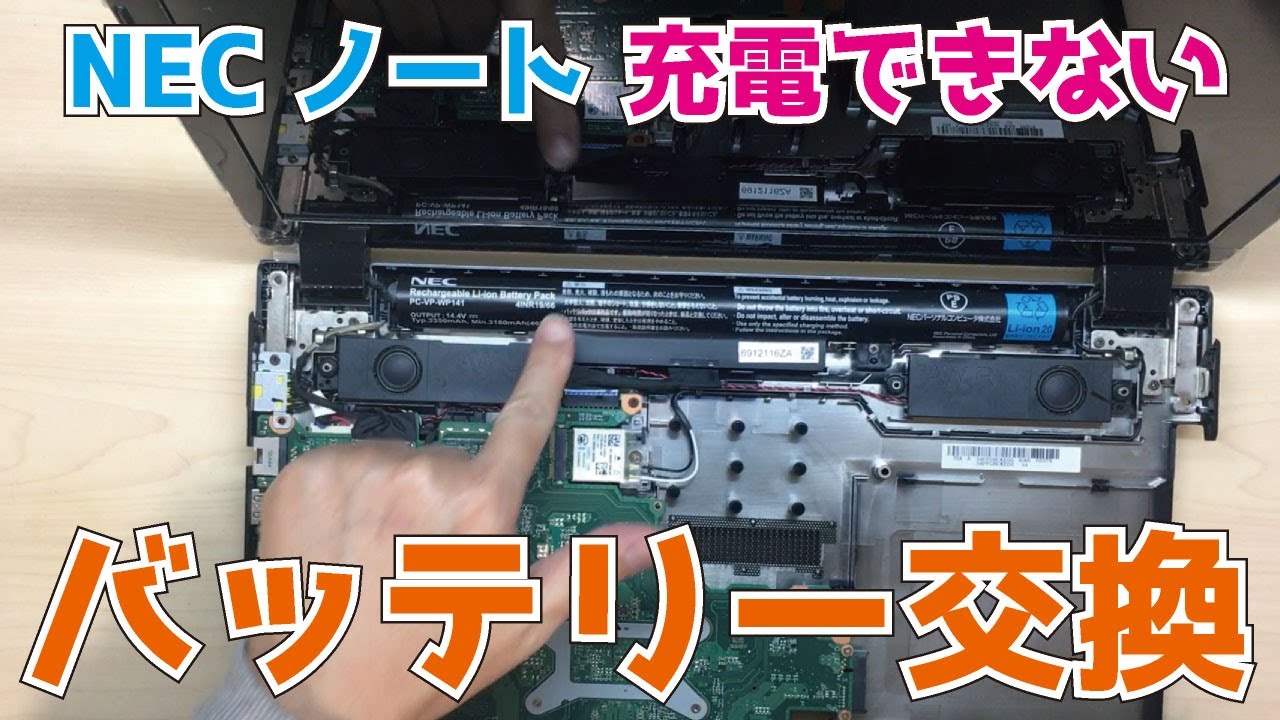
ひと昔前のノートPCであれば、底面のラッチをスライドさせるだけでバッテリーパックを外せました。しかし、現在市場に流通しているノートPCのバッテリーはほぼすべてが「内蔵型」です。スペースを極限まで削るため、バッテリーセルは強力な両面テープで筐体に圧着されています。
これを剥がす際、金属製のヘラやマイナスドライバーで無理にこじ開けようとすると、バッテリーの外装フィルムを突き破り、セル内部のリチウムが空気中の水分と反応して一瞬で激しい火柱を上げます。作業中に自宅を火災の危機に晒すリスクや、マザーボードの極小フラットケーブルを切断してPCを全損させてしまうリスクを考慮すると、数千円から1万円程度の差額のためにDIYを選択するのは、あまりに割に合わない賭けと言わざるを得ません。
【プロの結論】おすすめできる人・慎重になるべき人の判断基準
パソコンのバッテリー交換に直面したとき、どの手段を選ぶのが賢明なのでしょうか。ハードウェアの知識レベルやマシンの使用年数に応じた客観的な判断基準を提示します。
自力交換(DIY)を検討してもよい人の条件
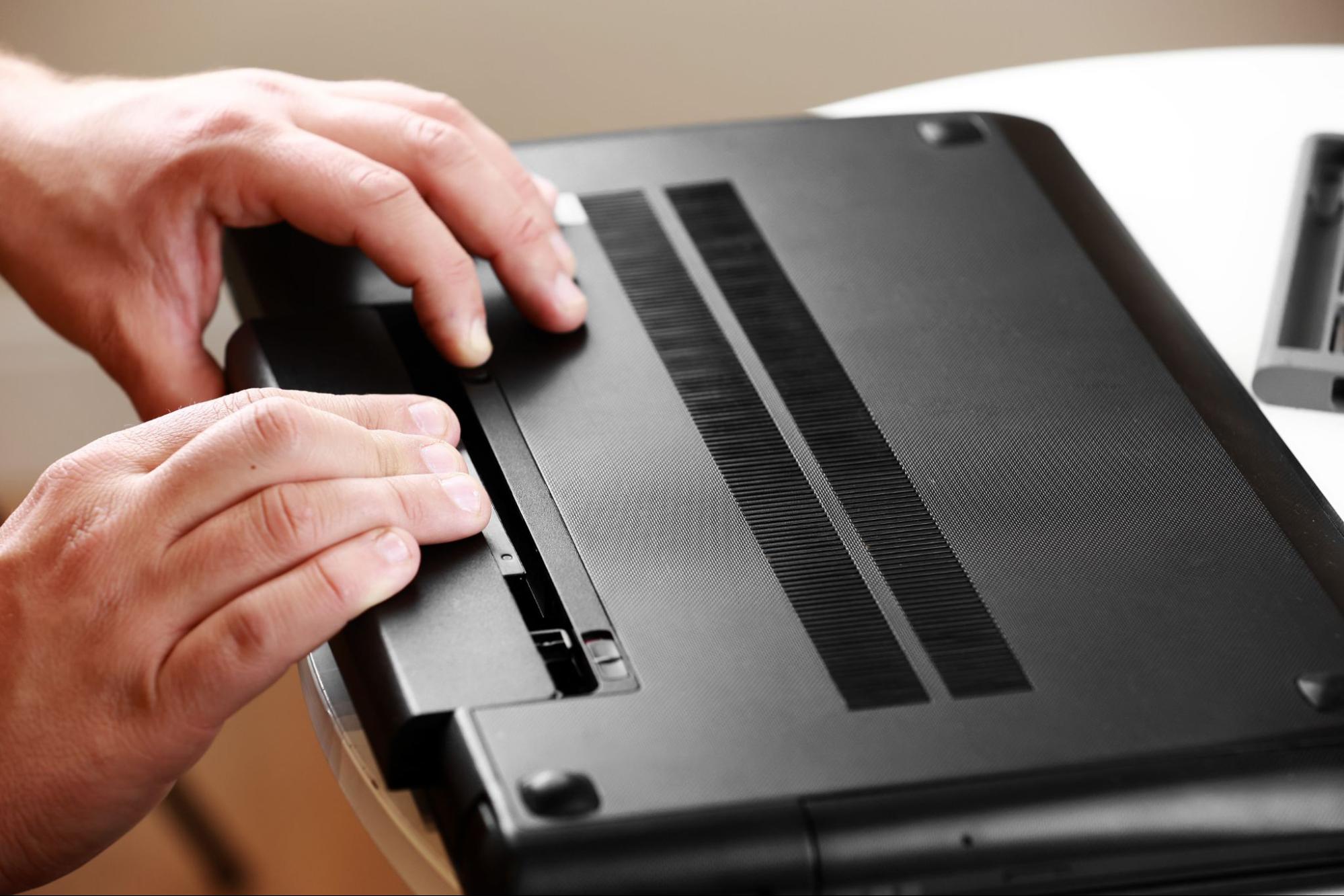
- 本体が旧型でバッテリーが外付けスライド式:本体を分解する必要がなく、背面ラッチの操作だけで脱着可能なモデルである場合。
- 全損しても業務や生活に一切支障が出ないサブ機:壊れたら買い替える割り切りができ、データのバックアップも完全に完了している実験的用途の場合。
- 精密機器の分解経験と工具を保有している:トルクスネジ(星型ドライバー)の取り扱いや、静電気防止対策、安全な剥離剤の取り扱いを熟知している場合。
公式メーカーまたは信頼できる専門店へ任せるべき人の条件
- 現在流通している薄型・軽量ノートPC(内蔵バッテリー型)を使用している:MacBook、ThinkPad X1、Surface、LAVIE、FMVなどの薄型機はプロの工具と技量が必須。
- 仕事や学業で毎日使っており、データを絶対に失いたくない:専門店であれば、データを保持したままバッテリーのみを安全に換装してくれるサービスが選べます。
- 交換後も同じパソコンを2年以上使い続けたい:高品質な純正部材または厳格な検品を通過したパーツで修理しなければ、半年足らずで再び劣化するリスクがあります。
なお、「パソコン本体を購入してから5年以上が経過している場合」は、バッテリー交換そのものを立ち止まって再考すべきです。CPUやメモリの基本スペック、ストレージ(SSD)の寿命、OSのサポート期限を総合的に勘案すると、3万円前後の修理費用を投じるよりも、最新の省電力・高性能ノートPCへの買い替え資金に充当した方が、中長期的なコストパフォーマンスにおいて圧倒的に優位となるケースが多いためです。
【正しい処分方法】取り外したバッテリーを燃えないゴミに出すのは犯罪級の過失
バッテリーを交換した後に直面するのが、古いバッテリーの処分方法です。ここで絶対にやってはならないのが、「一般の不燃ごみや粗大ごみとしてゴミ集積所へ出すこと」です。
ゴミ収集車や廃棄物処理施設で、パッカー車の回転板に巻き込まれて押し潰されたリチウムイオンバッテリーが発火し、車両やリサイクル施設が全焼する事故が全国の自治体で毎年相次いでいます。環境省や自治体も厳罰・厳重注意を呼びかけており、自治体の一般ゴミ回収ルートには絶対に出せません。
安全かつ合法的に処分するための正しい手順は以下の通りです。
- 端子部分の絶縁処理:バッテリーの金属端子(電極部)にビニールテープやセロハンテープを貼り付け、他の金属と接触してショートしないよう絶縁します。
- JBRC協力拠点への持ち込み:一般社団法人JBRCに加盟している家電量販店(ビックカメラ、ヨドバシカメラ、エディオン等)やホームセンターには、「小型充電式電池リサイクルBOX」が設置されています。
- 自治体の危険物回収ルールを確認:「著しく膨張したバッテリー」や「外装が破れたバッテリー」は、火災事故防止の観点からJBRCのリサイクルBOXへの投入を断られる場合があります。その際は、お住まいの自治体の清掃局・ごみ減量推進課に直接電話で相談し、指示された指定引取場所へ持ち込む必要があります。
- メーカー・専門店の引取サービスを利用:公式修理や街の修理店に交換作業を依頼した場合、古いバッテリーの安全な廃棄処分まで工賃内で一括代行してくれるため、処分に頭を悩ませる手間が省けます。
【パソコン バッテリー 交換】に関するよくある質問(FAQ)
Q1:ACアダプターを繋ぎっぱなしで使い続けると、バッテリーは早く劣化しますか?
A1:はい、劣化を早める大きな要因となります。リチウムイオン電池は「100%の満充電状態」を維持したまま、通電による高温環境に晒され続けると内部の化学変化が加速します。各メーカーが提供している「バッテリーケア機能」や「充電最適化機能」を有効にし、充電上限を80%程度に制限して運用することで、バッテリーの寿命を大幅に引き延ばすことが可能です。
Q2:家電量販店に持ち込めば、その場で即日バッテリー交換してもらえますか?
A2:原則として即日交換はできません。家電量販店の窓口はあくまで「メーカーへの修理取次」が基本となるため、店舗からメーカーの修理工場へ発送され、点検・作業を経て返却されるまでに通常10日から3週間程度を要します。どうしても即日または数日以内の返却を希望する場合は、店舗内に専門の修理ブースを備えた「パソコン修理専門店」にパーツ在庫を確認の上で持ち込む必要があります。
Q3:バッテリーを完全に外して、ACアダプター駆動だけでノートパソコンを使うことはできますか?
A3:バッテリーが簡単に外せる旧型モデルであれば物理的には動作しますが、おすすめはできません。急な停電やコンセント抜けで作業データが一瞬で失われるだけでなく、現代のPCはCPUの急激な負荷変動時にバッテリーからも補助電力を受ける設計(ハイブリッド電源)になっているものが多く、バッテリーを外した状態では本来の性能が発揮できない(動作が著しく重くなる)仕様になっている機種が存在するためです。
まとめ:愛機を安全に延命させるための最適解
ノートパソコンのバッテリーは、走行を支える車のタイヤと同じく、日々の使用とともに確実に消耗していくパーツです。駆動時間の著しい低下や、OSの警告表示、そして微小な膨張兆候を見逃さず、適切なタイミングで対処することが、本体の寿命を延ばし重大な火災事故を防ぐ唯一の手段です。
修理費用の安さだけに目を奪われてリスクの高い内蔵型DIYや粗悪な互換バッテリーに手を出すのではなく、「公式修理」や「実績ある修理専門店」の技術力を頼るのが、最終的に大切なデータと安全を守る最も確実な投資となります。まずはご自身のPCでバッテリーレポートをチェックし、愛機が発しているサインに耳を傾けることから始めてみてください。 (出典: パソコン バッテリー 交換(Yahoo!ニュース))
情報を整理して届けることが得意なWebディレクター。ユーザー視点に立った記事作成を目指しています。
