Gmail一括削除の裏ワザ!スマホ・PCで数万件を一掃する最新手順
朝起きると受信トレイに溜まり続けるメルマガや通知メール。気づけば未読件数が数千件、数万件に膨れ上がり、Googleアカウントのストレージ警告通知に頭を抱えていませんか。無料枠の15GBはGmailだけでなく、GoogleドライブやGoogleフォトとも共有されているため、メールの肥大化を放置すると重要なメールの送受信すら停止する深刻なリスクを招きます。
1通ずつ手作業でゴミ箱へ送る作業は果てしない時間がかかります。しかし、Gmailの構造と特定の機能を正しく活用すれば、数万件に及ぶ不要なメールをわずか数分で一括整理・完全消去することが可能です。スマホ(iPhone・Android)およびPCにおける最新の操作手順から、検索コマンドを用いた高度なフィルタリング、誤削除を防ぐ安全対策まで徹底的に解説します。
📌 【この記事の重要ポイントまとめ】
- 要点1:PCブラウザ版を活用し、「スレッド全選択」を実行すれば数万件のメールも数クリックで一括削除できる
- 要点2:スマホアプリ単体では全選択が制限されるため、ブラウザからPC版表示へ切り替えて実行するのが確実な裏ワザ
- 要点3:ゴミ箱への移動だけではストレージ容量は減らないため、「ゴミ箱を一括で完全に空にする」作業が必須となる
【2026年最新】増え続けるGmailの容量不足を数分で解消する決定打
Googleの公式仕様において、無料アカウントに割り当てられている15GBのストレージは、Gmail・Googleドライブ・Googleフォトの3サービス合算で管理されています。全体の受信メールのうち、広告やプロモーション関連が平均して約3割から4割を占めているとされ、これらを放置することが容量圧迫の主因となっています。
ストレージ使用率が100%に達すると、新規メールの受信が完全に遮断され、送信元にはエラーメッセージが返送される事態に陥ります。ビジネスや私生活の連絡網としてGmailを主力にしている場合、この通信遮断は致命的な機会損失を生み出しかねません。
そこで求められるのが、Gmail容量不足解消に向けたスピーディーな一括削除技術です。長年放置して10,000件以上溜まったメールであっても、正しい手順を踏めば所要時間はわずか3〜5分程度。手作業でちまちま消すストレスから即座に解放されます。

【なぜ50件しか消えない?】Gmail全選択削除ができない理由と解決策
多くのユーザーが受信トレイの整理を試みた際、最初に直面するのが「全選択したはずなのに50件しか消えない」という仕様の壁です。ネット上のコミュニティや知恵袋などでも、Gmail全選択削除できない理由として最も多くの相談が寄せられています。
Gmailの標準画面では、一覧の最上部にあるチェックボックスをクリックすると「現在その画面に表示されているメール(初期設定では50件)」だけが選択されます。これに気づかずに削除ボタンを押しても、表示中の1ページ分が消えるに過ぎません。
数千件〜数万件の全データを根こそぎ消去するには、以下の隠れたトリガーを正しく作動させる必要があります。
- 最上部の全選択チェックボックスにチェックを入れる。
- 画面上部に小さく表示される「受信トレイのスレッド 〇〇〇件をすべて選択」という青いテキストリンクをクリックする。
- 選択範囲が「表示中の50件」から「トレイ内の全件」に拡張されたことを確認し、ゴミ箱アイコン(削除)を押す。
この「2段階選択」の挙動さえ把握していれば、トレイ内に眠る過去数年分・数万件のメールを一網打尽にできます。
【PC・スマホ別】Gmailを一括削除する完全マニュアル
作業環境によって操作手順には決定的な違いが存在します。特にスマートフォン環境での挙動には事前の理解が欠かせません。
1. パソコン(PCブラウザ)での一括削除手順
最も推奨される確実な方法は、Gmail一括削除PCからの操作です。ChromeなどのWebブラウザからGmailにアクセスし、削除したいタブ(「プロモーション」「ソーシャル」など)を開きます。
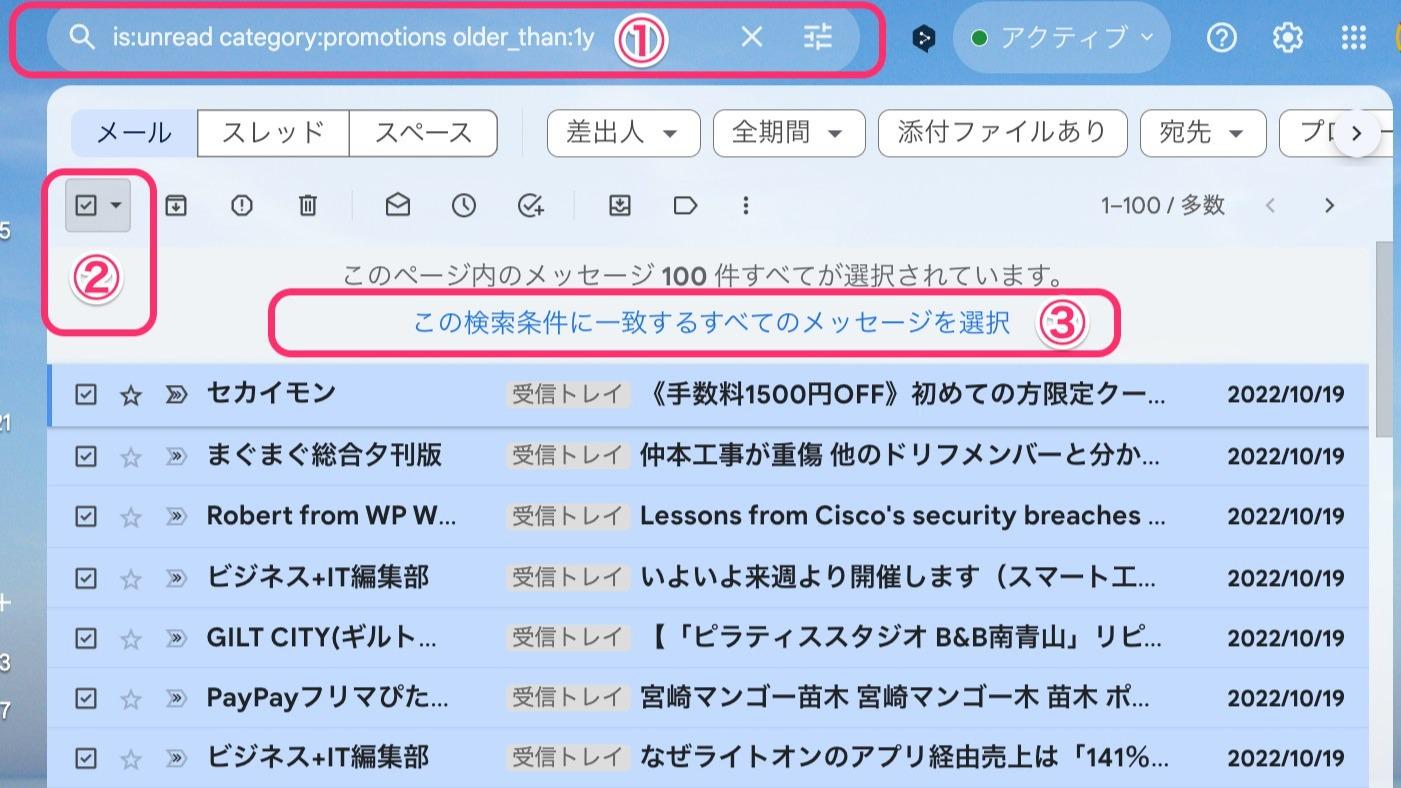
左上のチェックボックスをオンにし、現れた「プロモーション のスレッド 〇〇件をすべて選択」をクリック。その状態でゴミ箱ボタンを押し、「一括操作の確認」ダイアログで「OK」を承認すれば、バックグラウンドで一括処理が開始されます。
2. スマホ(iPhone/Android)での一括削除手順と裏ワザ
スマホのGmail公式アプリ(iOS/Android版)は、誤操作による大量削除事故を防ぐ設計思想から、フォルダ内の全件を一括選択する機能が意図的に省かれています。アプリ上で1件ずつ長押し選択していく方法は、数百件を超えると現実的ではありません。
そこで活用するのが、スマートフォンのブラウザ(SafariやChrome)からWeb版Gmailへアクセスする裏ワザです。
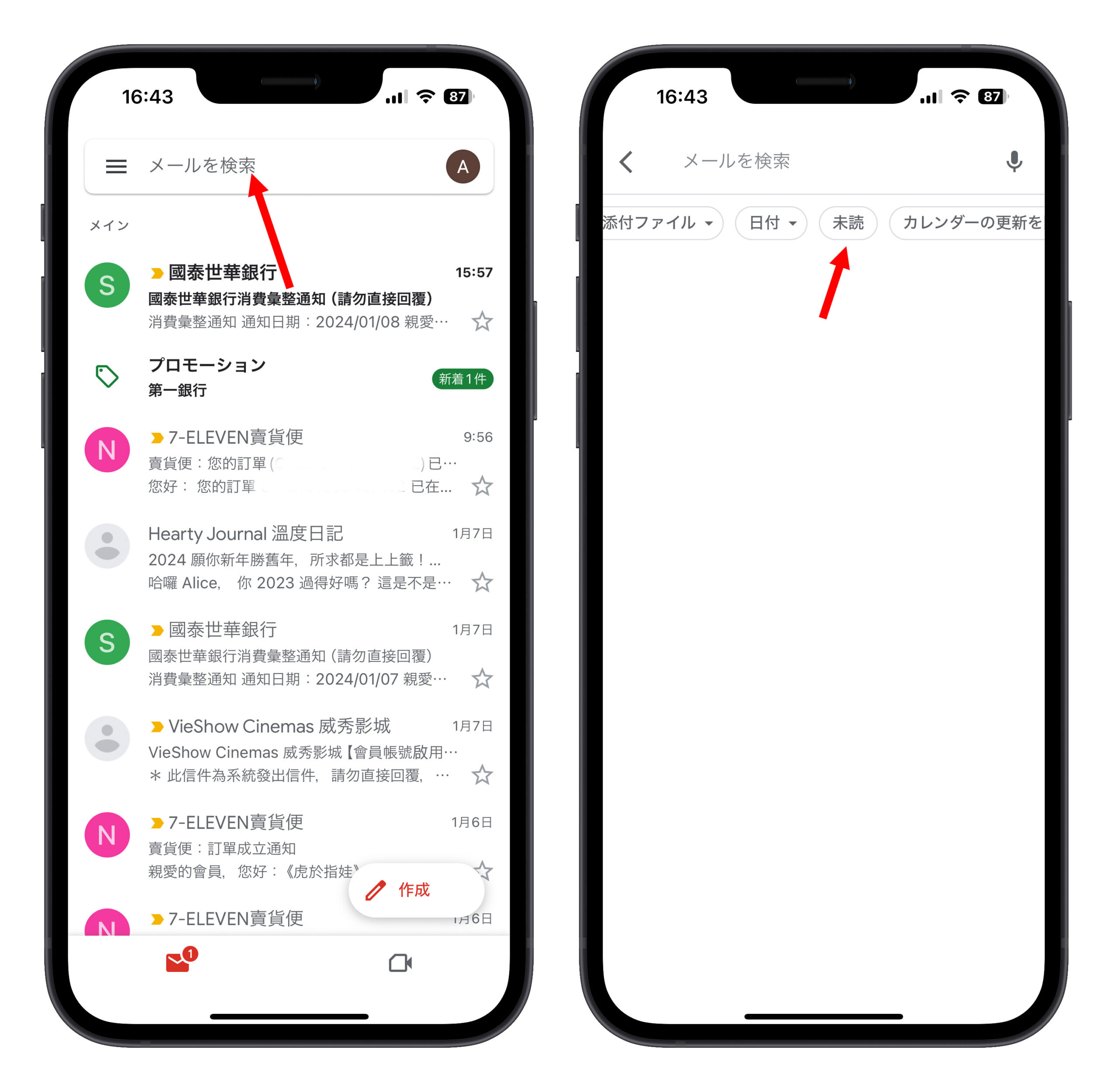
- Gmail一括削除iPhoneの手順:SafariでGmailを開き、アドレスバーの「ぁあ(またはAA)」をタップして「デスクトップ用Webサイトを表示」を選択。PC版と同じUIを表示させ、前述の「全スレッド選択」を実行します。
- Gmail一括削除Androidの手順:ChromeブラウザでGmailを開き、右上の3点メニューから「PC版サイト」にチェックを入れます。画面を拡大しながらチェックボックスと青文字リンクをタップして削除します。
このブラウザ切り替えテクニックを使えば、PCが手元にない外出先であってもGmail一括削除スマホの環境下で数万件のデータを即座に整理できます。
【検索コマンド一覧表】プロモーション・未読メールを瞬時に一掃する技術
「大事なメールまで消えては困る」「不要なメルマガや通知だけを狙い撃ちしたい」という場合は、Gmail検索コマンド一括削除のテクニックが極めて強力です。検索窓に特定の演算子を打ち込むことで、対象データを正確に抽出できます。
| 検索コマンド(演算子) | 抽出される対象データ | ストレージ削減効果 | 編集部の推奨度・安全度 |
|---|---|---|---|
| category:promotions | プロモーション(メルマガ・広告) | 大(全体の約30〜40%) | ★★★★★(誤削除リスク極小) |
| is:unread | 未読メールの全件 | 特大(数万件規模に有効) | ★★★★☆(重要未読の確認要) |
| size:10M / larger:10M | 10MB以上の大容量添付メール | 即効性最大(数通でGB単位) | ★★★★★(最優先で実行推奨) |
| before:2024/01/01 | 指定日より以前の古いメール | 大(経年蓄積データを一掃) | ★★★★☆(保管義務期間に注意) |
| has:attachment | 添付ファイル付きメール全般 | 中〜大 | ★★★☆☆(業務資料の混入注意) |
特に効果が高いのは、Gmailプロモーション一括削除(category:promotions)と、Gmail未読メール一括削除(is:unread)の組み合わせです。例えば「3年以上前の未読プロモーション」だけを消したい場合は、検索窓に category:promotions is:unread before:2023/01/01 と入力すれば、安全かつ精密に不要データを炙り出せます。
【実態検証】「ゴミ箱」を空にしないと容量は減らない?Googleドライブ容量の落とし穴
現場のユーザー検証やSNS上のトラブル報告で頻発しているのが、「メールを1万件消したのに、Googleのストレージ警告が消えない」という落とし穴です。
受信トレイからメールを削除した段階では、データは一時的に「ゴミ箱」フォルダへ移動したに過ぎません。Gmailの仕様上、ゴミ箱に入ったメールは30日間保持され、その間はストレージ容量を消費し続けます。
ストレージ容量を今すぐ解放するには、Gmailゴミ箱一括完全削除の実行が不可欠です。左側メニューから「ゴミ箱」を開き、画面上部の「ゴミ箱を今すぐ空にする」をクリックして初めて、Googleのサーバー上から物理的にデータが抹消され、空き容量が即座に回復します。
また、Googleドライブ容量減らす方法と連動させる観点も忘れてはなりません。Google Oneのストレージ管理ツール(one.google.com/storage/management)にアクセスすれば、Gmail内の大容量ファイルだけでなく、Googleドライブ内の不要な大容量動画やGoogleフォトのバックアップ状況も一元管理し、無駄な課金を回避できます。
【デジタル終活・整理の心理学】なぜメールは溜まり、どう手放すべきか
「いつか読み返すかもしれない」「過去の連絡を消すのが不安」という心理は、現代社会における認知バイアスの一種です。臨床心理学や情報行動論の研究においても、デジタルデータを過剰に溜め込む現象は「デジタル・ホーディング(情報抱え込み)」と呼ばれ、未読バッジの肥大化が日常的な潜在的ストレス(認知負荷)を生み出していることが指摘されています。
実際、受信から1年以上経過したメルマガやシステム通知を読み返す確率は0.1%未満という調査データもあります。過去の不要なログを整理することは、ストレージ容量の節約にとどまらず、日々の情報処理スピードを劇的に向上させるメンタルデトックスとしての価値を持ちます。
【プロの結論】一括削除すべき人・慎重になるべき人の判断基準
作業を実行する前に、ご自身のアカウント利用状況がどちらに当てはまるか客観的に見極めてください。
- 即座に一括削除を実行すべき人:
・未読件数が5,000件を超え、重要な通知が埋もれている人
・Googleストレージの使用率が85%を超え、警告が出ている人
・特定企業からのメルマガやECサイトの購入履歴通知が大半を占めている個人アカウント - 慎重な事前バックアップが必要な人:
・税務関連の領収書・請求書PDFが添付メールで送られてくる個人事業主・フリーランス
・過去の契約書や言った言わないの証跡を保全しておく必要があるビジネスアカウント
※該当する場合は、Googleデータエクスポート(Takeout機能)で全データをPCにローカル保存してから一括削除に踏み切るのが鉄則です。
【gmail 一括 削除】に関するよくある質問(FAQ)
Q1:スマホのGmailアプリだけで全選択削除は本当にできないのですか?
A1:公式アプリの仕様として「全選択」ボタンは提供されていません。アプリ内では1件ずつ選択するしか方法がないため、SafariやChromeなどのブラウザから「PC版サイト」を表示して操作するのが最も確実で素早い裏ワザとなります。
Q2:一括削除したメールを元に戻す(復元する)ことはできますか?
A2:ゴミ箱に移動しただけであれば、30日以内なら「ゴミ箱」フォルダから受信トレイへ移動して復元可能です。ただし、「ゴミ箱を今すぐ空にする」を実行して完全削除した後は、Googleのサーバーからも完全に消去されるため復旧できません。
Q3:ゴミ箱を空にしたのに、ストレージの空き容量がすぐに増えません。
A3:数万件単位の大量削除を行った場合、Googleのデータベース側で容量計算が同期・反映されるまでに数分から最大で数時間〜24時間程度のタイムラグが発生することがあります。時間を置いてからGoogle Oneのストレージ画面を再確認してください。
Q4:特定の送信者からのメールだけをすべてまとめて消すには?
A4:検索窓に from:送信者のメールアドレス(または from:ドメイン名)と入力して検索し、表示された一覧に対して「すべてのスレッドを選択」を適用して削除してください。
まとめ:今後の動向と失敗しないための判断基準
Gmailの受信トレイ肥大化とストレージ逼迫は、デジタルライフにおける共通の課題です。1通ずつ削除する非効率なルーティンを脱し、「検索コマンドによる抽出」「PC版UIによる全スレッド選択」「ゴミ箱の即時消去」という3段階の仕組みを導入すれば、数万件のメールもわずか数分で整理できます。
Googleのクラウドストレージは無料枠の拡大が見込みにくい中、定期的なGmailストレージ整理2026年最新のルーティンを確立しておくことが、余計な有料プランへの課金を防ぐ最大の自衛策です。まずは「プロモーション」タブや「10MB以上の添付メール」など、リスクが低く容量削減効果の高い領域から整理をスタートさせてみてください。 (出典: gmail 一括 削除(Yahoo!ニュース))
SEOライティングとマーケティング戦略の専門家。分かりやすい解説記事で定評があります。
