買ったばかりのiPhoneの充電がすぐ減る原因は?初期不良と改善策
念願の最新iPhoneを手に入れ、意気揚々と初期設定を終えたのも束の間、画面右上のバッテリー残量が目に見えて激減していく現象に青ざめるユーザーが後を絶ちません。「十数万円も投じた新品なのに、まさか初期不良品を掴まされたのではないか」「使っていないのに本体が熱を持ち、数時間で残量が半分以下になる」といった悲痛な叫びは、SNSやサポート掲示板でも機種変更シーズンにおける恒例の光景となっています。
手元に届いたばかりのデバイスで充電が異常な速度で溶けていくと、故障を疑ってしまうのは自然な心理です。しかし、購入直後やデータ移行直後に発生する急激な電池消費の9割以上は、故障ではなく端末の内部で動作する「一時的な集中処理」が原因です。焦って初期化や修理交換の手続きに走る前に、まずは端末内部で何が起きているのか、その実態と正しい見極め方を冷静に把握することが先決です。
📌 【この記事の重要ポイントまとめ】
- 要点1:購入後48〜72時間の電池激減は故障ではなく、写真の機械学習解析やSpotlightインデックス作成などの裏側処理が主因。
- 要点2:初期不良を疑う基準は「1週間経過後も続く発熱と減り」「設定画面での最大容量の急落」「突然の強制再起動」。
- 要点3:バックグラウンド更新の選別や位置情報の適正化を行うだけで、購入直後からバッテリー駆動時間を大幅に改善可能。
【疑問を解明】買ったばかりのiPhoneで充電の減りが早いのは故障か?原因の真相
買ったばかりのiPhoneなのに充電の減りが早い最大の理由は、ユーザーが操作していない間にも、プロセッサがフル稼働でバックグラウンド処理とインデックス作成を同時並行で進行させているためです。故障やシステム不良を疑う前に、システム内部で走っている膨大なタスクの存在を理解する必要があります。
特にクイックスタートやiCloudバックアップを用いて旧端末からデータを移行した場合、ホーム画面上にアプリのアイコンが並んで一見セットアップが完了したように見えても、内部の同期作業はまったく終わっていません。数万枚に及ぶ写真や動画のサムネイル生成、被写体や顔認識を行うニューラルエンジンの機械学習スキャン、端末内全体を検索可能にするSpotlightのインデックス再構築など、数ギガバイトから数百ギガバイトに及ぶデータが裏側で絶え間なく処理されています。
Appleの公式サポート資料でも言及されている通り、デバイスの初期設定や大規模なOSアップデートの直後は、通信機能とチップセットが高負荷状態で維持されます。その結果、端末がほんのり熱を帯び、バッテリー駆動時間が通常運用時よりも極端に短くなるのは完全に正常な挙動です。一般的に、Wi-Fi環境に接続された状態でセットアップ完了からおよそ48時間から72時間(データ量によっては最大5日前後)が経過すれば、これらのタスクは完了し、本来の優れたスタミナを取り戻します。
【実態検証】利用者の生の声と現場目線で見えたリアルな消耗ペース
実際に機種変更を行ったユーザーの間では、どれほどの消耗が観測されているのでしょうか。大手掲示板やSNS、知恵袋に投稿されたリアルな報告を精査すると、驚くほど共通したパターンが浮かび上がってきます。
「朝100%だったのに、通勤電車でSNSを30分見ただけで80%まで削られた」「机の上に置いたまま放置していたのに、3時間で20%も減っていて背面が温かい」という声は、iPhone 16やiPhone 17などの最新機種を手に入れた直後のユーザーから毎日のように報告されています。大手キャリアの店頭スタッフや、大阪・心斎橋などの都市部で営業するスマートフォン修理専門店の技術スタッフに取材した現場データでも、「買ったばかりで電池がおかしい」と持ち込まれる相談の大多数が、購入から3日以内のデータ同期中に該当することが裏付けられています。
端末の異常を訴えて修理窓口に駆け込むユーザーの多くは、「新品=買った瞬間から100%の省電力性能を発揮する」という固定観念を抱いています。この期待値と、初期同期による急激な消耗という現実のギャップが、「初期不良を引いてしまった」という心理的パニックを生み出す構図となっています。
初期不良と正常なセットアップ処理の違い|データ比較で見極める判断基準
手元のiPhoneで起きている現象が「単なる一時的なセットアップ処理」なのか、それとも「Apple Storeで即座に無償交換を求めるべき初期不良」なのか。その客観的な切り分け基準を以下の比較表に整理しました。
| 診断項目 | 正常な初期セットアップ状態 | 初期不良・ハードウェア故障の疑い | 見極めの基準・推奨アクション |
|---|---|---|---|
| 発現期間 | 移行後48〜72時間程度で終息 | 1週間以上経っても異常消耗が持続 | まずはWi-Fiと給電を繋いで3日間様子を見る |
| 本体の発熱状態 | 同期中に背面が人肌〜ぬるま湯程度に温かい | 触れないほど熱い、高温警告画面が出る | 警告画面の頻発や膨張は即時サポート相談 |
| バッテリー最大容量 | 100%を維持(設定アプリ内で確認) | 開封数日で95%以下に急激に低下 | 購入直後に100%未満ならハード不良の可能性大 |
| 動作の安定性 | 残量パーセントの減りが早いが動作は正常 | 突然の電源落ち、残量が一瞬で30%跳ぶ | バッテリーセルの電圧降下異常。交換対象 |
| 充電スピード | 20W以上の充電器で通常通り蓄電される | 充電器に挿しても「低速充電」や残量減少 | ケーブル・充電器の規格確認後に本体診断へ |
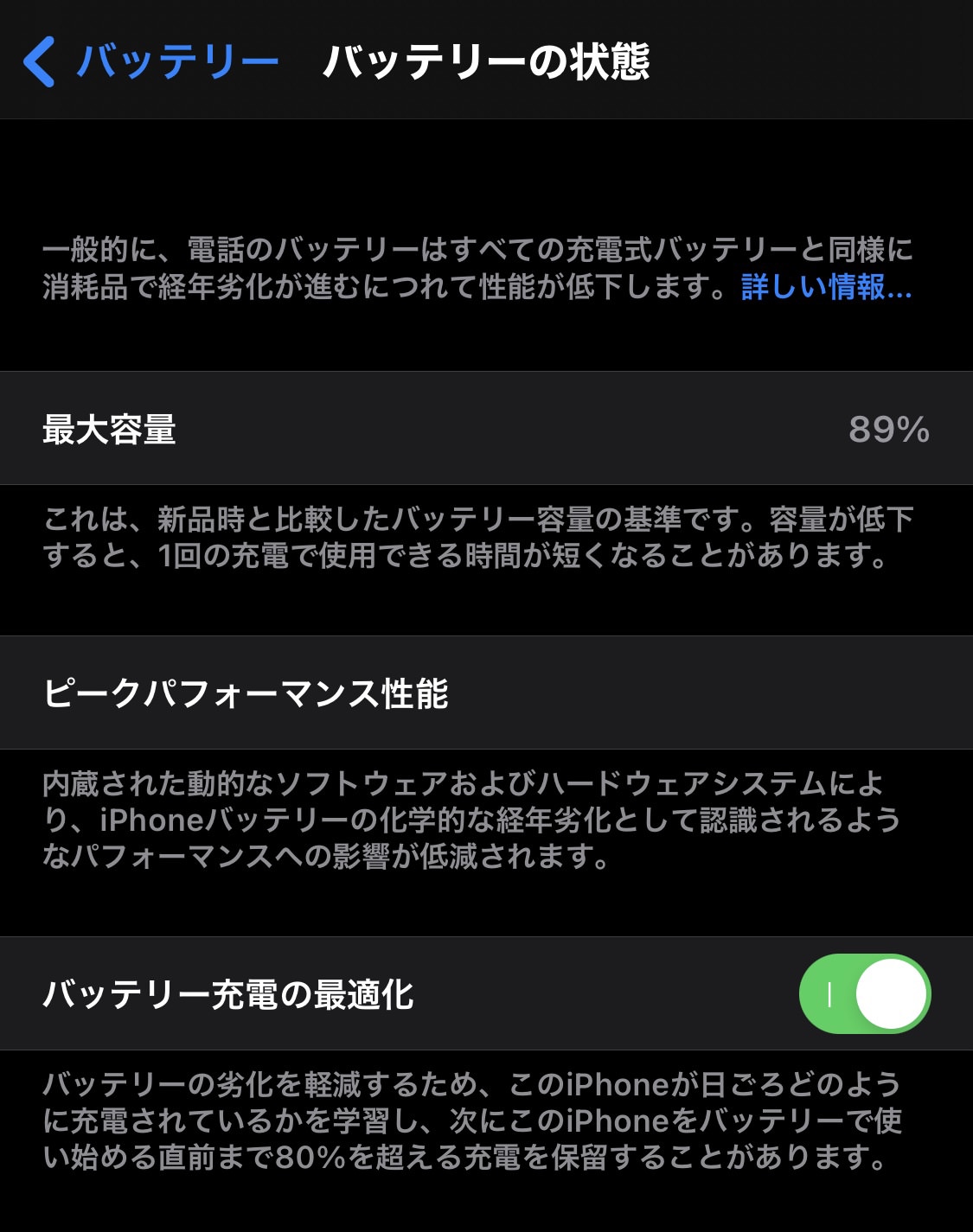
バッテリーのヘルスチェックを行うには、「設定」>「バッテリー」>「バッテリーの状態と充電」の順にタップし、「最大容量」の数値を確認します。ここが「100%」と表示されているにもかかわらず減りが早い場合は、内部パーツの劣化ではなくソフトウェア側の電力消費が犯人です。一方で、購入から数日でこの数値が99%や95%へと割り込んでいる場合、初期不良としてApple公式の14日以内無償返品・交換規定の対象となる可能性が極めて高くなります。
一般に知られていない盲点とネットの誤解|「タスクキル」が逆効果な理由
バッテリー消費に悩むユーザーが真っ先にやりがちな行動の中に、実はかえってバッテリー持ちを著しく悪化させている危険な悪習が存在します。その筆頭が、画面下からスワイプしてアプリを次々と強制終了させる「マルチタスク画面でのタスクキル」です。
ネット上では「使っていないアプリを小まめに終了させれば電池が長持ちする」という情報が長年拡散されてきましたが、これはiOSのメモリ管理アーキテクチャにおいて明白な誤解です。Appleのソフトウェアエンジニアリング担当幹部も公式に認めている通り、待機状態にあるアプリはiOSによってRAM(メモリ)上で高度に凍結されており、CPUパワーもバッテリーも消費していません。
それどころか、タスクを強制終了してしまうと、次にそのアプリを起動した際にゼロからデータをストレージから読み込み直す必要が生じます。このプロセスで余計なプロセッサ負荷と突発的な電力消費が発生するため、頻繁に使うLINEやブラウザ、SNSをその都度上スワイプで消す行為は、自らバッテリーを浪費しているに等しい行為となります。
また、iOSの大型アップデート直後にも同様の現象が発生します。新OSに対応するための内部データベースの最適化が数日間にわたって実行されるため、アップデート直後に「電池持ちが悪化した」と感じても、数日間は慌てずに様子を見るのが鉄則です。
今すぐ実践できる!iPhoneのバッテリー節約おすすめ設定と長持ちテクニック
セットアップに伴う同期処理を乗り切った後、さらに電池持ちを限界まで引き上げるためには、出荷時デフォルトで過剰に有効化されている一部の機能を絞り込む作業が有効です。利便性を損なわずに電力消費を劇的に抑えるための厳選テクニックをまとめました。
1. 「Appのバックグラウンド更新」を賢くオフにする
各アプリが背後で通信してコンテンツを先読みする機能ですが、すべてのアプリで許可しておく必要はありません。「設定」>「一般」>「Appのバックグラウンド更新」を開き、常に最新情報を追う必要のないアプリを個別にオフにします。これだけでも待機電力の流出を強固に食い止めることができます。
2. 「位置情報サービス」の常時取得を見直す
GPSアンテナによる位置測定は、iPhoneの中で最も電力を喰う処理の一つです。「設定」>「プライバシーとセキュリティ」>「位置情報サービス」を確認し、アクセス許可が「常に」になっているアプリを「このAppの使用中のみ」へ変更します。特に地図や配車アプリ以外で位置情報を要求してくるアプリは厳しく制限するのが賢明です。
3. 画面表示の最適化とダークモードの適用
最新のiPhoneに搭載されている有機ELディスプレイは、黒を表示する際に素子を完全に消灯するため、「外観モード」をダークに設定するだけで物理的な電力消費が劇的に落ちます。さらに、画面の明るさを「自動調節」にしておくこと、およびProシリーズの常時表示ディスプレイにおいて壁紙表示をオフにする調整も絶大な省電力効果を生み出します。
4. 「低電力モード」の戦略的活用
残量が20%を切ってから慌ててオンにするのではなく、長時間の外出や旅行時にはあらかじめコントロールセンターから「低電力モード」をオンにして運用するアプローチが推奨されます。プロセッサの動作クロックを意図的に抑え、バックグラウンド処理を一時停止させるため、劇的に持続時間を引き伸ばすことが可能です。
【プロの結論】異常が治まらない場合の対処フローと交換手続きの境界線
データ移行から1週間が経過し、不要な通信設定をすべて見直したにもかかわらず、「何も操作していないのに1時間で10%以上減る」「本体が日常的に異常発熱する」という状態が改善しない場合は、個体レベルのハードウェア欠陥や初期不良を視野に入れた迅速なアクションが求められます。
まず行うべきは、「Appleサポート」公式アプリを通じた遠隔バッテリー診断です。Apple Storeへ足を運ばなくても、自宅からサポート窓口とチャットまたは電話をつなぎ、設定画面から送信される診断ログを解析してもらうことで、ハードウェアが正常かどうかの即時判定が下されます。
Appleの直営店や公式オンラインストアで購入した場合、製品受け取り後14日以内であれば理由を問わず無償返品および新品交換が可能です。また、キャリアショップで購入した場合であっても、購入後初期の動作不良として認定されれば端末交換の手続きに進むことができます。「様子を見ているうちに初期交換の猶予期間を過ぎてしまった」という事態を避けるためにも、購入から5日目を一つの境界線とし、改善が見られない場合は速やかに公式サポートへ連絡を入れる決断を下してください。
【iphone 充電減り早い 買ったばかり】に関するよくある質問(FAQ)
Q1:データ移行から丸3日経っても減りが早いのですが、まだ同期処理中ですか?
A1:旧端末の写真や動画が数万枚あったり、クラウド上に膨大なデータが残っている場合、Wi-Fi環境の速度によっては完了まで4〜5日かかるケースは珍しくありません。夜間就寝中にiPhoneをWi-Fiに接続し、充電ケーブルに挿したままにしておくことで、バックグラウンド処理が集中的に進行して早期に落ち着きます。
Q2:買って1週間なのに「バッテリーの最大容量」が99%になりました。故障ですか?
A2:最大容量の数値は厳密なパーセンテージではなく、iOSのアルゴリズムによる推定値です。化学部品であるリチウムイオン電池の個体差により、使い始めの数日で99%に補正される事例は存在します。ただし、購入から数週間で95%以下に急激に落ちるような極端な変化がある場合はセルの欠陥が疑われるため、Appleサポートへ診断を依頼してください。
Q3:社外製の高速充電器を使っているとバッテリーの減りが早くなりますか?
A3:出力規格が適合していれば充電器自体が原因で電池の「減り」が早くなることはありません。ただし、出力が不安定な粗悪な充電器を使用していると、発熱によってバッテリー保護機能が働き、80%付近で充電が一時停止したり、劣化を早める要因になります。USB-PD規格に対応した信頼性の高いメーカー製品(20W〜30W以上)を使用することが推奨されます。
まとめ:初期症状を正しく見極めて快適なiPhoneライフを取り戻そう
最新のiPhoneを手に入れた直後のバッテリー激減は、その圧倒的な処理性能の裏返しとして生じる「過渡期の一時的な現象」であることがほとんどです。端末内部で新生活に向けた大掛かりな整理整頓が行われている最中に、故障を疑って過度な不安に陥る必要はありません。
まずは本体を充電ケーブルとWi-Fiにつなぎ、最初の3日間は内部タスクを完遂させるための時間を端末に与えてあげてください。そのうえで、バックグラウンド更新や位置情報の見直しを行い、もし1週間を超えてもなお異常な発熱やシャットダウンが続くようであれば、Appleの手厚いサポート窓口を活用して正当な保証を受けるのが賢明な選択です。正しい知識で挙動を見極め、新品iPhoneの真価を存分に体感してください。 (出典: iphone 充電減り早い 買ったばかり(Yahoo!ニュース))
最新のトレンドや話題のニュースをわかりやすく解説するWebライターです。読者の皆様に役立つ情報を日々お届けしています。
