キャッシュ削除とは?消すとどうなるかデメリットと手順を徹底解説
スマートフォンやパソコンを日常的に使っていると、突然ブラウザの表示が乱れたり、アプリの挙動が重くなったりするトラブルに直面することがあります。そうした不具合の解決策としてサポート窓口やFAQで必ず案内されるのが「キャッシュクリア(キャッシュ削除)」です。
しかし、IT用語に馴染みがないと「大切な写真や連絡先が消えてしまうのではないか」「Webサイトのログイン情報がリセットされて困るのではないか」と不安を抱く方も少なくありません。本稿では、キャッシュの基本構造から、削除することで生じる具体的な変化、メリット・デメリット、そして主要端末別の確実な操作手順までを体系的に検証します。
📌 【この記事の重要ポイントまとめ】
- 要点1:キャッシュ削除とは表示高速化のための「一時保存データ」を消す作業であり、写真・動画・連絡先などの個人データは一切消えない。
- 要点2:Cookieを同時に消さない限りログイン情報は保持されるが、直後のページ読み込み時は通信量と表示時間が一時的に増える。
- 要点3:「画面の表示崩れ」「アプリの動作遅延」「ストレージ容量の圧迫」が発生したタイミングでピンポイントに行うのが最も効果的である。
【基礎知識】キャッシュ削除とは?仕組みとデータが消える範囲
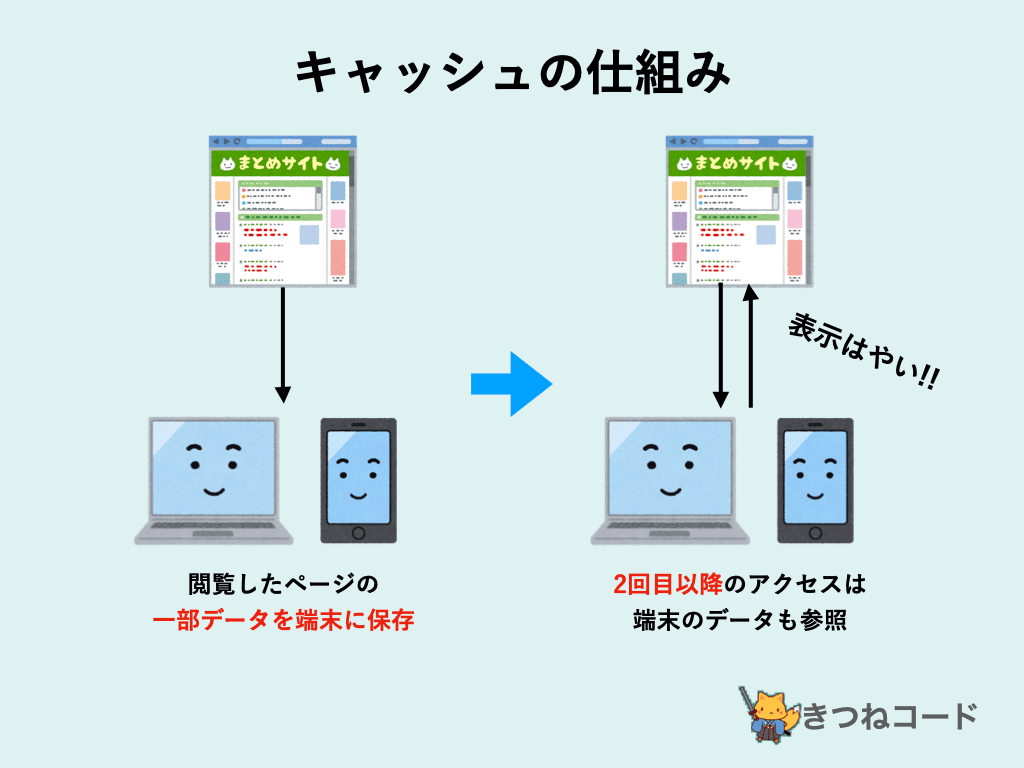
キャッシュ(Cache)とは、一度訪れたWebサイトの画像やデザインファイル、アプリで読み込んだデータを端末内に一時的に保存しておく仕組みを指します。再度同じページを開いた際、インターネット経由でゼロからデータをダウンロードするのではなく、端末内の一時ファイルを読み出すことで、表示速度を大幅に引き上げ通信量を節約しています。
したがって「キャッシュ削除」とは、蓄積された一時的なデータをクリーンアップし、初期状態に戻す作業を意味します。ここで最も重要なのは、キャッシュを消してもユーザー自身が作成・保存した実データ(写真、動画、メッセージ履歴、ダウンロードした書類など)は消滅しないという点です。
一方で、長期間キャッシュを放置するとデータ容量が数ギガバイト規模に肥大化し、古いデータと新しいデータの整合性が崩れてWebページの更新が反映されないといったトラブルの原因になります。
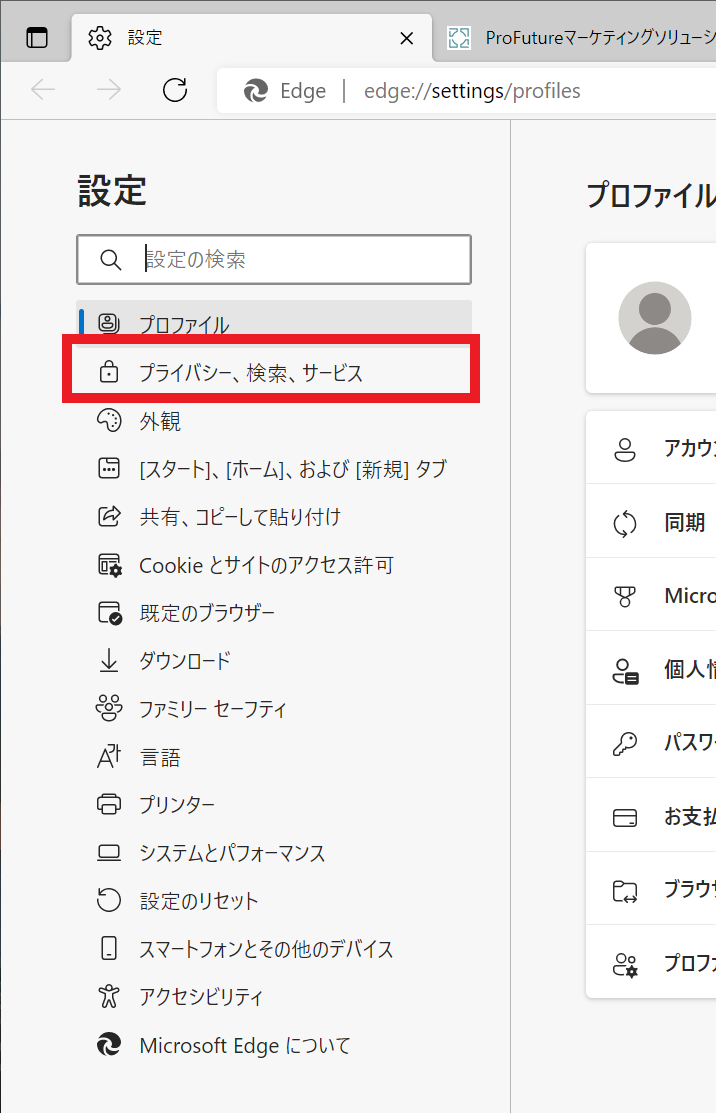
決定的な違いを解剖|Cookie・閲覧履歴とキャッシュの比較検証
キャッシュと混同されやすい概念に「Cookie(クッキー)」や「閲覧履歴」があります。これらはすべてブラウザに保存される情報ですが、その役割と削除時の影響範囲は明確に異なります。
特に問い合わせが多い「ログイン情報は消えるのか」という疑問ですが、ログイン状態やカート情報を維持しているのはCookieの役割です。そのため、純粋にキャッシュのみを消去した場合はログイン状態が維持されますが、ブラウザの設定で「Cookieとキャッシュを同時に消去」を選択した場合は再ログインが必要になります。
| データ項目 | 詳細・役割 | 削除による主な影響 | 編集部の見解・評価 |
|---|---|---|---|
| キャッシュ(一時ファイル) | Webサイトの画像、CSS、JavaScriptなどの表示用ファイル | 初回アクセス時の表示がわずかに遅くなる(個人データは無傷) | 不具合解消や容量確保のために定期・随時削除を推奨 |
| Cookie(クッキー) | ログインID、閲覧行動、ショッピングカート情報などを記録したテキスト | 各種Webサービスからログアウトされ、再認証が必要になる | ID・パスワードを把握していない場合は単独削除を避けるべき |
| 閲覧履歴 | 過去にアクセスしたWebページのURLと日時のログ | 履歴一覧やアドレスバーの自動補完候補がクリアされる | プライバシー保護の観点から必要に応じて削除するのが妥当 |
| アプリのデータ | アプリ内のアカウント設定、セーブデータ、オフライン保存ファイル | アプリが初期インストール直後の状態に戻る(※Androidの「データを消去」) | 「キャッシュ消去」と取り違えると致命的なデータ損失に繋がるため厳重注意 |
キャッシュ削除のメリットと知っておくべきデメリット・副作用
メンテナンスとして推奨されるキャッシュ削除ですが、実施には明確な長所と短所が存在します。仕組みを正しく把握することで、予期せぬトラブルを防ぐことが可能です。
【主なメリット】
- ブラウザ表示崩れの解消:サイト側のリニューアルや更新データが正しく読み込まれ、古いデザイン崩れやボタンが反応しないエラーが直る。
- スマホ動作が重い状況の改善:肥大化した一時ファイルを解放することで、メモリやストレージのオーバーヘッドが減少し、レスポンスが向上する。
- 空き容量の確保:SNSや動画アプリ、地図アプリなどに溜まったギガ単位のキャッシュを一掃できる。
【留意すべきデメリット・副作用】
- 初回アクセス時の読み込み遅延:削除直後にWebサイトを開く際、すべての画像や要素を通信で再取得するため、一瞬だけ表示に時間がかかる。
- データ通信量(ギガ)の消費:Wi-Fi環境外で大量のWebサイトやアプリを再起動すると、一時的に通信量が増大する。
- 誤操作による再ログインの手間:ブラウザでCookieを含めて一括消去してしまった場合、利用中の全Webサービスで再ログインが求められる。
【実態検証】利用者の生の声と現場目線で見えたリアル
SNSや大手Q&Aサイト(知恵袋・コミュニティフォーラム等)に寄せられる利用者の投稿を分析すると、キャッシュ削除に対する認識には大きな偏りが見受けられます。
最も多い相談が「ゲームアプリのキャッシュを消したら、課金データやキャラクターが消えるのか」という懸念です。多くの開発元が公式アナウンスを出している通り、「ゲームのキャッシュクリア」は不整合を起こした演出用データを再ダウンロードする処理であり、サーバー上に保存されているユーザーアカウントや進行状況が消えることは原則ありません。実際に「進行不能バグがキャッシュクリア一発で解消した」という成功事例が多数を占めます。
一方で、Android端末の設定画面において「キャッシュを消去」と「ストレージを消去(データを消去)」を押し間違え、ログイン情報やローカル保存データを完全にリセットしてしまったという失敗談も散見されます。UI上の文言の違いを正確に判別することが現場レベルでの重要な注意点です。
【2026年最新】端末・ブラウザ別|安全なキャッシュ削除の実践手順
各種デバイスおよび主要ブラウザにおける、最新の安全な削除手順を整理しました。
1. iPhone(iOS / Safari)の手順
iOS標準のSafariでは、設定アプリから一括削除するか、Webサイトごとに個別に削除するかを選択できます。
- 全消去(履歴・Cookieも含む):「設定」>「アプリ」>「Safari」>「履歴とWebサイトデータ消去」をタップ。
- キャッシュ・サイトデータのみ消去(履歴を残す場合):「設定」>「Safari」>最下部の「詳細」>「Webサイトデータ」>「全Webサイトデータを削除」(または対象サイトを個別スワイプ削除)。
2. Android(Google Chrome & アプリ設定)の手順
Androidでは、ブラウザのキャッシュとアプリ個別のキャッシュを独立して管理できます。
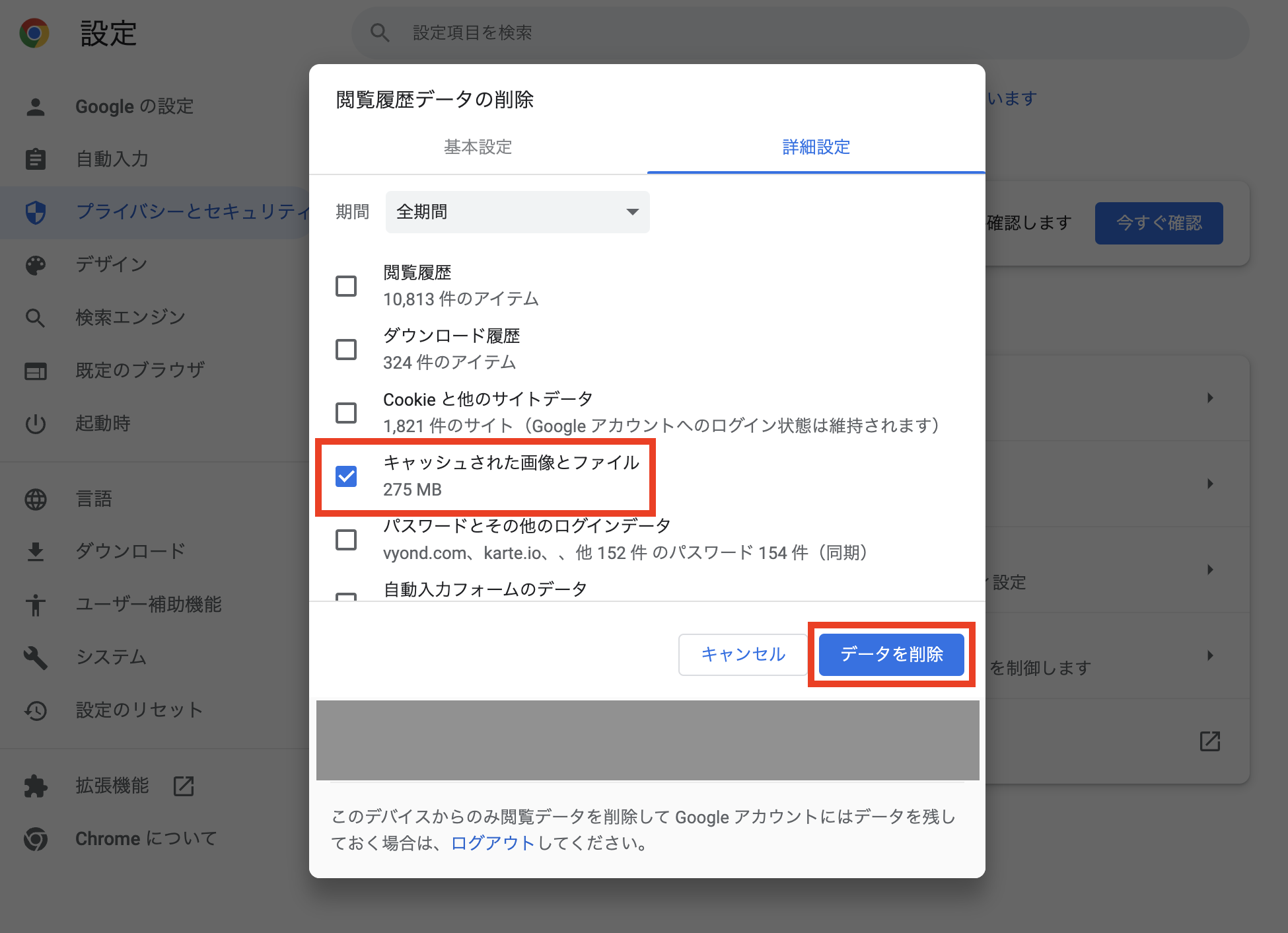
- Chromeブラウザのキャッシュ消去:Chromeを開き、右上のメニューアイコン(︙)>「閲覧履歴データを消去」>期間を「全期間」に設定>「キャッシュされた画像とファイル」にのみチェックを入れて「データを消去」。
- アプリ単体のキャッシュ消去:端末の「設定」>「アプリ」>対象アプリを選択>「ストレージとキャッシュ」>「キャッシュを消去」をタップ(※「ストレージを消去」は初期化されるため押さないこと)。
3. パソコン(Google Chrome)の手順
- Chromeを開き、ショートカットキー「Ctrl + Shift + Delete」(Macは「Command + Shift + Delete」)を押下。
- 「基本設定」タブで期間を「全期間」に指定し、「キャッシュされた画像とファイル」のみにチェックを入れて「データを削除」を実行。
一般に知られていない盲点とネットの誤解
ネット上には「スマホを高速化するために毎日キャッシュを削除すべき」という言説が存在しますが、これは明確な誤りです。
キャッシュは本来、読み込み速度の向上と通信量削減のために設計された最適化機構です。必要もないのに毎日強制消去を繰り返すと、アクセスするたびに大容量の画像やスクリプトを毎回フルダウンロードすることになり、かえってバッテリー消費の加速、パケット通信量の浪費、体感速度の低下を招きます。
日常的に神経質になって消去する必要はなく、「動作に異常を感じたとき」「ストレージ残量が逼迫したとき」に絞って実行するのが、システムの設計思想に合致した正しいアプローチです。
【プロの結論】キャッシュ削除をすべき人・慎重になるべき人の判断基準
デジタル環境のメンテナンスにおいて、自己判断で実行すべきか否かの境界線は以下の通りです。
▼今すぐキャッシュ削除を実行すべきケース
- Webサイトのレイアウトが明らかに崩れている、または更新前の古い情報が表示され続ける。
- 特定のSNSや動画アプリの容量が肥大化し、端末の空きストレージを圧迫している。
- アプリが頻繁にフリーズする、あるいは読み込み画面から先に進まない。
▼実行を控える、または慎重に行うべきケース
- 月々のデータ通信量(ギガ)に余裕がなく、Wi-Fi環境が近くにない状態。
- ブラウザで利用しているサービスのパスワードを控えておらず、Cookieごと一括消去してしまう恐れがある場合。
- 端末の動作に一切の不満や不具合が生じていない平常時。
【キャッシュ 削除 と は】に関するよくある質問(FAQ)
Q1:キャッシュを消すと写真やLINEのトーク履歴は消えますか?
A1:消えません。キャッシュはあくまで表示を一時的に補助するための複製データです。端末内の写真アルバム、電話帳、LINEの友達リストやトーク履歴などの個人データが削除されることは一切ありません。
Q2:キャッシュ削除を行うと通信量は増えますか?
A2:削除直後の再アクセス時のみ、データを再取得するため一時的に通信量が増加します。動画アプリや画像が豊富なサイトを頻繁に利用する場合は、できる限りWi-Fiに接続された環境でキャッシュ削除および再読み込みを行うことを推奨します。
Q3:キャッシュ削除と「Cookie削除」を同時に行うとどうなりますか?
A3:各種Webサイトやサービスで保持されていたログインセッションが破棄され、ログアウト状態になります。再度利用する際にIDとパスワードの再入力が必要となるため、パスワードの控えがない場合はキャッシュのみにチェックを入れて削除してください。
まとめ:今後の動向と失敗しないための判断基準
キャッシュ削除は、スマートフォンやPCの動作トラブルを解決するための極めて安全かつ有効な手段です。「一時的な保存データを整理するだけ」という基本を理解しておけば、大切な個人情報が消える心配に怯える必要はありません。
端末の動作が鈍いと感じた際やWebサイトの表示に不具合が出た際には、慌ててアプリを再インストールしたり初期化したりする前に、まずは対象ブラウザやアプリのキャッシュクリアを試用してみてください。正しい手順と適切なタイミングを把握しておくことが、トラブルフリーなデジタルライフを維持する鍵となります。 (出典: キャッシュ 削除 と は(Yahoo!ニュース))
最新のトレンドや話題のニュースをわかりやすく解説するWebライターです。読者の皆様に役立つ情報を日々お届けしています。
