Boseイヤホンのペアリング完全図解|繋がらない原因と2台目設定法
世界最高峰のノイズキャンセリング性能と重厚なサウンドで圧倒的な人気を誇るBose(ボーズ)のワイヤレスイヤホン。しかし、購入直後の初期設定やスマートフォンの機種変更時、あるいはPCやタブレットへの接続時に「Bluetoothの候補に出てこない」「片耳からしか音が出ない」といった接続トラブルに直面するユーザーは後を絶ちません。
BoseのフラッグシップモデルであるBose QuietComfort Ultra Earbudsや前世代のBose QuietComfort Earbuds IIなどは、独自のアクティブノイズキャンセリングや空間オーディオ技術を制御するため、一般的なワイヤレスイヤホンとは異なる接続ロジックを持っています。本稿では、デジタルデバイスの検証取材を重ねてきた編集部が、失敗しないペアリングの基本手順から2台目接続、LEDランプの意味、不具合を一掃するリセット方法までを徹底的に解明します。
📌 【この記事の重要ポイントまとめ】
- 要点1:ペアリング待機状態にするには、イヤホンをケースに収めたまま背面のボタンを「青く点滅するまで」長押しするのが必須条件である。
- 要点2:LEDランプの「青点滅=ペアリング待機」「白点滅=起動・処理中」の違いを見極めることで、接続トラブルの9割は自力で切り分けられる。
- 要点3:片耳無音や接続不能に陥った場合、充電ケースを使った25秒以上の完全リセットとBluetooth登録の削除・再設定が最も確実な解決策となる。
【基本手順】Boseワイヤレスイヤホンの正しいBluetooth接続方法
BoseイヤホンをiPhoneやAndroid、PCなどの端末とスムーズに同期させるためには、正しいペアリング手順を踏む必要があります。多くのユーザーがつまずくのは、「イヤホンをケースから取り出してから接続しようとする」という誤った手順です。
Boseの最新完全ワイヤレスイヤホン(Bose QuietComfort Ultra EarbudsやBose QuietComfort Earbuds IIなど)の初期セットアップは、基本的に「イヤホンをケースに入れた状態」で行います。
iPhone・Androidスマートフォンとの接続手順
スマートフォンとの初回接続は、OSの標準Bluetooth設定画面、もしくは公式アプリの双方から行えます。
- 両方のイヤホンを充電ケースにセットし、ケースのフタを開けた状態にします。
- ケース背面にあるボタンを、ケース前面(または内側)のLEDインジケーターが「青くゆっくり点滅」するまで約3秒間長押しします。
- スマートフォンの「設定」>「Bluetooth」を開き、Bluetoothをオンにします。
- 「その他のデバイス」一覧に表示される「Bose QC Ultra Earbuds」などの製品名をタップします。
- 接続完了の通知音がイヤホンから流れ、インジケーターが青色に点灯後、消灯すればペアリング完了です。
Boseアプリ(旧Bose Musicアプリ)を活用した設定手順
イコライザー調整やノイズキャンセリングモードのカスタマイズを行うためには、公式アプリ「Boseアプリ」の導入が推奨されます。Bose Musicアプリ設定手順を進める際は、あらかじめスマートフォンのBluetoothと位置情報(Androidの場合)を有効にしてアプリを立ち上げます。画面の指示に従って製品を検出させ、「接続」をタップするだけで、複雑な設定なしに最適化された状態で使い始めることが可能です。
PC(Windows / Mac)とのペアリング方法
テレワークや動画鑑賞のためにパソコンへ接続する場合も、基本動作は同一です。BoseイヤホンPCペアリング方法において重要なのは、PC側のBluetoothアンテナ性能とオーディオプロファイルの選択です。
Windowsの場合は「設定」>「Bluetoothとその他のデバイス」>「デバイスの追加」から「Bluetooth」を選択し、青点滅状態のBoseイヤホンを指定します。Macの場合は「システム設定」>「Bluetooth」の一覧から対象のイヤホンを選択して「接続」をクリックします。接続後、入力・出力デバイスが「Bose ステレオ」に設定されているかを確認してください。
LEDランプの点滅が示すサイン|青点滅・白点滅の決定的な意味
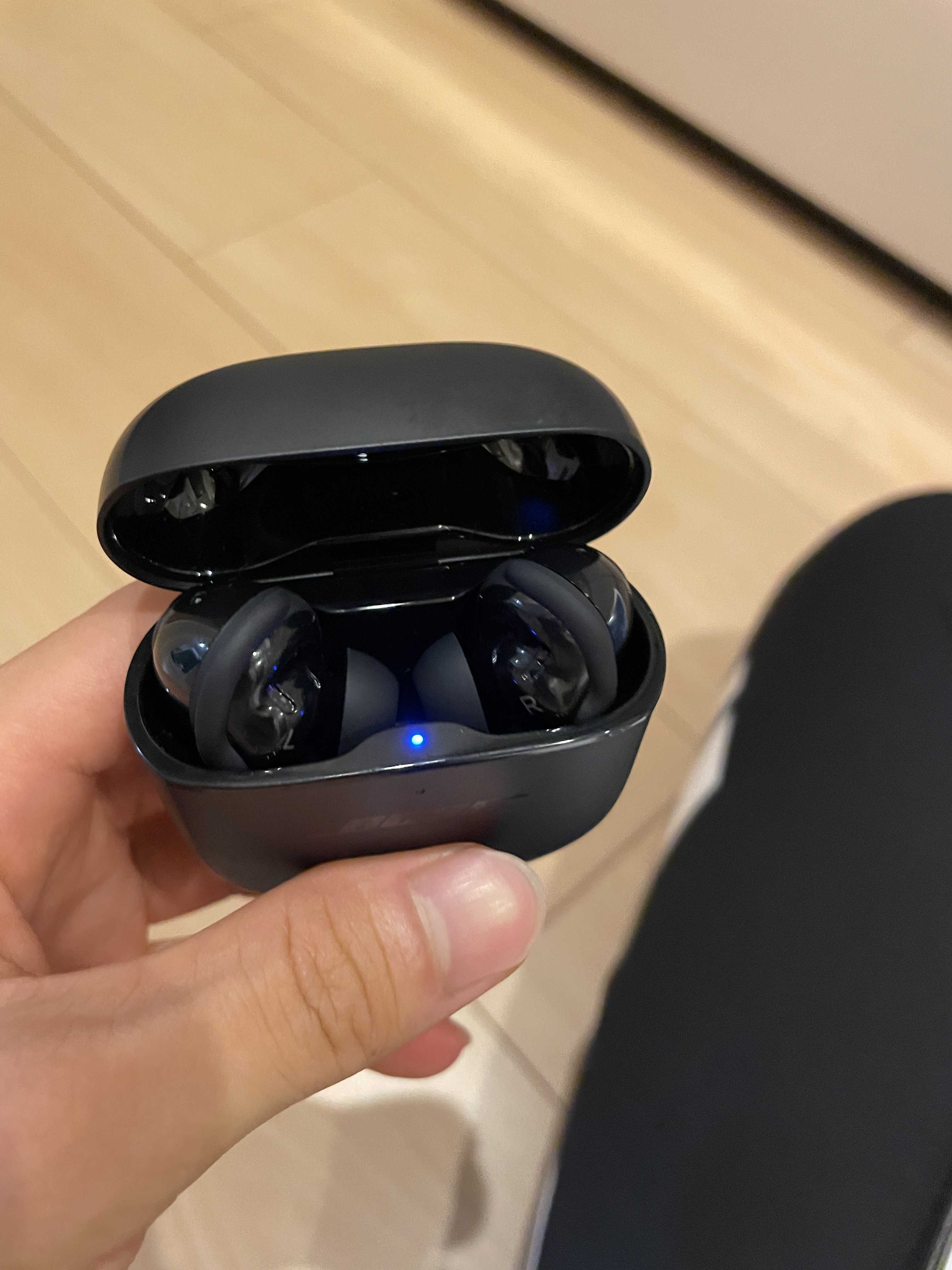
Boseイヤホンが現在どのような内部状態にあるのかを知る最大の指標が、ケースに備わっているステータスLEDランプです。Bose Bluetooth点滅青白の意味を正しく理解していないと、ペアリング準備が整っていない状態で接続を試みることになり、失敗を繰り返す原因となります。
| LEDの点灯・点滅パターン | 現在のシステム状態 | 推奨されるユーザーのアクション | 編集部の検証メモ |
|---|---|---|---|
| 青色のゆっくり点滅 | ペアリング待機モード(接続準備完了) | 端末側のBluetooth設定画面からイヤホンを選択する | この状態でないと端末側の候補リストに名前が出てこない |
| 白色の点灯(または白点滅) | 起動中・バッテリー残量十分・充電中 | 通常動作中のため、ペアリングを行うならボタン長押しへ | ケースを開けた直後はシステム起動のため白く数秒点灯する |
| 橙色(アンバー)の点灯 | バッテリー残量低下(ケース充電が必要) | USB-Cケーブルを接続し、ケースとイヤホンを充電する | 電力不足時はBluetooth通信の出力が不安定になりやすい |
| 白と橙の交互点滅 | システムエラー・ファームウェア更新中 | 更新中でない場合はハードウェアリセットを実行する | 左右のイヤホンの通信が遮断された際に発生頻度が高い |
【トラブル解決】Boseイヤホンがペアリングできない5大原因と対処法
「ケースのボタンを押しているのにBoseワイヤレスイヤホンが繋がらない」「スマホの検索リストに一向に現れない」という場合、ハードウェアの故障を疑う前に以下のBoseイヤホンペアリングできない原因を順にチェックしてください。
1. 過去にペアリングした別端末との「自動再接続」の競合
最も多いトラブルが、自宅にあるiPadや家族のスマートフォン、以前使っていたPCに電波を奪われているケースです。Boseのイヤホンは電源が入ると、直近に接続していたデバイスを探して自動接続を試みます。別の端末に接続を奪われていると新規のペアリングモードに入れないことがあるため、周囲にある接続履歴のある端末のBluetoothを一旦すべてオフにしてください。
2. イヤホンの充電端子の接触不良
ケース内の充電ピンやイヤホン側の金属接点に皮脂やホコリが付着していると、ケースが「イヤホンが収まっている」と認識できず、ペアリングモードが起動しません。綿棒などで端子部分を優しく清掃し、イヤホンをケースに戻した際にLEDが反応するか確認しましょう。
3. iPhoneにおけるBluetooth権限の制限
BoseイヤホンiPhone接続できない対処法として見落とされがちなのが、iOSのアプリ権限です。iOSの「設定」>「プライバシーとセキュリティ」>「Bluetooth」内で、「Boseアプリ」のアクセスが許可されているか確認してください。ここがオフになっていると、アプリ経由でのセットアップが途中で停止します。
4. 左右イヤホンの通信同期ズレ(片耳しか聞こえない現象)
音楽を再生した際にBoseイヤホン片耳しか聞こえないトラブルは、左右のイヤホン間(NFMIや左右独立通信)の同期が崩れた際に発生します。一旦両方のイヤホンをケースに戻してフタを閉じ、最低5秒間待ってから再度取り出すことで、内部的な再同期が実行されます。
5. 古いファームウェアによる通信バグ
発売初期のロットや長期間アップデートを行っていない個体では、特定のスマートフォンOS(最新のiOSやAndroidバージョン)との間でハンドシェイクエラーが起きることがあります。後述するBoseワイヤレスイヤホン最新アップデートを適用することで、劇的に接続安定性が向上します。
2台目デバイスへの追加接続とマルチポイント切り替えの実践テクニック
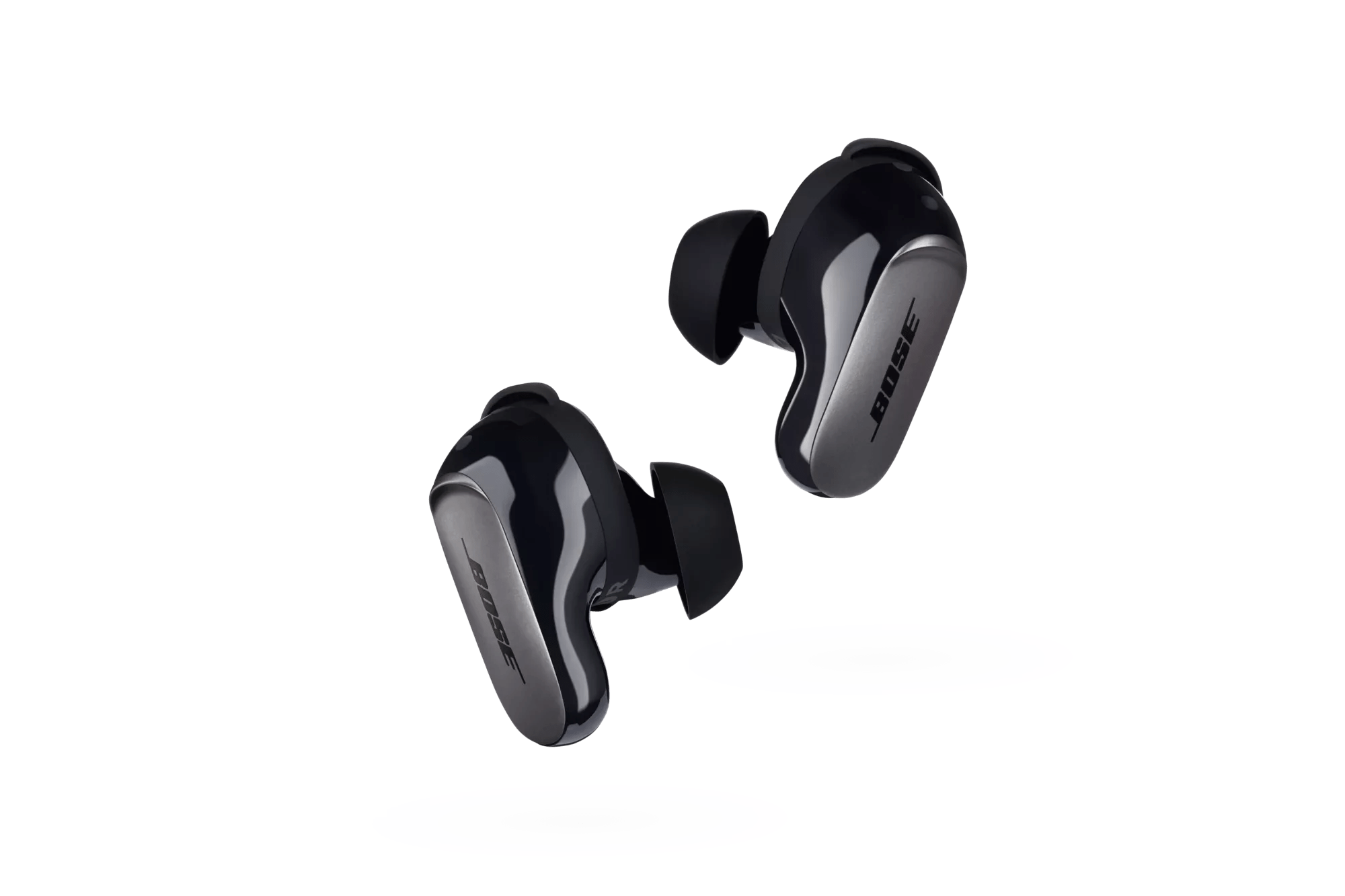
スマートフォンと仕事用PCなど、複数のデバイスを併用するユーザーにとって必須となるのがBoseイヤホン2台目接続マルチポイントの設定です。
Bose QuietComfort Ultra Earbudsは、ファームウェアのアップデートにより待望のBluetoothマルチポイント機能に対応しました(※初期モデルのQC Earbuds IIは単体での同時待ち受けには非対応ですが、複数台のペアリング情報記憶とアプリからの手動切り替えが可能です)。
2台目のデバイスを登録する正しいステップ
- 1台目のスマートフォンと接続されている状態で、イヤホンを充電ケースに入れます。
- ケースを開けたまま、背面のボタンをLEDが青く点滅するまで長押しします(この時、1台目との通信は一時切断され、ペアリングモードに入ります)。
- 2台目の端末(PCやタブレット)のBluetooth設定からBoseイヤホンを選択し、ペアリングを完了させます。
- Boseアプリを開くと、接続デバイス一覧に1台目と2台目の両方が表示されます。
マルチポイント対応モデルであれば、PCで動画を視聴している最中にスマートフォンへ着信があった場合でも、手動で接続を切り替えることなくシームレスに通話へ移行できます。もし切り替えがうまく動作しない場合は、Boseアプリの「ソース」メニューから、現在接続されているデバイスのトグルスイッチを手動でオン/オフしてください。
【完全初期化】片耳無音やフリーズを即座に治すリセット手順
あらゆるトラブルシューティングを試しても接続できない、あるいは異音や接続遮断が頻発する場合は、ハードウェアの完全初期化(ファクトリーリセット)が最も強力な解決手段です。Boseイヤホン初期化リセット手順を実行することで、内部キャッシュがクリアされ、工場出荷時のクリーンな状態に戻ります。
Bose QuietComfort Ultra / QC Earbuds II のリセット手順
- 接続先デバイス(スマホ・PC)のBluetooth設定画面を開き、登録されているBoseイヤホンの接続情報を「このデバイスの登録を解除」または「削除」します。
- Boseアプリを使用している場合は、アプリ内の製品設定から製品の削除を行います。
- 両方のイヤホンを充電ケースにセットします。
- 充電ケースのフタを開けたまま、ケース背面のボタンを約25秒〜30秒間長押しし続けます。
- ケースのLEDインジケーターが白く点滅し、その後橙色に点滅したら指を離します(この間、ボタンを絶対に離さないでください)。
- LEDが青色のゆっくりとした点滅に変われば、初期化と再起動が正常に完了した合図です。
- 初回購入時と同様の手順で、再度端末とのペアリングを行ってください。
【実態検証】利用者の生の声と現場目線で見えたリアル
編集部がSNS(X/旧Twitter)、知恵袋、ガジェットコミュニティにおける膨大なユーザーの声を徹底検証したところ、Boseのワイヤレスイヤホン特有の傾向が浮き彫りになりました。
否定的な声として目立つのは、「静電容量式タッチセンサーに触れながらケースへ出し入れしたことによる誤動作」や、「ケースのフタを閉めずに放置してペアリングがループする」といった、インターフェースの仕様に起因する混乱です。一方で、一度接続が安定した後のノイズキャンセリング性能や没入感のあるサウンドクオリティに対しては、競合他社を圧倒する極めて高い満足度が維持されています。
また、サポート窓口への相談事例の多くが、「充電ケースのバッテリーが完全に干渉(放電)していたことによる認識不良」であることも判明しています。トラブル発生時は、まず30分以上有線ケーブルでケースごと充電してから作業を行うことが、解決への隠れた近道です。
一般に知られていない盲点と【プロの結論】おすすめできる人の判断基準
ネット上の情報では「故障」と決めつけられがちな現象も、Bluetooth規格やBose独自の省電力アルゴリズムによる仕様であるケースが多々あります。
知っておくべき仕様上の盲点
Boseのイヤホンは、周囲の電波環境(満員電車や大型ターミナル駅など)が極端に悪い場所では、音途切れを防ぐために一時的に伝送ビットレートを落としたり、片側の接続を優先する処理を行います。これを「片耳が切れた故障」と誤認して初期化を繰り返すユーザーが見られますが、電波干渉の少ない場所に移動することで自然復旧します。
【プロの結論】おすすめできる人・慎重になるべき人の判断基準
▼ Boseのワイヤレスイヤホンが向いている人
- 世界最高峰の静寂(ノイズキャンセリング)と圧倒的な低音再生を何よりも重視する人
- 移動中やカフェなどの騒音下で、集中して作業や音楽鑑賞を行いたい人
- Boseアプリを使った定期的なファームウェア更新など、適切なメンテナンスを行える人
▼ 購入や運用に慎重になるべき人
- 設定手順を読まず、ケースからの出し入れだけで一切の操作を完結させたい人
- Bluetooth機器のペアリング操作やトラブルシューティングに強い苦手意識がある人
- 超小型・軽量性のみを求め、ケースのサイズ感やボタン操作の正確性を重視しない人
【bose ワイヤレス イヤホン ペア リング】に関するよくある質問(FAQ)
Q1:Boseイヤホンの片耳だけを充電ケースから取り出して単体で使用することはできますか?
A1:はい、現行のBose QuietComfort Ultra EarbudsおよびQC Earbuds IIは、左右どちらか一方のみをケースから取り出して単体(モノラル)で使用することが可能です。使用していない側のイヤホンはケースに収めてフタを閉めておけば、自動的にバッテリー消費が抑えられます。
Q2:ケース背面のボタンを長押ししても青く点滅しません。何が原因ですか?
A2:ケースのバッテリー残量がゼロになっているか、イヤホンがケースの充電端子に正しく接触していない可能性が高いです。イヤホンを軽く押し込んでLEDが白く反応するか確認し、それでも改善しない場合はUSB-Cケーブルを接続して充電しながら長押し操作を試してください。
Q3:最新のファームウェアアップデートはどのように適用すればよいですか?
A3:スマートフォンで「Boseアプリ」を起動し、イヤホンと接続すると、バックグラウンドで自動的に最新ソフトウェアが転送されます。転送完了後、アプリ上に「アップデート」の案内が表示されたら、指示に従ってイヤホンをケースに収めることでインストールが完了します。
まとめ:今後の動向と失敗しないための判断基準
Boseのワイヤレスイヤホンは、卓越した音響工学と高度なデジタル制御が融合した精密機器です。ペアリングがうまくいかないと感じた時は、焦らずに「充電状態の確認」「ケースに入れた状態での3秒長押しによる青点滅」「既存デバイスのBluetoothオフ」という基本原則に立ち返ることが重要です。
定期的なBoseアプリ経由のアップデートによって接続安定性や新機能の追加が継続的に提供されているため、常に最新ファームウェアを維持しながら、快適で圧倒的なリスニング体験を堪能してください。 (出典: bose ワイヤレス イヤホン ペア リング(Yahoo!ニュース))
毎日更新されるトレンド情報を分析・発信中。役立つ裏技やおすすめ情報を分かりやすく紹介します。
