Androidカレンダーウィジェット活用術!不具合解消と厳選無料アプリ
スマートフォンのホーム画面を開いた瞬間に当日のスケジュールや月間の予定を把握できる機能は、多忙なビジネスパーソンや学生にとって日々のタイムマネジメントを左右する生命線です。OSの進化とともに表現力とインタラクティブ性が向上した一方で、アップデートや端末設定に起因する「予定が更新されない」「配置したはずの枠が表示されない」といったトラブルの相談は後を絶ちません。
本稿では、端末の初期設定から主要アプリの機能比較、さらには画面をスタイリッシュに仕上げる視覚的カスタマイズまでを網羅的に検証します。日常のタスク管理を滞りなく進めるための実践的なノウハウを、技術的背景とユーザー体験の両面から解き明かしていきます。
📌 【この記事の重要ポイントまとめ】
- 要点1:ウィジェットの非表示や同期遅延の多くは、OSのバッテリー最適化機能やバックグラウンド通信制限の解除で即座に改善可能。
- 要点2:Googleカレンダー、ジョルテ、TimeTreeなど用途ごとに最適な無料アプリが存在し、月表示や複数人共有など求める機能に応じた使い分けが不可欠。
- 要点3:背景の透明化やMaterial You連動のカラー調整を施すことで、壁紙の視認性を損なわずに情報密度を高めたホーム画面が構築できる。
【2026年最新】Androidカレンダーウィジェットの基本と失敗しない配置手順
日々のスケジュール管理を劇的に効率化する第一歩は、正しい配置手順の把握から始まります。OSのバージョンアップに伴いウィジェットの挙動は洗練されていますが、基本的なAndroidカレンダーウィジェット設定方法は直感的な操作体系に基づいています。
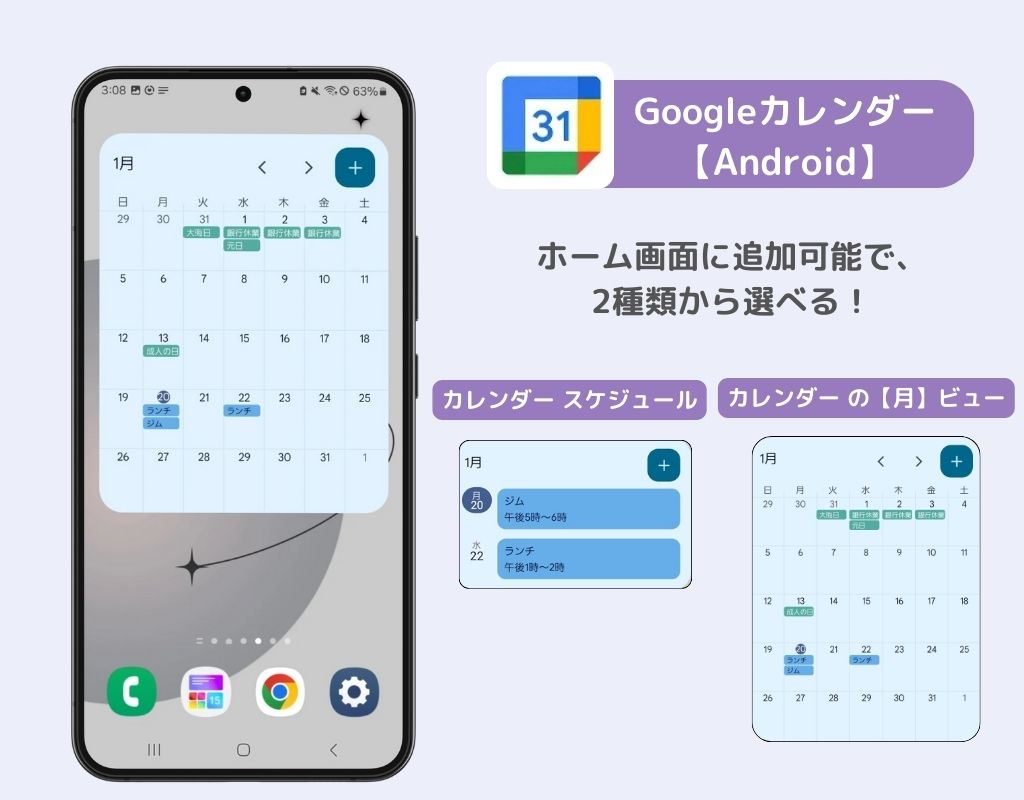
ホーム画面の空きスペースを長押しし、表示されるメニューから「ウィジェット」を選択します。一覧から利用したいカレンダーアプリを探し、希望するレイアウト(月表示、日別スケジュール、リスト形式など)を長押ししたまま目的の場所へドラッグ&ドロップすることで、Androidホーム画面カレンダー配置が完了します。配置直後には表示アカウントやテーマカラーの選択画面が開くため、プライベート用と仕事用のアカウントを明確に切り分けておくことが運用のコツです。
また、画面を点灯させるだけで当日の予定を確認したい場合は、Androidロック画面カレンダー表示の活用が役立ちます。端末の「設定」>「ディスプレイ」>「ロック画面」から「時計と通知の情報」をカスタマイズすることで、ロックを解除する手間を省いたクイックな予定確認が実現します。
ウィジェットが表示されない・同期されない原因と即効対処法
多くのユーザーを悩ませる「昨日までの予定のまま更新が止まっている」「突然ウィジェットが真っ白になる」といった現象には、明確なシステム上の要因が存在します。特にGoogleカレンダーウィジェット表示されないというトラブルは、OSの省電力制御が過剰に働いているケースが大半を占めています。
まず疑うべきは、端末独自のバッテリーセーバー設定です。Androidは電力消費を抑えるため、バックグラウンドで動くアプリの通信頻度を自動的に絞り込みます。これがカレンダーウィジェット同期されない理由の筆頭です。解決するには、端末の「設定」>「アプリ」>「対象のカレンダーアプリ」>「バッテリー」へと進み、「制限なし」に設定を変更してください。
それでも改善しない場合は、アカウントの同期エラーが考えられます。「設定」>「パスワードとアカウント」から該当のGoogleアカウントを選択し、「アカウントの同期」内でカレンダーのトグルスイッチを一度オフにしてから再度オンに切り替えます。この手動リフレッシュによって、クラウド上の最新データベースと端末ローカルのキャッシュが再整合され、正常な描画が復旧します。
【実態比較】作業効率を劇的に高める無料おすすめカレンダーアプリ4選
標準の機能だけでは物足りない場合、サードパーティ製アプリを導入することでホーム画面の利便性は飛躍的に向上します。ここではカレンダーウィジェット無料おすすめAndroidアプリの中から、実用性と安定性に優れた代表的なツールを比較検証します。
| アプリ名 | 特徴・ウィジェット種類 | 適した利用シーン | 編集部の評価 |
|---|---|---|---|
| Googleカレンダー | 月表示、スケジュール(リスト)表示、ダイナミックカラー対応 | ビジネス全般・Gmail連携重視 | OS親和性が高く動作が極めて軽量 |
| ジョルテ | 極めて豊富な枠サイズ、六曜・祝日表示、ToDo統合 | 紙の手帳感覚で細かく管理したい人 | カスタマイズ性と情報量は群を抜く |
| TimeTree | マンスリー、ウィークリー、共有カレンダー別表示 | 家族・カップル・プロジェクト共有 | 共有メンバーの更新が即時反映される |
| Month: カレンダーウィジェット | 80種類以上のデザイナーズテーマ、透明度調整 | ホーム画面の美観・デザイン重視 | 壁紙に溶け込む美しいデザインが魅力 |
日本国内で長年支持されているジョルテカレンダーウィジェットは、日記やToDoリストをカレンダーと同一画面で確認できる総合力の高さが魅力です。一方、家族や同僚とのスケジュール共有が主目的であれば、TimeTreeウィジェット設定Androidを行い、共有カレンダーごとの予定一覧をホーム画面に常駐させる運用が圧倒的にスムーズです。
【実態検証】利用者の生の声とカスタマイズでぶつかる「サイズ・月表示」の壁
SNSやコミュニティ掲示板で定期的に話題に上るのが、「ウィジェットの大きさを自由に変えられない」「月表示にした際に文字が小さすぎて読めない」という操作上の違和感です。実際の現場検証でも、ホーム画面のグリッド構成とウィジェットの最小専有面積のズレによる不満が多く見受けられます。
特にカレンダーウィジェットサイズ変更できないという問題は、使用しているホームアプリ(ランチャー)の仕様に依存しているケースが目立ちます。ウィジェットを長押しした際に四隅に青いドット(サイズ変更ハンドル)が表示されない場合、ランチャー側の「ホーム画面のレイアウトをロック」がオンになっていないか確認が必要です。また、端末の画面解像度設定やフォントサイズ設定を極端に大きくしていると、ウィジェット内のテキストが溢れてレイアウトが崩れる原因になります。
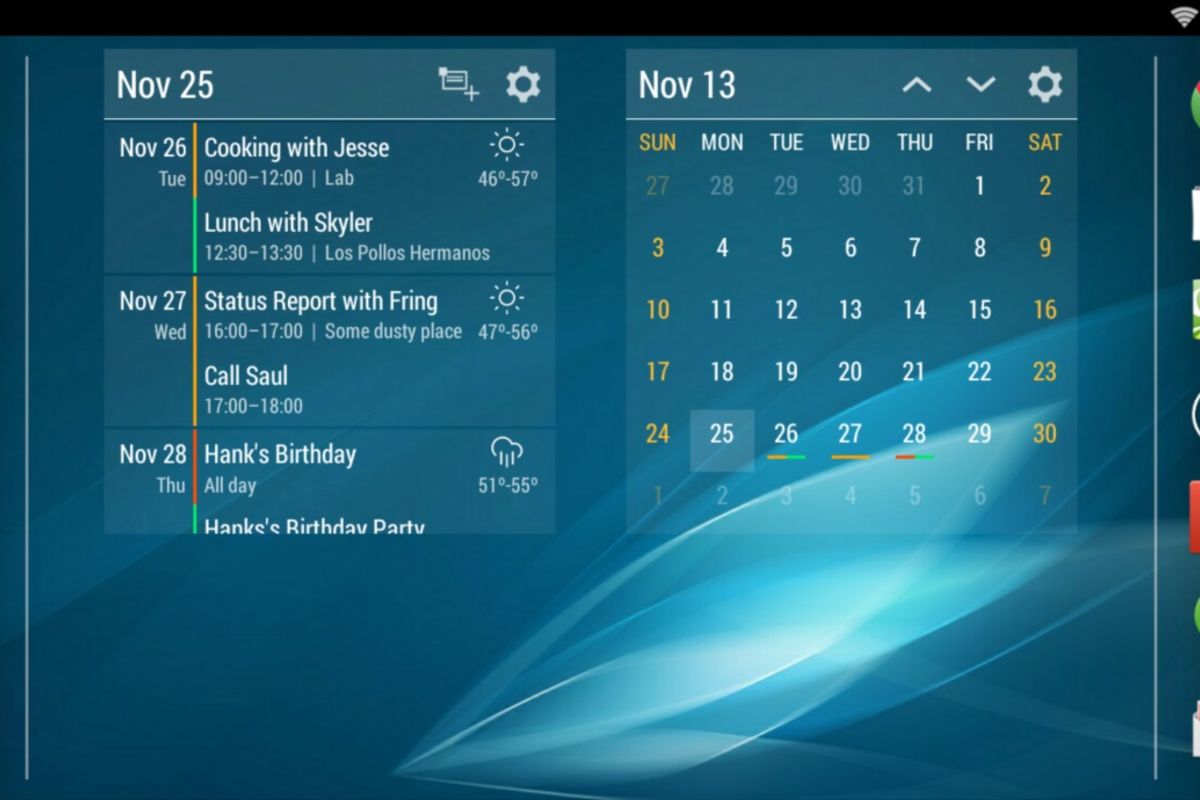
また、利便性を追求する上で重要なのがカレンダーウィジェット月表示切り替えの挙動です。Googleカレンダーの標準ウィジェットは月表示から特定の日付をタップすると即座にアプリの日別ビューへとジャンプしますが、サードパーティ製アプリではウィジェット上で直接週表示やリスト表示へ切り替えられるものもあります。タップ時の遷移アクションが自分のワークフローに合致しているかを事前に確かめることが、ストレスのない運用の鍵となります。
ホーム画面をおしゃれに整える「透明化」とデザインカスタマイズ術
機能性だけでなく、お気に入りの壁紙やアイコンパックとの統一感を損なわない工夫として注目されているのがカレンダーウィジェットおしゃれカスタマイズです。特に背景の透過処理は、ホーム画面の圧迫感を減らし、洗練された印象を生み出します。
手軽に背景を透けさせたい場合は、Androidカレンダーウィジェット透明化に対応した専用アプリやウィジェットビルダーの導入が効果的です。例えば「Month」などのデザイン特化型アプリでは、透過度を0%から100%までスライダーで微調整でき、テキストのシャドウ効果を付与することで、明るい壁紙の上でも文字の視認性を高く保つ設計が施されています。
最新のAndroid OSに搭載されている「Material You」カラーエンジンを活用すれば、壁紙の基調色から抽出されたカラーパレットがウィジェットのアクセントカラーに自動適用されます。手動で色味を合わせる手間をかけずとも、システム全体で一体感のあるグラフィカルなホーム画面が完成します。
一般に知られていない盲点とネットの誤解|バッテリー消費と権限設定の真実
インターネット上の掲示板やSNSでは、「カレンダーウィジェットを常駐させると劇的にバッテリーの減りが早くなる」という俗説が散見されます。しかし、現代のアーキテクチャにおいて、静的なスケジュールを表示するウィジェット単体が膨大な電力を消費することは技術的に考えにくいのが実態です。
ウィジェットの電力消費が増大する真の要因は、バックグラウンドでの「過剰な位置情報取得」や「秒単位での天候データの自動更新」にあります。カレンダーアプリに付帯する天気予報機能や移動時間通知が常時GPSを駆動させている場合、それがバッテリー消費の主因となっているケースが少なくありません。不要な付随機能の権限をオフにし、カレンダー本来のテキスト同期のみに限定すれば、バッテリーへの負荷は無視できるレベルに抑えられます。
また、海外製の非公式ウィジェットアプリの中には、過剰な連絡先アクセス権限やストレージ読み込みを要求するものも存在します。導入時はGoogle Playの公式審査を通過した信頼性の高いデベロッパーの製品を選択し、要求される権限が必要最小限であるかを見極めるセキュリティ意識が求められます。
【プロの結論】認知負荷の軽減から導く最適なウィジェット選びと向いている人の条件
タスク管理や認知心理学の観点から見れば、ホーム画面にウィジェットを配置する最大の意義は「アプリを起動する」という心理的摩擦(フリクション)を排除し、ワーキングメモリの消費を最小限に抑える点にあります。しかし、画面いっぱいに予定を詰め込みすぎると、かえって視覚的ノイズが増え、集中力を阻害するリスクを孕んでいます。
自身の利用スタイルに合わせて、適切なウィジェットの形態を選択するための明確な基準は以下の通りです。
▼ カレンダーウィジェットの導入が向いている人
- 1日に複数のアポイントや締め切りを抱え、直近の予定を秒単位で把握したいビジネスパーソン
- 家族やパートナーとの予定共有において、言った・言わないのすれ違いを防止したい人
- 紙の手帳を開く頻度が減り、スマホを手にした瞬間にToDoとスケジュールを一元視認したい人
▼ 導入において慎重になるべき人
- 予定が週に数件程度しかなく、ホーム画面のアイコン配置や壁紙の美観を最優先したい人
- 通知機能(プッシュ通知)だけでスケジュール管理が完全に完結している人
- 画面上に文字情報が多いと視覚的なストレスや焦燥感を感じやすい人
【android ウィジェット カレンダー】に関するよくある質問(FAQ)
Q1:Googleカレンダーのウィジェットで、特定のカレンダー(祝日や同僚の予定など)だけを非表示にできますか?
A1:可能です。Googleカレンダーアプリ本体を開き、左上のメニューから非表示にしたいカレンダーのチェックを外すと、ウィジェット側の表示にも即座に反映されます。ウィジェット単体で個別にフィルタリングしたい場合は、ジョルテなどのサードパーティ製アプリを利用すると高度な出し分けが可能です。
Q2:ホーム画面のウィジェットを長押ししてもサイズ変更の枠が出ず、拡大・縮小ができません。
A2:使用しているホームアプリ(Nova Launcherや各端末メーカーの標準ランチャー)で「画面レイアウトの固定」が有効になっている可能性があります。ホーム画面の何もない場所を長押しし、ホーム設定からレイアウトロックを解除してください。また、ウィジェット自体が固定サイズ(1×1や2×2固定など)で設計されている場合はリサイズできません。
Q3:ロック画面にカレンダーの月間カレンダーを全面表示することは可能ですか?
A3:セキュリティと画面表示領域の制約上、Androidの標準機能ではロック画面へのフルマンスリー表示は制限されています。Always-on Display機能やロック画面通知として「直近の予定」をテキスト表示するか、ロック画面カスタマイズ専用アプリを利用して擬似的に背景画像としてレンダリングする手法が一般的です。
Q4:背景を透明化したら、明るい壁紙のときに文字が読みにくくなりました。
A4:透明度を100%にするのではなく、黒または白の半透明(透過率30〜50%程度)に設定するか、ウィジェットの設定項目で「文字の影(シャドウ)」を有効にしてください。これにより、背景画像の色味に左右されず、文字の輪郭がはっきりと視認できるようになります。
まとめ:日々の生産性を底上げするカレンダーウィジェットの最適解
Androidのカレンダーウィジェットは、単なる日時の確認ツールにとどまらず、日々の行動をスムーズに導くパーソナルダッシュボードとしての役割を担っています。表示不具合や同期遅延が発生した際は、慌てずにバッテリー最適化やアカウント同期の設定を見直すことで、本来の安定したパフォーマンスを取り戻せます。
標準のGoogleカレンダーによるミニマルな運用から、ジョルテやTimeTree、さらには透明化アプリによる高度なパーソナライズまで、選択肢は多彩です。自身の生活リズムやタスクの性質を見極め、視認性と操作性を両立させた最適なレイアウトを構築して、快適なデジタルライフを実現してください。 (出典: android ウィジェット カレンダー(Yahoo!ニュース))
最新のトレンドや話題のニュースをわかりやすく解説するWebライターです。読者の皆様に役立つ情報を日々お届けしています。
