【2026最新】Excelシート名をセルに自動表示させる決定版テクニック
Excelで月次レポートや案件管理表を作成する際、シート名をセル内のタイトルやヘッダーに手入力で転記し、シート名を変更するたびに修正漏れを起こしてしまった経験は誰にでもあるはずです。帳票の枚数が増えるほど、手作業による転記はヒューマンエラーの温床となり、無駄な作業時間を生み出します。
現在、Excelの関数仕様は大幅な進化を遂げており、従来の複雑な数式を使わずとも、驚くほどシンプルな記述でシート名を自動抽出できるようになりました。本稿では、最新関数を駆使した最短アプローチから、旧バージョンでも動作する定番の組み合わせ、さらに実務で頻発するトラブルを回避するプロの防衛策まで、徹底的に解説します。
📌 【この記事の重要ポイントまとめ】
- 要点1:Microsoft 365やExcel 2024以降なら、TEXTAFTER関数とCELL関数を組み合わせた「=TEXTAFTER(CELL("filename",A1),"]")」が最もシンプルで保守性が高い。
- 要点2:旧バージョン環境ではMID関数とFIND関数を組み合わせた「=MID(CELL("filename",A1),FIND("]",CELL("filename",A1))+1,31)」が確実な標準解となる。
- 要点3:CELL関数の第2引数(対象セル参照)を省略すると、別シートを操作した際に表示が狂う致命的なバグの原因となるため、必ず「A1」などのセル参照を明記する必要がある。
【2026年決定版】Excelシート名をセルに自動表示させる最短数式と裏ワザ
かつてExcelでシート名を取得するには、複数の関数をパズルのように組み合わせるのが常識でした。しかし、文字列操作関数が充実した現代のExcel環境(Microsoft 365およびExcel 2024以降)では、数式の記述量が劇的に削減されています。
シート名をセルへ瞬時に自動反映させる最もスマートな数式は以下の通りです。
=TEXTAFTER(CELL("filename",A1),"]")
この数式の構造は極めて論理的です。まずCELL("filename", A1)によって、ファイルのフルパス、ブック名、シート名を含む文字列(例:C:\Users\User\Documents\[2026_売上管理.xlsx]4月度実績)を取得します。Excelの仕様上、ブック名は必ず半角の角括弧[...]で囲まれるため、シート名は常に「]」の直後に配置されます。
そこでTEXTAFTER関数を使用し、「]」より後ろの文字列をすべて抽出するよう指示するだけで、過不足なくシート名だけがセルに出力されます。従来の計算式に比べて可読性が圧倒的に高く、計算式のメンテナンスコストを大幅に削減できる決定打です。
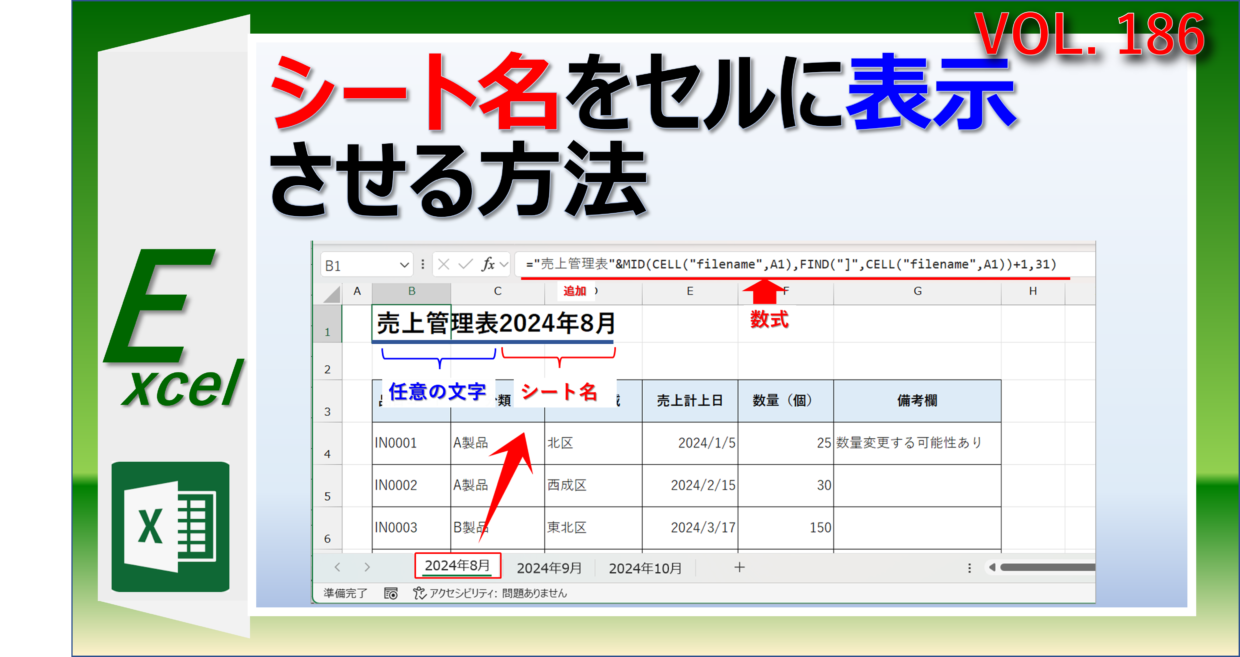
定番のCELL関数×MID関数による取得テクニック|旧バージョン完全互換
組織内のPC環境や社外との共有ファイルにおいて、Excel 2019や2021、あるいは買い切り版の旧環境が混在している現場では、最新関数が「#NAME?」エラーを引き起こすリスクがあります。あらゆるバージョンで確実に動作させたい場合は、長年実務で使われてきたMID関数とFIND関数の組み合わせを選択します。
=MID(CELL("filename",A1),FIND("]",CELL("filename",A1))+1,31)
この数式が導き出されるロジックは、3つのステップに分解できます。
- ステップ1(位置特定):
FIND("]", CELL("filename", A1))で、ファイルパス内の「]」が先頭から何文字目にあるかを検出します。 - ステップ2(開始位置の補正):シート名の開始位置は「
]」の次の文字であるため、検出した位置に+1を加算します。 - ステップ3(文字列の切り出し):
MID(対象文字列, 開始位置, 文字数)の構文に従い、シート名を抽出します。
ここで第3引数に指定されている数値「31」には明確な技術的根拠があります。Excelの仕様上、シート名に設定できる最大文字数が全角・半角問わず31文字と厳密に規定されているためです。切り出し文字数を31にしておくことで、シート名がどれほど長くても途切れることなく完全に取得できます。
手法別の実力比較|TEXTAFTER・MID・VBAの性能と適用環境データ
シート名を取得・表示するアプローチには、関数だけでなくVBAマクロを活用する方法も存在します。それぞれの実用性、互換性、処理負荷を比較検証したデータは以下の通りです。
| 取得アプローチ | 構文・実装の複雑さ | 対応環境・互換性 | 編集部の見解・評価 |
|---|---|---|---|
| TEXTAFTER × CELL | 極めて簡潔(37文字) | Microsoft 365 / Excel 2024以降 | 最推奨。保守性・可読性ともに最高水準。 |
| MID × FIND × CELL | やや複雑(62文字) | 全バージョン完全互換 | 社外配布用やレガシー環境での確実な選択肢。 |
| RIGHT × LEN × CELL | 冗長(73文字) | 全バージョン完全互換 | MID関数型に比べて記述が長く、積極採用の利点なし。 |
| VBAユーザー定義関数 | マクロコード記述が必要 | マクロ有効ブック(.xlsm)限定 | 数式は短縮できるがセキュリティ制限と運用の壁あり。 |
実務においては、クラウド環境や最新のOffice環境が標準化されている現場であればTEXTAFTER関数一択です。一方で、官公庁や金融系など古い端末が稼働している取引先へ送付するブックでは、MID関数型を安全策として採用するのが現場の鉄則となっています。
【実態検証】利用者の生の声と現場目線で見えたリアル
現場の実務担当者がシート名自動取得を導入する際、最も頻繁に遭遇する落とし穴が「数式を入れたのにセルが空白になる」「急に関係ない別シートの名前に変わった」というトラブルです。これらは関数の不具合ではなく、Excelの仕様理解不足に起因しています。
大手SNSや知恵袋、社内ヘルプデスクに寄せられる生の声でも、以下のような混乱が後を絶ちません。
- 「新規作成したばかりのファイルに関数を貼り付けたら何も表示されない」
- 「複数シートを連続印刷したら、すべてのシートに最後のシート名が印字されてしまった」
- 「OneDriveで共有しているファイルだと、見たことのないURLパスが表示されて数式が崩れる」
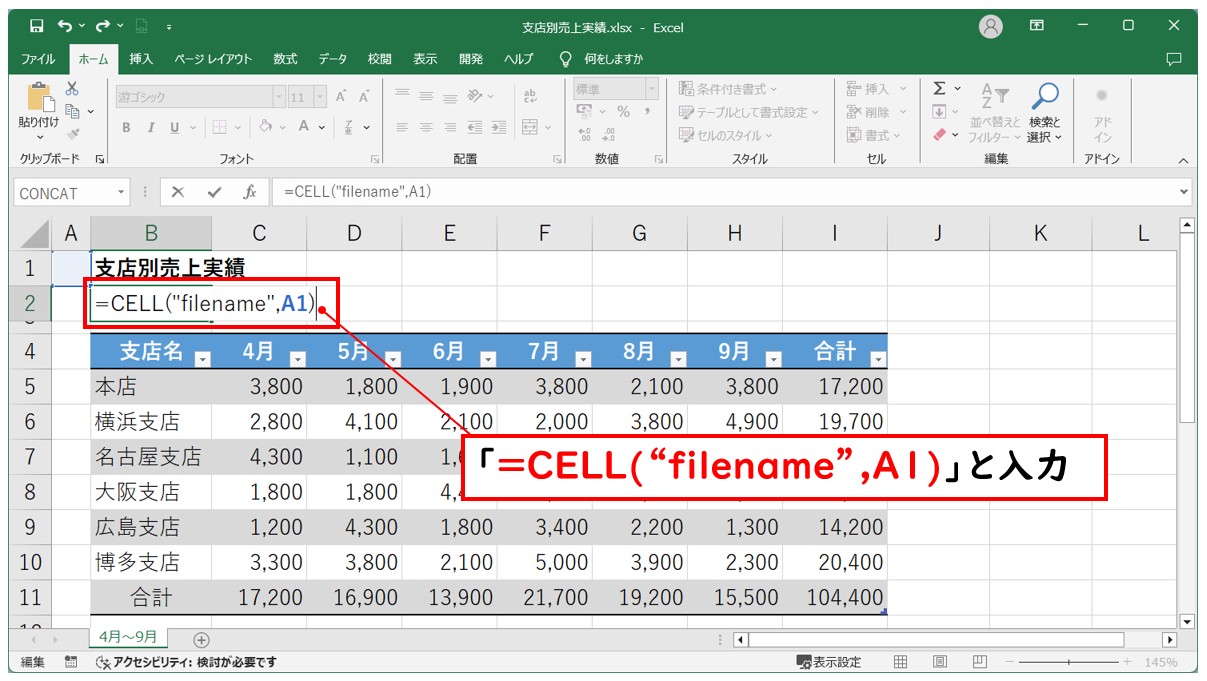
これらのトラブルの真因は、CELL関数が「保存されたファイルの情報」を参照する仕様になっている点にあります。ファイルを一度も保存していない新規ブック(Book1などの状態)では、ファイルパスが存在しないため、CELL("filename")は完全な空文字("")を返します。この挙動を知らないと、数式が間違っていると誤認して無駄なトラブルシューティングに時間を費やすことになります。
一般に知られていない盲点とネットの誤解|「CELL("filename")」の罠
ネット上の簡易的な解説記事で頻繁に見かける危険な記述が、セル番地を省略したCELL("filename")という書き方です。一見すると問題なく動いているように見えますが、これは実務において重大なバグを引き起こす最大の盲点です。
CELL関数の第2引数を省略した場合、Excelは「最後に編集・再計算が行われたアクティブシート」の情報を返します。そのため、以下のような致命的現象が発生します。
- 現象の例:「4月度」シートに引数なしの数式を配置していても、作業者が「5月度」シートを開いて数値を変更・再計算した瞬間、「4月度」シート内のセル表示まで「5月度」に強制上書きされる。
- 解決策:必ず
CELL("filename", A1)のように、数式を入力しているシート内のセル(通常はA1)を第2引数に明記する。
セル番地「A1」を明示的に渡すことで、Excelはそのシート固有の参照としてロックし、他のシートでどのような計算やシート切り替えが発生しても、自シートの名称を正確に保持し続けます。数式を他シートへコピー&ペーストする際も、相対参照のまま正常に追随するため、引数の省略は絶対に避けるべきです。
また、ブック名だけを取り出したい場合は、=TEXTBEFORE(TEXTAFTER(CELL("filename",A1),"["),"]")のように記述することで、角括弧内のファイル名のみをスマートに抜き出す応用も可能です。
【プロの結論】業務効率化を最大化する手法の選び方とおすすめできる人の条件
業務自動化の本質は、単に高度な技術を使うことではなく、チーム全体の保守性と安定性を担保することにあります。シート名取得テクニックの導入にあたっては、以下の基準で判断することを推奨します。
- TEXTAFTER関数を採用すべき人:社内のExcel環境がMicrosoft 365で統一されており、数式の可読性を高めて後任者への引き継ぎコストを最小化したい現場。
- MID関数×FIND関数を採用すべき人:不特定多数の取引先へ配布する帳票テンプレートを作成しており、受信側のExcelバージョンに依存しない堅牢性を最優先したい場合。
- VBAマクロを避けるべきケース:単にシート名を表示させたいだけの用途。マクロ有効ブック(.xlsm)化に伴うセキュリティ警告や、Web版Excelでの機能制限といったデメリットが自動化のメリットを大きく上回るため、関数での完結が最善解となります。
【excel シート 名 を セル に 表示】に関するよくある質問(FAQ)
Q1:数式を入力してもセルが空白のまま何も表示されません。何が原因ですか?
A1:ファイルがまだ一度も保存されていない可能性があります。CELL関数はディスク上に保存されたファイルパスを参照するため、新規作成直後のブックでは空文字を返します。Ctrl + Sなどで一度PCまたはクラウド上に名前を付けて保存すると、即座にシート名が表示されます。
Q2:シート名を変更したのに、セルの表示が古いまま更新されません。
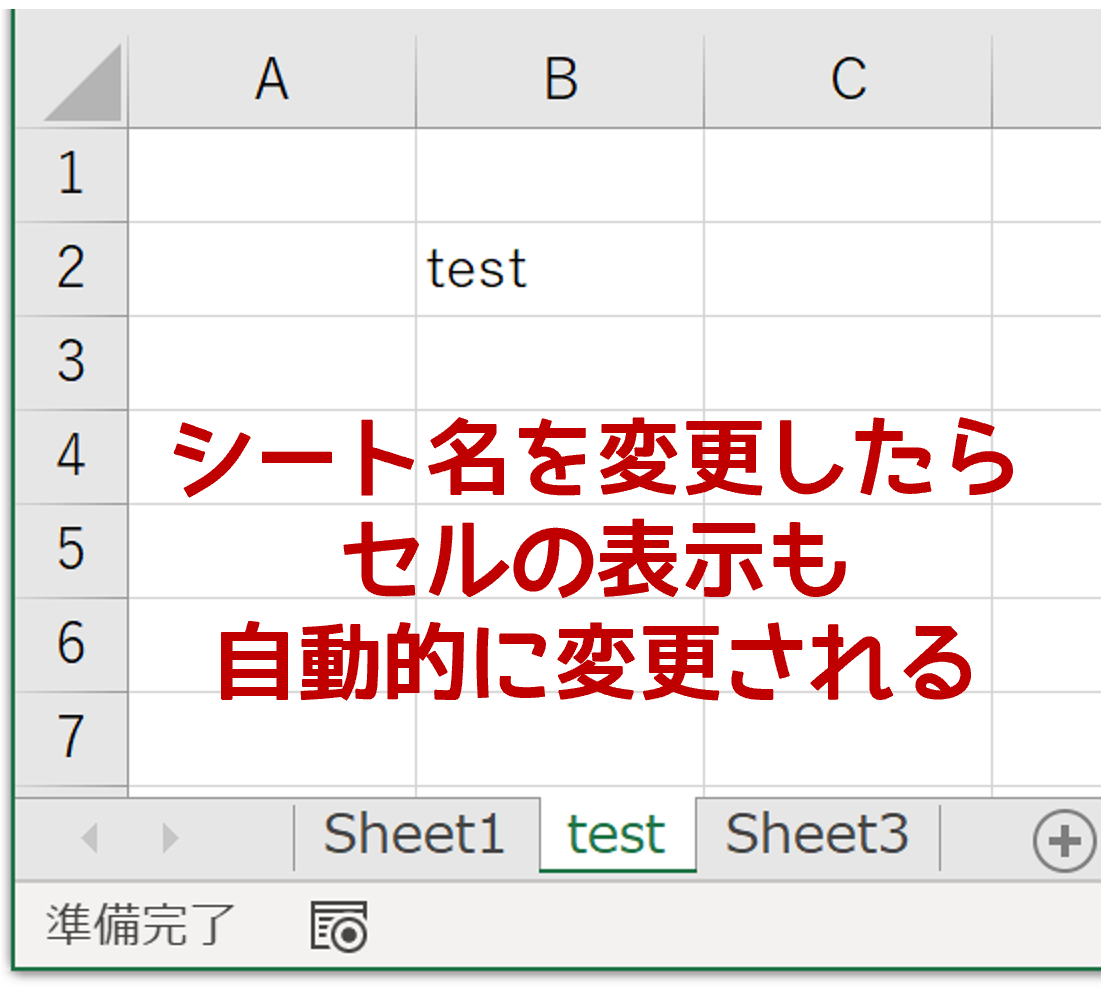
A2:Excelのシート名変更は、セルの再計算イベントを自動発火させない仕様になっています。シート名を変更した後は、シート内の適当なセルを編集するか、キーボードのF9キー(またはShift + F9)を押して手動再計算を実行することで、最新のシート名に更新されます。
Q3:別シートのシート名を特定のセルに表示させることは可能ですか?
A3:可能です。CELL関数の第2引数に別シートのセルを参照させます。例えば「Sheet2」のシート名を取得したい場合は、=TEXTAFTER(CELL("filename", Sheet2!A1), "]")と記述します。これにより、対象シートの名称変更にも完全に連動します。
まとめ:手入力をゼロにして業務エラーを根絶する判断基準
Excelのシート名をセルに自動表示させる技術は、帳票作成の工数を削るだけでなく、手作業による転記ミスや更新漏れを構造的に排除するための必須スキルです。
環境が許すのであれば、最新のTEXTAFTER関数を用いたクリーンな記述へ移行し、社外配布用テンプレートには実績あるMID関数の組み合わせを適用するという二段構えの運用が最も合理的です。そして何より、「CELL関数の第2引数に必ずA1を指定する」「保存前のファイルでは取得できない」という仕様上の鉄則を押さえておくことが、予期せぬトラブルを防ぐ決定打となります。日々のルーティンワークを自動化し、本質的なデータ分析と業務改善へリソースを集中させましょう。 (出典: excel シート 名 を セル に 表示(Yahoo!ニュース))
毎日更新されるトレンド情報を分析・発信中。役立つ裏技やおすすめ情報を分かりやすく紹介します。
