WebPをJPGに変換!開けない画像を画質劣化ゼロで一括保存する裏ワザ
Webサイトから保存した画像を開こうとした際、「ファイル形式がサポートされていません」と表示されたり、PhotoshopやWordに貼り付けられずに困惑した経験を持つ人は少なくありません。その原因の多くは、Googleが開発した次世代画像フォーマット「WebP(ウェッピー)」で保存されていることにあります。
Webの表示速度を劇的に高めるWebPは、いまや主要なWebサイトやECサイトで標準採用されています。しかし、既存の画像編集ソフトや古い業務システム、SNSの投稿フォームなどでは依然として非対応のケースが多く、実務現場での摩擦を生んでいます。本稿では、WebPが開けない根本原因から、画質を落とさずにJPGへ一括変換する無料ツール、さらにはダウンロード時に最初からJPGで保存する2026年最新の裏ワザまで、実践的なテクニックを余すところなく解説します。
📌 【この記事の重要ポイントまとめ】
- 要点1:WebPはWeb表示高速化に優れる反面、一部の編集ソフトや業務ツールで互換性問題が発生しやすい。
- 要点2:拡張子を手動で「.jpg」に書き換える方法はファイル破損の原因になるため、正しい再エンコード手順が必須。
- 要点3:ブラウザ拡張機能やOS標準ツールを活用すれば、専用ソフトを購入せずとも画質劣化ゼロ感覚で一括変換が可能。
【現場で多発】なぜWebP画像は開けないのか?保存トラブルの真相と技術的背景
Webページ上の写真を右クリックして保存したところ、見慣れない「.webp」という拡張子が付いており、ダブルクリックしても専用ビューアーが立ち上がらない、あるいはOffice文書にドラッグ&ドロップしてもエラーが出る――こうしたトラブルが急増しています。
WebPは、米GoogleがWebサイトの読み込み速度向上を目的に開発したオープンな画像フォーマットです。従来のJPGと同等の画質を保ちながらファイルサイズを約25〜34%軽量化できる高い圧縮率を誇り、主要ブラウザ(Google Chrome、Safari、Microsoft Edgeなど)では完全に対応しています。Webサイト運営者にとってはSEOスコア改善やサーバー負荷軽減の切り札として急速に普及しました。
しかし、問題は「保存した後のオフライン環境や編集ツール」です。レガシーな画像管理ソフトや、一部の古いバージョンのPhotoshop、企業の独自基幹システムなどでは、WebPのデコードエンジンが組み込まれていません。そのため、Webブラウザ上では美しく表示されていた画像が、ローカル環境へ保存した途端に「開けないファイル」へと変貌してしまうのが、トラブルの本質です。
【実態検証】「WebP保存で作業が止まる」現場の声と画像規格の決定的な差
SNSやQ&Aサイトを検証すると、「WebP形式でダウンロードされてしまい作業が中断した」「クライアントに納品する資料で開けずクレームになった」といった実務担当者の悲鳴が散見されます。特にECサイトの商品画像収集や、マーケティング資料の作成、DTP・印刷関係の現場において、WebPとJPGの互換性のギャップは深刻な作業ロスを生んでいます。
では、そもそもWebP、JPG、PNGにはどのような構造的違いがあるのでしょうか。業務で扱う上で把握しておくべきスペックを比較検証しました。
| フォーマット | 主な特徴・ファイルサイズ | 透明度・アニメーション対応 | 互換性・編集ソフト適性 |
|---|---|---|---|
| WebP | JPGより約3割軽量。Web表示に特化 | 透過背景・アニメーション共に対応 | ブラウザは完璧だが旧アプリで非対応多め |
| JPG(JPEG) | 写真に最適。世界標準フォーマット | 非対応(背景透過は不可) | ほぼ100%の環境・機器で閲覧・編集可能 |
| PNG | 可逆圧縮で文字や図が劣化しないが重い | 透過背景に対応(アニメは非推奨) | 高い互換性。ロゴや図解作成向け |
データが示す通り、Web配信効率ではWebPが圧倒的である一方、あらゆるデバイスやアプリケーションで安全に使い回す汎用性においては、依然としてJPGに軍配が上がります。
【アプリ不要】OS別・WebPをJPGに変換する2026年最新テクニック
わざわざ新しい外部ソフトをインストールしなくても、PCやスマートフォンの標準機能を使いこなすだけで、手元のWebP画像をJPGへ瞬時に変換できます。
Windows 11での標準変換手順
Windows 11では、標準搭載されている「ペイント」アプリを活用するのが最も手軽です。WebP画像を右クリックして「プログラムから開く」>「ペイント」を選択し、上部メニューの「ファイル」>「名前を付けて保存」から「JPEG画像」を指定するだけで、数秒で変換が完了します。また、「フォト」アプリで画像を開き、上部の三点リーダーメニューから「名前を付けて保存」を選んでJPGを指定することも可能です。
Mac(macOS)での一括変換手順
Macユーザーの場合、標準の「プレビュー」アプリが非常に強力な一括変換ツールになります。複数のWebP画像をまとめて選択してプレビューで開き、サイドバーのサムネイルを全選択(Command + A)した状態で、「ファイル」>「選択中の画像を書き出す…」をクリック。「フォーマット」をJPEGに変更して書き出すだけで、数十枚のWebP画像を一瞬でJPGへ一括変換できます。
iPhone(iOS)での保存・変換テクニック
iPhoneでは、SafariでWebP画像を長押しして「写真に追加」した場合、iOS内部で自動的に汎用フォーマットへ変換されて写真アプリに格納されるケースが増えています。もしファイルアプリ内に.webpとして保存されてしまった場合は、「ショートカット」アプリで「画像をJPEGに変換」というシンプルなアクションを作成しておけば、共有シートから1タップでJPGに変換可能です。

【作業効率化】ブラウザ上で直接JPG保存する裏ワザと拡張機能
「保存してから変換する」という二度手間を根絶したい場合、ブラウザの拡張機能を取り入れるのが最もスマートな解決策です。
Google ChromeやMicrosoft Edgeを利用している場合、拡張機能ストアで提供されている「Save image as Type」や「WebP / AVIF image Converter」などの評価の高い拡張機能を導入します。これらを追加すると、Web上の画像を右クリックした際のコンテキストメニューに「JPGとして保存」「PNGとして保存」という選択肢が追加されます。
ブラウザ側で画像をデコードした上でJPGとしてローカルへ書き出すため、保存後に変換ソフトを通す工程が完全に不要となり、日々のリサーチや資料作成のスピードが劇的に向上します。
【一括処理】おすすめのWebPからJPG無料変換サイトとセキュリティの盲点
大量のWebPファイルをまとめてJPGに変換したい場合、オンラインの無料変換サービスは非常に便利です。しかし、ツールの選定にはセキュリティ上の注意点が存在します。
代表的な安全なオンライン変換サービス
ブラウザ上でドラッグ&ドロップするだけで使える代表格として、以下のサービスが広く利用されています。
- ILoveIMG:直感的なUIで複数ファイルの一括変換に対応し、処理後の自動削除を明記。
- Convertio:高度な設定が可能で、クラウドストレージ(Googleドライブ、Dropbox)との連携に強み。
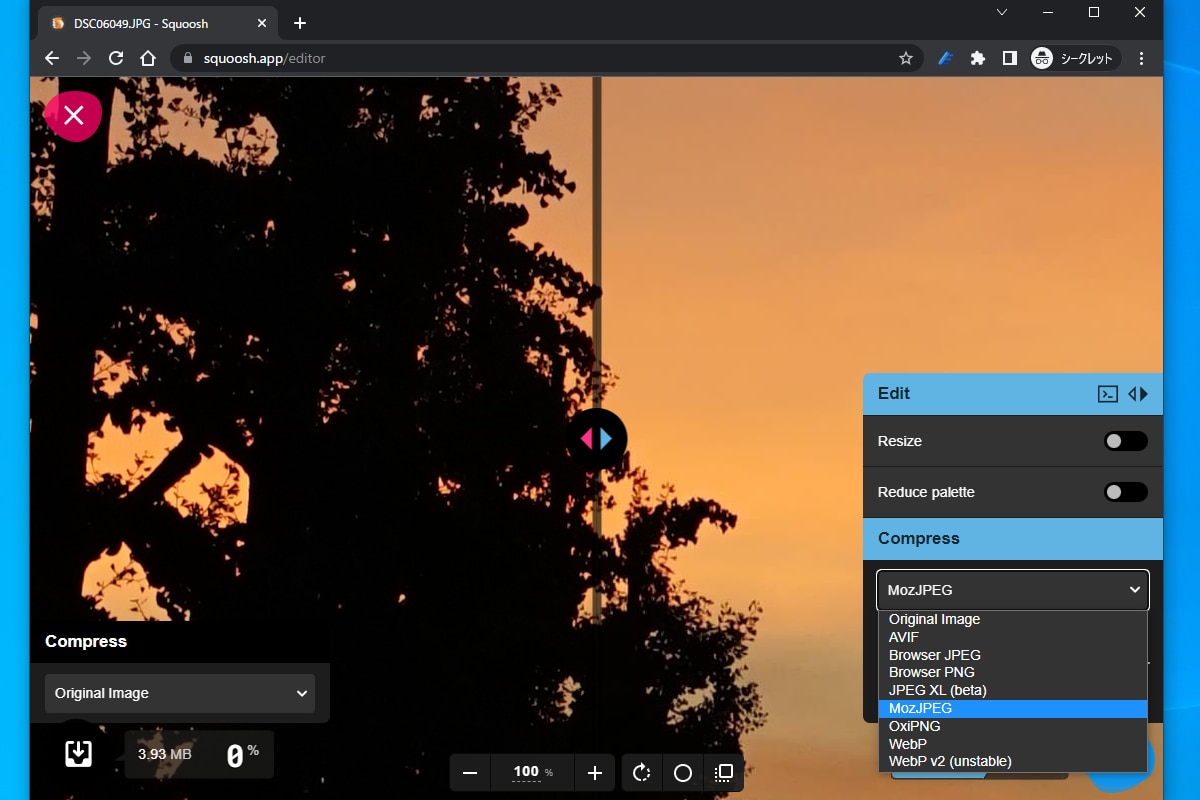
- Squoosh:Googleが提供するオープンソースの画像圧縮・変換Webアプリ。クライアントサイド(ブラウザ内)で処理が完結するため、画像データが外部サーバーへ送信されない最高レベルの安全性を誇る。
【警告】機密画像や個人情報の取り扱いにおけるリスク
社外秘の企画書に含まれる画像や、個人情報・顔写真が写り込んだWebP画像をオンライン変換サイトにアップロードすることは、情報漏洩リスクの観点から推奨されません。セキュリティポリシーが厳しい企業環境では、前述の「Squoosh」のようなローカル処理型ツールか、PCローカルで動作する「WebP一括変換フリーソフト(例:XnConvertなど)」を利用するのが鉄則です。
一般に知られていない盲点|「拡張子の手動書き換え」が絶対にNGな理由
パソコンのファイル操作に慣れている人がやってしまいがちな重大な過ちが、「sample.webp」というファイル名を右クリックして名前変更を選び、末尾を「sample.jpg」に無理やり書き換える行為です。
一見するとアイコンがJPGに変わり、一部のビューアーでは開けるように見えるため「解決した」と錯覚しがちですが、これはファイルのヘッダー情報(中身のバイナリ構造)がWebPのまま拡張子だけ偽装されている状態に過ぎません。
この偽装ファイルを印刷業者に送ったり、Webサイトの管理画面やCMS、公的な申請フォームにアップロードすると、「ファイル構造が不正です」「画像が破損しています」といったエラーを引き起こし、重大なシステム不具合やデータ破損の原因になります。拡張子は決して手動で書き換えず、必ず正規の画像変換手順を踏んでエンコードし直す必要があります。
【画質劣化の真相】WebPからJPGへ変換すると画像は荒れるのか?
「フォーマット変換を繰り返すと画質が落ちるのではないか」という疑問は技術的に正当です。WebPもJPGも基本的には「非可逆圧縮(データを間引いて容量を減らす方式)」を採用しているため、再圧縮を行う以上、計算上は微細なデータ損失が発生します。
しかし、変換時の品質設定(Quality)を「85〜92%」程度に指定して出力した場合、人間の視覚(肉眼)で劣化を識別することは不可能です。逆に「100%」を指定すると、元画像以上の画質向上は得られないにもかかわらず、ファイルサイズだけが不必要に膨らんでしまいます。
文字情報が多いキャプチャ画像や、背景が透明化されているWebP画像を変換する場合は、JPGではなく「PNG」へ変換することで、エッジのぼやけや背景が黒く塗りつぶされる現象を完全に回避できます。
【プロの結論】変換ツールの選び方と向いている人の判断基準
利用シーンや扱うデータの性質によって、最適な手段は明確に分かれます。
- 拡張機能が向いている人:Web上の画像を日常的に1枚ずつリサーチ・資料保存するビジネスパーソン。
- OS標準機能(プレビュー・ペイント)が向いている人:社内規定で新規ソフトのインストールや外部サイト利用が制限されている企業ユーザー。
- ローカルフリーソフト(XnConvert等)が向いている人:機密保持が必要な数十〜数百枚の画像を一括で高画質処理したいデザイナーや制作担当者。
- オンライン変換サイトが向いている人:個人利用で、一時的に少数の画像を素早く変換したいライトユーザー。
【webp から jpg】に関するよくある質問(FAQ)
Q1:WebPからJPGに変換すると画質は劣化しますか?
A1:非可逆圧縮から非可逆圧縮への再エンコードとなるため、理論上のデータ損失は微小ながら発生します。ただし、変換時の品質を90%前後に設定すれば、肉眼で判別できるようなノイズや荒れは実用上まず発生しません。
Q2:ファイル名の末尾を「.webp」から「.jpg」に書き換えるだけではダメですか?
A2:絶対に避けてください。拡張子を変えてもファイル内部のデータ構造(バイナリコード)はWebPのままであるため、PhotoshopやWebシステムで「破損ファイル」と判定され、エラーや印刷トラブルの原因になります。
Q3:背景が透明なWebP画像をJPGに変換するとどうなりますか?
A3:JPG形式は透過情報をサポートしていないため、透明だった背景部分は「白色」または「黒色」に塗りつぶされます。透過状態を維持したまま開きたい場合は、JPGではなく「PNG」形式へ変換してください。
Q4:Google Chromeで画像を保存する際、最初からJPGで保存する設定はありますか?
A4:ブラウザ標準の設定項目にはありませんが、「Save image as Type」などのChrome拡張機能を導入することで、右クリックメニューから直接JPGやPNGとしてダウンロードすることが可能になります。
まとめ:用途に応じた最適な変換手法で日々のストレスを解消しよう
WebPはWebサイトの高速化という観点において極めて優れたフォーマットであり、今後もWeb上での流通量は増え続けます。一方で、オフィスワークやデザイン制作、印刷現場においては、普遍的な互換性を持つJPGが依然として不可欠な存在です。
手元の数枚であればWindowsやMacの標準ツールを使い、日常的なWeb保存であればブラウザ拡張機能を導入、機密データの一括処理には安全なローカルソフトを活用するなど、状況に応じた最適なアプローチを選択してください。正しい知識と手順を身につければ、WebPによる作業の滞りをゼロにし、快適なデジタル作業環境を構築できます。 (出典: webp から jpg(Yahoo!ニュース))
テクノロジーやライフスタイル領域を中心に執筆活動を行っています。趣味は写真撮影と旅行です。
