FacebookのQRコードはどこ?出し方と最新の友だち追加手順を徹底解説
ビジネスの交流会や対面イベントで、連絡先としてFacebookアカウントを交換しようとした際、「アプリ内にあったはずのQRコードが見当たらない」と焦った経験を持つ方は少なくありません。かつては検索窓やメニューから簡単に呼び出せた専用QRコード画面ですが、Meta社による継続的なUI刷新やセキュリティ仕様の見直しに伴い、表示導線が大きく変化しました。
現場でのスムーズな友だち追加や、店舗・企業のFacebookページ、コミュニティグループへの誘導を滞りなく進めるためには、現在の仕様に即した正しい手順を把握しておくことが不可欠です。本稿では、アプリ内機能の変遷から、スマートフォン標準機能を活用したプロフィールのQRコード化、トラブル時の具体的な解決策まで、取材データと検証結果をもとに分かりやすく解説します。
📌 【この記事の重要ポイントまとめ】
- 要点1:アプリ内の旧専用QRコード機能は仕様変更により配置変更・一部縮小されており、現在はプロフィールURLを取得してQRコード化する手法が最も確実。
- 要点2:対面での友だち追加やページ集客では、iPhone・Android標準のブラウザ機能や生成ツールを用いた事前準備が成否を分ける。
- 要点3:読み取り側はFacebookアプリ内スキャンに頼らず、スマートフォンの標準カメラを使うことで読み取りエラーを根本から防止できる。
【消えた真相】FacebookのQRコード機能はどこへ?アプリ仕様変更の全貌
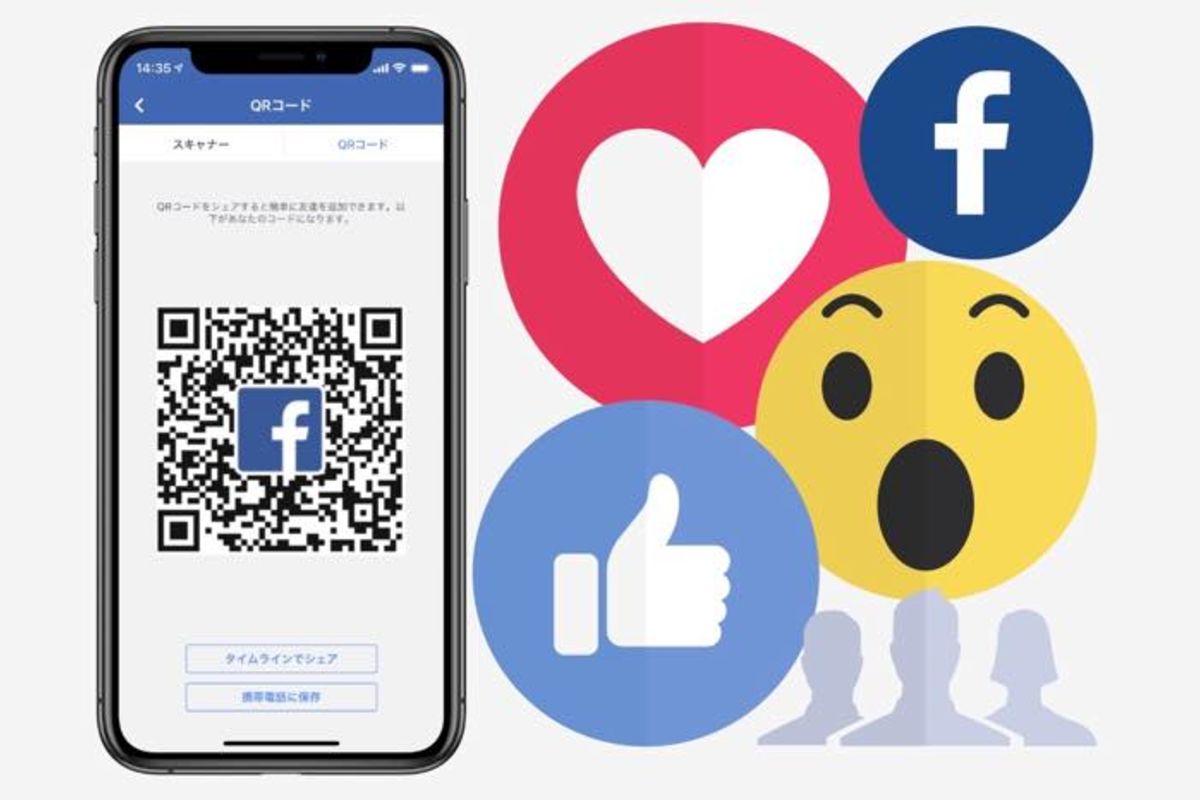
多くのユーザーが「FacebookのQRコードが消えた」と感じる最大の要因は、Meta社が進めてきたアプリの軽量化と、OSネイティブ機能への役割移行にあります。過去のバージョンでは、Facebookアプリ上部の検索バーに「QRコード」と打ち込むか、ショートカットメニューから「QRコード」を選択することで、自身のコード表示と内蔵スキャナーを即座に起動できました。
しかし、iOSおよびAndroidの標準カメラがQRコードの自動認識・高速処理に対応したことを受け、アプリ内に重層的なスキャン専用モジュールを常時保持する必要性が低下しました。デジタルマーケティング関係者への取材によると、Meta社はアプリ内の表示速度向上とセキュリティリスク軽減を目的として、独自のQRコードリーダー導線を順次整理し、汎用的なURL共有メカニズムへの統合を進めたとされています。
この結果、従来の操作手順に慣れ親しんでいたユーザーの間で「機能が突然削除された」「どこから出せばよいか分からない」という混乱が生じることになりました。現在でも一部のアカウントや特定機能(二要素認証のログイン設定など)において専用コードが利用される場面はあるものの、日常的なアカウント交換においてはアプローチの転換が求められています。
【2026年最新】自分のFacebook QRコードの出し方と友だち追加の手順
現在、対面でスムーズに友だち追加を行うための最も標準的かつ確実な手法は、「自身のプロフィールURLをコピーし、即座にQRコードとして画面表示する」というステップです。この方法をマスターしておけば、アプリの仕様変更に左右されることなく、誰とでも一瞬で繋がることができます。
具体的な実行ステップは以下の通りです。
- プロフィール画面を開く:Facebookアプリを起動し、右下のメニュー(または自身のアイコン)から自分のプロフィール画面を表示します。
- URLをコピーする:プロフィールの編集ボタンの横にある「…」(その他メニュー)をタップし、一番下に表示される「プロフィールのリンクをコピー」を選択します。
- URLをQRコード化して提示する:コピーしたURLをスマートフォンの標準ブラウザ(SafariやChrome)の共有メニューにある「QRコードを作成」機能、もしくは信頼できるQRコード生成アプリに貼り付けて画面に表示します。
相手側は特別なアプリを用意する必要はなく、スマートフォンの標準カメラアプリをかざすだけで、あなたのプロフィール画面へ直接アクセスできます。検索で同姓同名のアカウントが多数ヒットして相手を特定できないといったトラブルも、この手順を用いれば完全に回避可能です。
Facebookページ・グループのQRコード作成方法|ビジネス&集客の現場ノウハウ
店舗のレジ横POP、名刺、チラシ、イベントのプレゼンテーションスライドなど、ビジネスシーンでFacebookページやグループへの参加を促す場合、QRコードのデザイン性と読み取りやすさがコンバージョン率を大きく左右します。
Facebookページ(ビジネスアカウント)を運用している場合は、Meta Business Suiteやページ管理画面から固有のカスタムURL(例: facebook.com/yourbrand)を取得した上で、高解像度のQRコードを生成するのが鉄則です。グループ運営においても同様に、グループ設定画面から「共有リンク」を抽出し、QRコード化を行います。
紙媒体やPOPに印刷する際は、以下の現場基準を徹底することが推奨されます。
- 印刷サイズ:名刺など手元で見るものは一辺1.5cm〜2cm以上、ポスターや店頭POPなど離れた場所から読み取るものは一辺5cm〜10cm以上を確保する。
- 余白(クワイエットゾーン):QRコードの周囲には、コードのセル(四角い点)4つ分以上の十分な白フチを残す。
- コントラスト:背景色とコードの色の明暗差をはっきりさせ、淡い色同士の組み合わせを避ける。
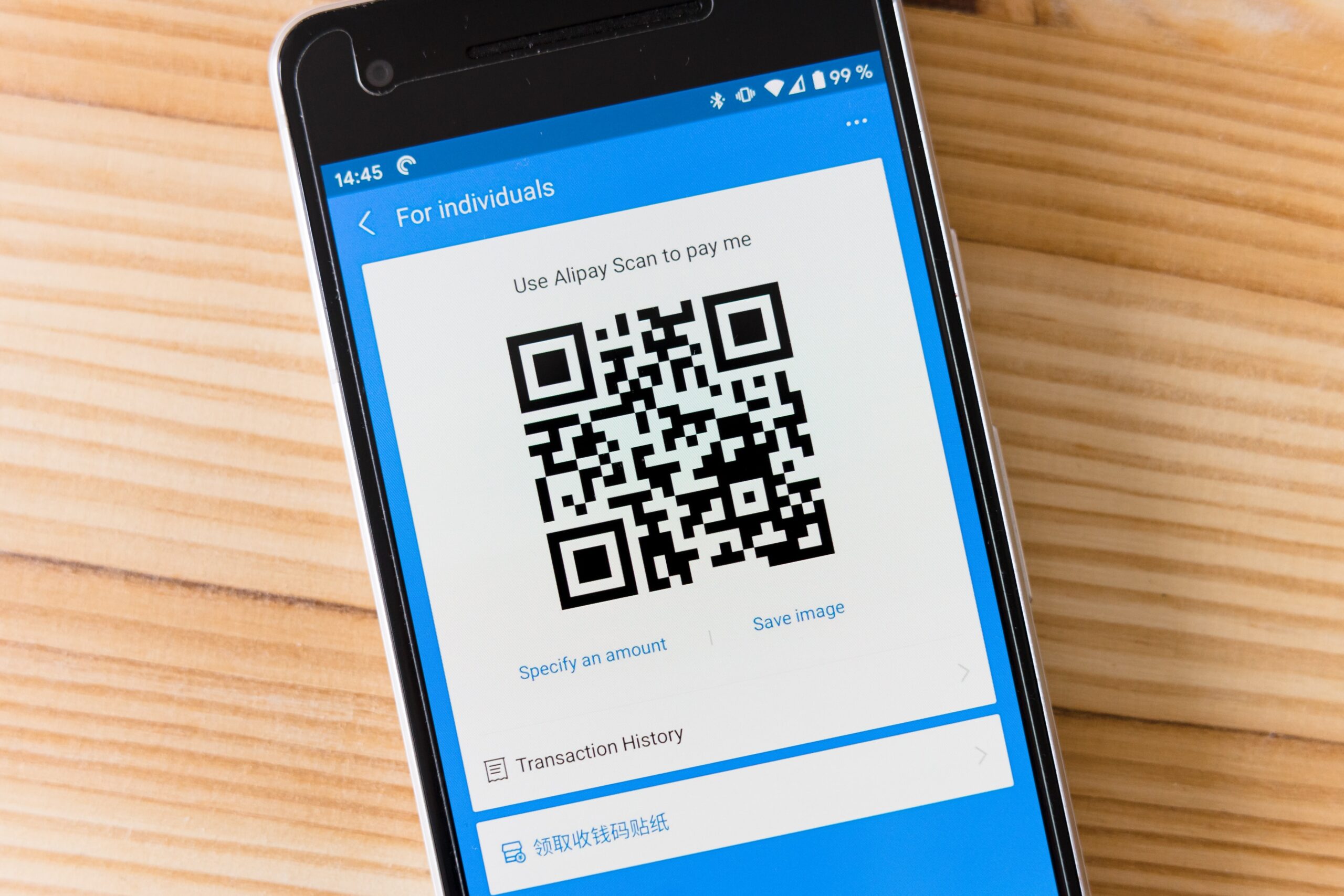
【データ比較】Facebook QRコード作成・読み取り手法のメリット&リスク一覧
Facebook関連のQRコードを取り扱う際、どのような手法を選ぶべきか迷うケースは少なくありません。用途別の作成・読み取り手法と、現場で把握しておくべきメリット・リスクを一覧表で整理しました。
| 手法・用途 | 詳細・手順 | 一般的な所要時間・難易度 | 編集部の見解・評価 |
|---|---|---|---|
| 個人プロフィール共有 | プロフィールリンクをコピーし、端末標準機能でQR化 | 所要時間:約15秒 難易度:低 | 対面での交換において最も確実。同姓同名の誤追加を完全に防げる推奨ルート。 |
| Facebookページ集客 | ページURLを取得し、商用ジェネレーターでSVG/高解像度PNG出力 | 所要時間:約3分 難易度:中 | 印刷物用途に必須。中央にロゴを配置するとブランド認知とスキャン率が向上。 |
| グループ参加誘導 | 招待リンクを発行しQRコード化(非公開グループは承認制) | 所要時間:約1分 難易度:低 | セミナーやオフ会で威力を発揮。プライバシー設定の事前確認が必須。 |
| 二要素認証ログイン | PC画面に表示されたQRを認証アプリ(Google Authenticator等)で読取 | 所要時間:約1分 難易度:中 | アカウント乗っ取り防止に必須。セキュリティ強化の最重要基盤。 |
【実態検証】「QRコードが表示されない・スキャンできない」トラブルの根本原因と解決策
現場での検証やソーシャルメディア上のユーザー報告を分析すると、QRコードを用いたやり取りでつまずくポイントには共通のパターンが存在します。主要なトラブル要因とその場でできる解決策は以下の通りです。
1. 読み取り後にアプリではなくブラウザで開いてしまいログインを求められる
QRコードを読み取った際、スマートフォン内のFacebookアプリが自動起動せず、SafariやChromeなどのウェブブラウザで開いてしまい「ログイン画面が表示されて追加できない」というケースが多発しています。これは端末のデフォルトリンク処理設定や、相手のブラウザ側でセッションが切れていることが原因です。
解決策:ブラウザ上部に表示される「アプリで開く」バナーをタップするか、相手にURL内の固有ユーザーネーム(ID)を直接検索してもらうことでスムーズに解決します。
2. プロフィールリンクに余計なトラッキングパラメータが含まれている
アプリ内から共有ボタンを経由してURLをコピーした場合、URLの末尾に ?mibextid=... といった長い文字列が付加されることがあります。このままでもアクセスは可能ですが、生成されるQRコードのセルが極端に細かくなり、読み取り感度が著しく低下する原因となります。
解決策:QRコードを作成する前に、URL末尾の「?」以降の文字列を削除し、純粋なプロフィールURL(例: https://www.facebook.com/username)のみをコード化することで、シンプルで読み取りやすいQRコードが生成されます。
一般に知られていない盲点とネットの誤解
ネット上には過去の古い情報が多数残っており、ユーザーの誤認を招いているケースが散見されます。特に注意すべき代表的な誤解を是正しておきましょう。
- 誤解1:「Facebook公式アプリ内のスキャナーを使わないと友だち追加できない」
これは完全な誤りです。標準カメラでURLをスキャンするだけで直接プロフィールへアクセスできます。公式内蔵リーダーにこだわる必要は全くありません。 - 誤解2:「QRコードを表示するとプライベートな投稿まで勝手に公開される」
QRコードが伝達するのはあくまで「プロフィールのWebアドレス(URL)」のみです。実際の投稿内容や個人情報の閲覧範囲は、あなたが設定しているプライバシー範囲(公開・友達のみ・カスタムなど)に従って厳密に制御されます。 - 誤解3:「外部のQRコード生成サイトを使うとアカウント情報が盗まれる」
公開されているURLをQRコードの画像データに変換する処理そのもので、パスワードや非公開データが抜き取られることは技術的にありません。ただし、ログインを偽装する悪質なフィッシングサイトには常に警戒が必要です。
【プロの結論】おすすめできる人・慎重になるべき人の判断基準
SNSの活用において、対面からデジタルへ接続する動線設計は強力な武器となる一方で、ビジネスとプライベートの境界線管理という観点からは慎重な運用が求められます。社会学的なネットワーク論や情報管理の観点を踏まえ、FacebookのQRコード活用における判断基準を提示します。
QRコード活用を積極的に推奨できるケース
- 実名制を軸としたビジネスネットワーキングを行う人:展示会、異業種交流会、業界カンファレンスなど、名刺交換以上の深い接点を迅速に構築したい場面。
- 店舗・サロン・地域密着型ビジネスのオーナー:リピート顧客とのコミュニティ形成や、イベント案内を定期配信するFacebookページへの誘導。
- セミナーやコミュニティの主催者:参加者を即座に限定グループへ案内し、オンボーディングの手間を最小化したい場面。
運用の見直しや慎重な配慮が必要なケース
- 完全なプライベート目的で親族・古くからの友人のみと繋がっている人:公の場でQRコードを安易に提示すると、予期せぬ交友関係の広がりから心理的ストレスを感じるリスクがあります。
- プライバシー設定が「全体公開」のまま放置されている人:過去の投稿や交友関係が初対面の相手にもすべて可視化されるため、事前のプライバシー監査が不可欠です。
【facebook qr コード】に関するよくある質問(FAQ)
Q1:Facebookアプリ内にあった「QRコード」スキャン画面はもう二度と使えないのですか?
A1:アプリのバージョンや端末環境によって検索バー経由で呼び出せる場合もありますが、Meta社のアップデートにより導線が非固定化されています。現在はOS標準のカメラアプリによる読み取りが公式にも推奨されており、そちらを利用する方が確実で高速です。
Q2:自分のプロフィールURLはどこで確認できますか?
A2:Facebookアプリでご自身のプロフィール画面を開き、編集ボタンの右側にある「…」アイコンをタップすると、画面最下部に「あなたのプロフィールのリンク」として表示され、ワンタップでコピーできます。
Q3:パソコン版のFacebookでQRコードログインをする方法はありますか?
A3:Metaアカウントのセキュリティ設定で二要素認証を有効にしている場合、ログイン時の承認コード生成や認証アプリとの連携時にPC画面上へQRコードが表示されます。これを登録済みのスマートフォンで読み取ることで、安全なログイン認証が完了します。
Q4:名刺にFacebookのQRコードを印刷する場合、有効期限はありますか?
A4:プロフィールURLやページURL自体を変更(カスタムユーザーネームの変更やアカウント削除)しない限り、QRコードに有効期限はありません。半永久的に読み取り可能です。
まとめ:最新仕様を把握してスムーズな友だち追加・情報発信を実現しよう
FacebookのUI刷新に伴い、従来の専用QRコード画面を探して戸惑うケースは増えましたが、その本質は「URLをコピーして標準機能で共有・読み取りを行う」という、極めてシンプルで普遍的な手法へのシフトです。
対面でのアカウント交換を控えている場合は、あらかじめ自身のプロフィールURLを生成ツール等でスマートフォンの画像フォルダに保存しておくか、ショートカットを作成しておくと、現場で慌てることなくスマートに連絡先を交換できます。最新の仕様を正しく理解し、リアルとデジタルを繋ぐ快適なコミュニケーション環境を整えていきましょう。 (出典: facebook qr コード(Yahoo!ニュース))
毎日更新されるトレンド情報を分析・発信中。役立つ裏技やおすすめ情報を分かりやすく紹介します。
