コンビニでスキャンPDF化!スマホ保存の最短手順と大手3社徹底比較
手元にある紙の契約書や領収書、手書きの申請書類を今すぐPDF化してメール送付したい――そんなビジネスや私生活の急な場面で、最も身近で頼りになるのがコンビニのマルチコピー機です。2026年現在、USBメモリなどの外部メディアを持ち歩いていなくても、手持ちのスマートフォンへWi-Fi経由で直接PDFデータを転送・保存できる機能は完全に標準化され、日常的なインフラとして定着しています。
しかし、セブン-イレブン、ファミリーマート、ローソンの大手3社では、採用している複合機のメーカーや専用アプリの操作性、保存可能なファイル形式や料金体系に明確な違いがあります。事前の準備なしに店頭へ向かうと、「Wi-Fiがうまく接続できない」「複数枚の書類が別々のPDFに分かれてしまった」「思ったよりデータ容量が大きく送信できない」といったトラブルに直面することも少なくありません。本稿では、コンビニで紙書類を美しくPDF化するための最短ルートと、失敗を防ぐための決定的なポイントを徹底解説します。
📌 【この記事の重要ポイントまとめ】
- 要点1:大手3社ともにUSBメモリ不要でスマホへWi-Fi直接保存が可能。スキャン料金は各社一律1枚30円。
- 要点2:複数ページの書類を1つのPDFファイルに結合して保存可能。最大A3サイズ・最高600dpiの高画質取り込みに対応。
- 要点3:来店前に各チェーン指定の無料アプリを導入しておくことで、店頭での端末操作をわずか3分程度で完了できる。
【2026年最新】USB不要でスマホ保存!コンビニ3社スキャン比較
「USBメモリを忘れたからスキャンできない」という悩みは過去のものとなりました。現在の大手コンビニチェーンに導入されているマルチコピー機は、すべてスマートフォンとのローカルWi-Fi通信に対応しており、専用アプリを介してスキャンデータをその場で端末内にダウンロードできます。
各社が採用しているマルチコピー機のハードウェアおよびシステムの違いにより、対応アプリや操作フローには差異が存在します。まずは大手3社の主要スペックと利用環境の違いを把握しておくことが、スムーズな作業への第一歩です。
| コンビニチェーン | 料金(1枚あたり) | 対応アプリ・接続方式 | 最大サイズ・解像度 | 編集部の見解・評価 |
|---|---|---|---|---|
| セブン-イレブン | 30円(カラー・白黒共通) | セブン-イレブン マルチコピー (Wi-Fi接続) | 最大A3 200 / 300 / 400 / 600dpi | 富士フイルム製。タッチパネルのレスポンスが極めて速く、UIが直感的で迷いにくい。 |
| ファミリーマート | 30円(カラー・白黒共通) | PrintSmash(プリントスマッシュ) (Wi-Fi接続) | 最大A3 200 / 300 / 400 / 600dpi | シャープ製。PrintSmashアプリがあればローソンと共通で使えるため利便性が高い。 |
| ローソン | 30円(カラー・白黒共通) | PrintSmash(プリントスマッシュ) (Wi-Fi接続) | 最大A3 200 / 300 / 400 / 600dpi | シャープ製。USBメモリやSDカードスロットの位置が分かりやすく、多様な媒体に対応。 |
大手3社ともにスキャン料金は1面につき30円で統一されています。コピー(白黒1枚10円・カラー1枚50円〜)とは異なり、スキャン機能は白黒でもカラーでも一律料金となっている点が大きな特徴です。

【店舗別】コンビニでスキャンしてPDF保存する最新手順
実際の操作で最も時間を取られやすいのが「専用Wi-Fiへの接続」と「アプリへのデータ受信」です。来店前に公式アプリをインストールし、位置情報やローカルネットワークの権限を許可しておくことで、現地での作業が劇的にスムーズになります。
セブン-イレブンでのスキャン&スマホ保存手順
セブン-イレブンでは、富士フイルムビジネスイノベーション製のマルチコピー機を使用します。専用アプリ「セブン-イレブン マルチコピー」を使用した手順は以下の通りです。
- 事前にスマートフォンに「セブン-イレブン マルチコピー」アプリをインストールしておく。
- マルチコピー機のタッチパネル画面で「スキャン」を選択し、保存先として「スマートフォン」をタップ。
- スマートフォンのOS(iOSまたはAndroid)を選択すると、画面に接続用のWi-Fi SSIDとパスワード、または接続用QRコードが表示される。
- スマホのWi-Fi設定を開き、指定されたネットワーク(例:711_MultiCopy)に接続後、アプリを起動して「スキャン」を選択。
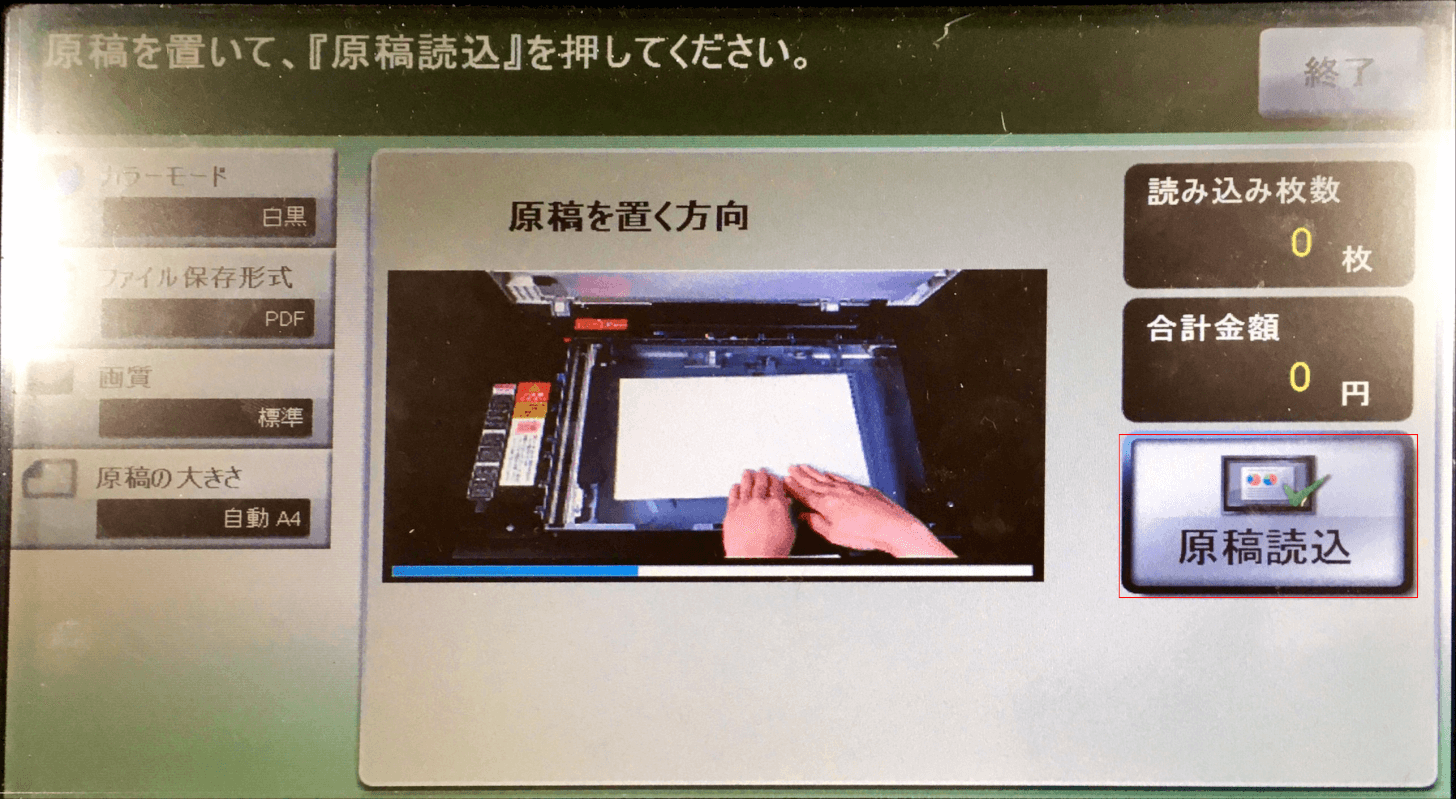
- 原稿台ガラスに書類をセットし、読み取り設定(カラー/白黒、解像度、ファイル形式をPDFに指定)を行う。
- 原稿サイズを確認してスタートボタンを押し、スキャンを実行。複数枚ある場合は続けて原稿をセットして読み取りを継続。
- 全ページの読み取り完了後、料金(現金またはnanaco)を支払い、アプリ側で「保存」をタップしてスマホ内にPDFをダウンロードする。
ファミリーマート・ローソンでのスキャン&スマホ保存手順
ファミリーマートとローソンは共通してシャープ製のマルチコピー機を導入しており、転送には「PrintSmash(プリントスマッシュ)」アプリを使用します。
- スマートフォンに「PrintSmash」アプリを事前にインストールしておく。
- マルチコピー機の画面で「スキャン」を選択し、保存先として「スマートフォンに保存」をタップ。
- 画面の案内に従い、PrintSmashアプリを起動して「写真をプリントする/PDFをプリントする/スキャンする」メニューから「スキャンして保存する」を選択。
- コピー機画面に表示されたWi-Fiネットワークにスマホを接続し、アプリに表示される4桁の接続パスワードをコピー機に入力。
- 原稿をセットし、カラーモード・解像度・ファイル形式(PDF)を選択してスキャンを開始。
- スキャン完了後、コインベンダーまたは電子マネーで決済を行い、アプリ上に送られてきたPDFファイルを端末ストレージに保存する。
USBメモリを使用する場合の基本フロー
スマホアプリを使わず、USBメモリなどの物理メディアに直接保存する場合、事前の通信設定が不要なため操作手順はよりシンプルです。マルチコピー機の端子カバーが自動で開閉する仕様となっており、画面の指示に従ってUSBメモリ(Type-A)を挿入します。スキャン完了後にデータを書き込み、「メディアの安全な取り外し」を行ってから抜去します。
複数ページを1つのPDFに!失敗しないまとめスキャンと画質設定
契約書や複数枚にわたる報告書をスキャンする際、「1枚ごとに別々のPDFファイルになってしまい、後から結合する手間が発生した」という失敗談が後を絶ちません。コンビニのマルチコピー機で複数ページを単一のPDFにまとめるには、スキャン実行時の画面遷移に注意が必要です。
1枚目のスキャンが完了すると、画面に「次の原稿がありますか?」「続けてスキャンする」という確認ボタンが表示されます。ここで焦って「終了」や「データ送信」を押さず、次の紙をガラス面にセットしてから「次の原稿を読み取る」を繰り返すことで、自動的に1つの連番PDFファイルとしてパッケージ化されます。
| 設定解像度 | 推奨される書類用途 | データ容量の目安(A4・1枚) | メリット・デメリット |
|---|---|---|---|
| 200dpi | 一般的なテキスト書類、社内回覧用メモ | 約300KB〜800KB | ファイルサイズが軽くメール添付が容易。細かい文字はやや潰れる。 |
| 300dpi(標準) | 契約書、申請書、身分証明書(免許証等) | 約1MB〜2.5MB | 公的提出に耐えうる視認性とデータ容量のバランスが最も優れている。 |
| 400 / 600dpi | 細密な図面、イラスト、高精細写真資料 | 約5MB〜15MB以上 | 原本を忠実に再現可能。ページ数が多いと送信制限に引っかかるリスクあり。 |
一般的なビジネス文書や公的機関への提出書類であれば、300dpiを選択するのが最も確実です。また、図面やポスターなどの大きな原稿であっても、コンビニのマルチコピー機はA3フルサイズまで等倍でスキャン可能となっており、家庭用複合機では対応できない大型書類の電子化にも真価を発揮します。
【実態検証】利用者の生の声と現場目線で見えたリアル
SNSや各種コミュニティに投稿されたコンビニ利用者の実体験を分析すると、技術的な仕様以外の「店舗現場ならではのトラブル」が数多く浮き彫りになっています。
特に目立つのが、「通信エラーによるやり直し」と「原稿の置き忘れ」に関する声です。
「急ぎで提出する書類をセブンでスキャンしようとしたが、スマホのモバイルデータ通信が干渉してマルチコピー機のWi-Fiにうまく繋がらず、10分以上格闘した。結局機内モードにしてWi-Fiだけ繋いだら一発で解決した」(IT関連企業勤務・30代男性の手記より)
「ファミマのPrintSmashで15枚の領収書を連続スキャン中、途中で通信が切れて最初からやり直しになった。枚数が多いときは5枚ずつ区切ってPDF化するほうが精神衛生上良い」(自営業・40代女性の投稿より)
現場取材および検証によって判明した、トラブル回避のための実務的な知恵は以下の3点です。
- 機内モードの活用:スマホの自動ネットワーク切り替え機能が働き、インターネット接続のないコピー機Wi-Fiからモバイル回線へ勝手に復帰してしまう現象を防ぐため、接続時は「機内モードをONにした上でWi-Fiを有効化」するのが鉄則。
- 原稿取り忘れアラームの確認:スキャン終了後、マルチコピー機は音声とランプで原稿の取り出しを促しますが、画面のダウンロード操作に気を取られてガラス面に原本を忘れる事故が多発しています。終了ボタンを押す前にカバーを開ける習慣をつけましょう。
- 大量ページの分割保存:10枚を超える連続スキャンの場合、万一の通信切断やメモリ不足によるエラーを回避するため、章ごと・書類ごとに分けてスキャンすることが推奨されます。
一般に知られていない盲点とネットの誤解
コンビニでのスキャン利用に関して、ネット上にはいくつかの誤解や都市伝説が散見されます。セキュリティや機器の仕様に関する正しい知識を整理しておきましょう。
誤解1:「スキャンした機密データがコピー機内部に残り続けるのでは?」
【真相:データは転送・印刷完了後に即時完全消去される】
大手コンビニ各社が採用しているマルチコピー機には、高度なセキュリティ機能(ISO/IEC 15408認証取得など)が組み込まれています。スキャンした画像データは一時メモリに展開されるのみで、スマホへの送信完了やユーザーの「終了」操作と同時に自動消去されます。万一電源が切られた場合でもデータが残留しない暗号化・自動上書き消去の仕組みが標準化されているため、機密書類であっても安心して利用可能です。
誤解2:「スマホのカメラアプリで撮った写真とクオリティは変わらない」
【真相:光学読み取りによる『歪みゼロ』と『均一な照明』は別次元】
スマホの高性能スキャンアプリも進化していますが、手ブレやレンズの樽型歪み、室内の照明による影の映り込みを完全に防ぐことはできません。一方、コンビニのフラットベッドスキャナーは、均一なCCD/CISセンサー照明と平坦なガラス面によって、ミリ単位の精度で幾何学的な歪みのない正確なPDFを生成します。法的な契約書、公的機関への提出書類、図面などでは、マルチコピー機によるスキャンが圧倒的に信頼されます。
誤解3:「あらゆるUSBメモリがそのまま使える」
【真相:フォーマット形式やセキュリティ機能付きUSBには非対応】
USBメモリを使用する場合、フォーマット形式がFAT32またはexFATである必要があります。NTFSやMac専用のAPFS形式でフォーマットされたUSBは認識されないケースがあります。また、パスワードロック機能付きのUSBメモリや、ウイルススキャン機能が内蔵された特殊なUSBはマルチコピー機で読み取れないため注意してください。
【プロの結論】おすすめできる人・慎重になるべき人の判断基準
手軽で高精度なコンビニのPDFスキャンですが、すべてのシーンにおいて最適解とは限りません。利用者の置かれた状況や目的に応じて、コンビニを利用すべきか、他の代替手段を検討すべきかを明確に分類しました。
コンビニのスキャン機能を積極的に活用すべき人
- 公的機関・金融機関・法務関連へ提出する書類を作成したい人:歪みや影が許されない身分証の写し、捺印付き契約書、申請書類などを規定のサイズ(A4/A3等)で正確に電子化したい場合。
- A3やB4など大型サイズの図面・ポスターをデータ化したい人:家庭用や小規模オフィスのスキャナーでは物理的に読み取れない大判用紙を1枚30円で即座にデータ化できます。
- 外出先で緊急に紙の資料をPDF送信しなければならないビジネスパーソン:全国数万拠点にあるインフラをそのまま利用できるスピード感は最大の武器です。
コンビニ利用を慎重に検討すべき人(代替案を推奨)
- 100枚以上の大量の書類を一括で電子化したい人:マルチコピー機は1枚ずつの手動セット(または一部店舗のADF機能)となるため、枚数が多いと莫大な時間と費用(100枚で3,000円)がかかります。この場合は業務用のドキュメントスキャナーや専門のスキャン代行サービスを利用する方が経済的です。
- 極めて秘匿性の高いインサイダー情報や未公開特許資料を扱う人:機器自体のセキュリティは強固ですが、店舗内は不特定多数の人が行き交う公共空間です。周囲からの覗き見や原本の置き忘れといった「ヒューマンエラーによる情報漏洩リスク」を排除できない環境では、自社内の閉じたネットワーク環境で処理すべきです。
【コンビニ スキャン pdf】に関するよくある質問(FAQ)
Q1:スマホへのスキャン保存に会員登録やログインは必要ですか?
A1:セブン-イレブン(セブン-イレブン マルチコピー)、ファミリーマート・ローソン(PrintSmash)ともに、会員登録やログインは一切不要です。アプリをダウンロードするだけですぐに店頭でスキャン機能を利用できます。
Q2:保存するPDFファイルにパスワードをかけることはできますか?
A2:コンビニのマルチコピー機本体の操作画面でPDFに暗号化パスワードを設定することはできません。セキュリティ保護が必要な場合は、スマホやPCに保存した後に専用のPDF編集アプリやAdobe Acrobat等を用いてパスワードを設定してください。
Q3:スキャンの支払いに電子マネーやQRコード決済は使えますか?
A3:店舗や機種によって異なります。セブン-イレブンでは現金およびnanacoが利用可能です。ファミリーマートやローソンでは、現金のほか、交通系ICカードや各種電子マネー、QRコード決済に対応したマルチコピー機が順次導入されていますが、一部旧型機では硬貨(現金)のみ対応の場合もあるため、小銭を用意しておくと安心です。
Q4:両面印刷された書類を一度に両面スキャンすることはできますか?
A4:自動両面原稿送り装置(ADF)が搭載されている一部の機種では両面スキャンに対応していますが、設置店舗や機器のバージョンによって異なります。ガラス面に直接置くフラットベッド方式の場合は、表面をスキャンした後に手動で裏面に裏返し、「次の原稿」としてスキャンすることで1つのPDFにまとめられます。
Q5:保存したPDFはスマホのどこに保存されますか?
A5:iPhone(iOS)の場合は「ファイル」アプリ内の指定フォルダまたは各専用アプリの内部ストレージに保存されます。Androidの場合は「ダウンロード」フォルダや「Files」アプリ内のドキュメント項目に保存されます。アプリ内の共有メニューからGoogleドライブやLINE、メールへ直接転送することも可能です。
まとめ:コンビニを使いこなしてスマートに書類をPDF化しよう
街のコンビニに設置されたマルチコピー機は、単なる複写機を超えた高性能なデジタイズステーションへと進化を遂げています。USBメモリを持ち歩かなくても、手元のスマートフォンと無料アプリさえあれば、わずか数分でプロ仕様の高精細なPDFデータを作成・保存することが可能です。
失敗しないための要点は、「来店前のアプリ導入」「機内モードを活用した確実なWi-Fi接続」「用途に応じた300dpi標準設定」の3点に集約されます。正しい手順と知識を身につけ、日々の書類手続きや緊急のビジネスシーンにおいて、身近なコンビニインフラを賢く最大限に活用してください。 (出典: コンビニ スキャン pdf(Yahoo!ニュース))
毎日更新されるトレンド情報を分析・発信中。役立つ裏技やおすすめ情報を分かりやすく紹介します。
