エクセル入力規則の完全攻略|連動設定や解除できない原因を徹底解説
日々の業務で作成する見積書、顧客管理シート、アンケート集計表。データ入力を他人に依頼した際、全角・半角の混在や表記揺れ、入力漏れによって集計作業がストップした経験を持つビジネスパーソンは少なくありません。こうした現場のトラブルを一挙に解消し、入力の自動化・標準化を可能にするコア機能がエクセルの入力規則です。
基本のプルダウン(ドロップダウンリスト)作成から、実務で重宝される2段階連動リストの構築、さらには「なぜか設定できない」「解除のやり方がわからない」といった現場特有のトラブルシューティングまで、実務直結のノウハウを網羅的に紐解きます。
📌 【この記事の重要ポイントまとめ】
- 要点1:基本的なエクセル入力規則プルダウン設定は数分で完了し、テーブル機能やエクセル入力規則別シート参照を組み合わせることでメンテンナンスフリーな運用が可能。
- 要点2:エクセル入力規則INDIRECT関数を活用したエクセル入力規則連動ドロップダウンにより、大分類を選んだら中分類が自動で絞り込まれる高度なUIをノーコードで構築できる。
- 要点3:エクセル入力規則設定できない理由の多くはシート保護や複数シート選択にあり、適切なエクセル入力規則解除方法やコピペ対策を把握することでデータの整合性を強固に担保できる。
【基本と応用】エクセル入力規則プルダウン設定とリスト作成の鉄則
データ入力のミスを劇的に減らし、業務スピードを向上させる最初の一歩がエクセル入力規則リスト作成です。選択肢をあらかじめ指定しておくことで、入力者は迷うことなく正しいフォーマットで入力できます。
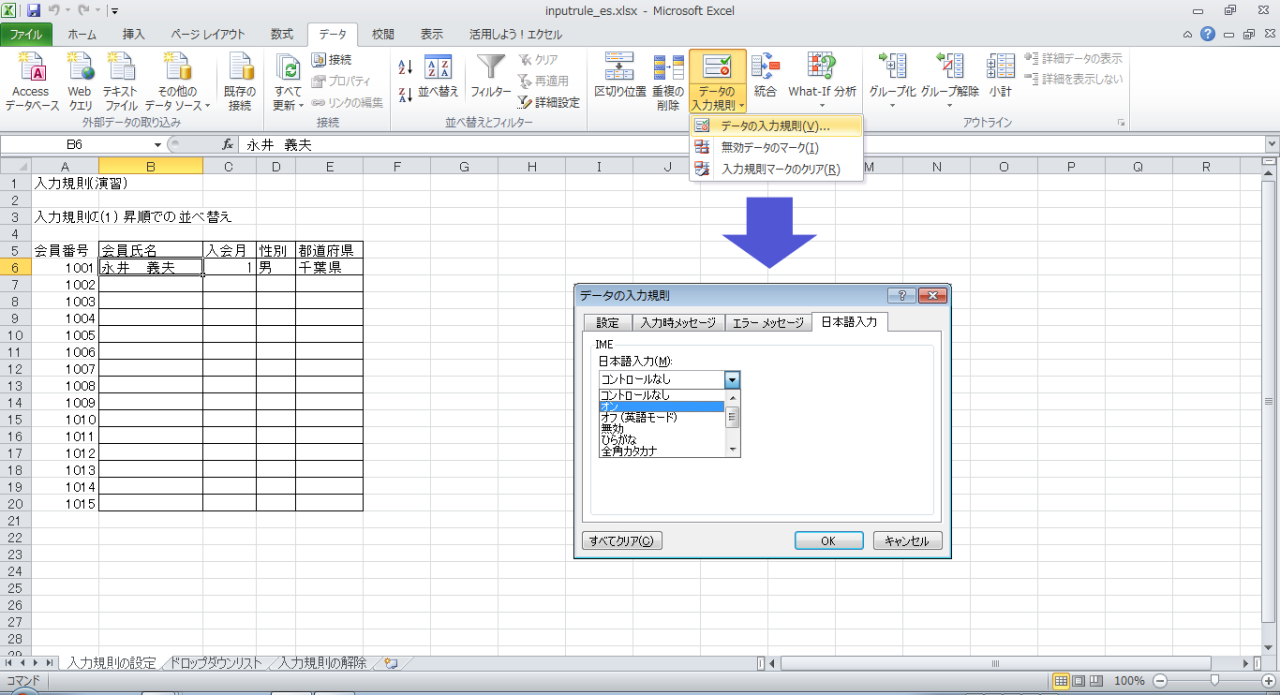
設定手順はシンプルです。設定したいセルを選択した状態で、リボンの「データ」タブにある「データの入力規則」をクリックします。「設定」タブの「入力値の種類」から「リスト」を選び、「元の値」にカンマ区切りで「東京,大阪,名古屋,福岡」のように直接入力するか、セル範囲(例: =$A$1:$A$4)を指定します。
実務でマウス操作を減らし、圧倒的なスピードで設定・入力を行うならエクセル入力規則ショートカットキーの習得が欠かせません。入力規則ダイアログを開くショートカットは「Alt ➔ A ➔ V ➔ V」(キーを順番に押す)。セル上でプルダウンを展開する際は「Alt + ↓」を押すだけで、キーボードから手を離さずに選択候補を展開・確定できます。
また、実務においてリストの選択肢を別シートで管理するケースは日常茶飯事です。エクセル入力規則別シート参照を行う際は、選択肢の一覧を「テーブル化(Ctrl + T)」するか、「名前の定義(数式タブ ➔ 名前の定義)」を活用するのがベストプラクティスです。テーブル化しておけば、後から新しい項目を行追加した際も、入力規則側の参照範囲が自動拡張され、メンテナンスの手間がゼロになります。
【完全図解】INDIRECT関数を使った2段階連動ドロップダウンの構築術
「都道府県」を選択したら次のセルではその「市区町村」だけが選べるようにしたい――このような要件を叶えるのがエクセル入力規則連動ドロップダウンです。VBAやマクロを使わず、標準関数のエクセル入力規則INDIRECT関数だけでスマートに実装できます。
設定の流れは以下の3ステップです。
ステップ1:マスターリストの作成と「名前の定義」
まず、大分類(例:関東、関西)と、それぞれに属する小分類(関東:東京、神奈川、千葉/関西:大阪、京都、兵庫)のリストを作成します。小分類のセル範囲を選択し、各大分類の名前(「関東」「関西」)で「名前の定義」を行います。
ステップ2:親リスト(第1階層)のプルダウン設定
大分類を選択させるセル(例: A2)に、大分類の一覧(関東、関西)を「リスト」として設定します。
ステップ3:子リスト(第2階層)へINDIRECT関数を設定
小分類を選択させるセル(例: B2)の入力規則を開き、「元の値」に「=INDIRECT(A2)」と入力します。これで、A2セルで「関東」が選ばれると、定義された名前「関東」のセル範囲が動的に参照され、東京・神奈川・千葉のみがドロップダウンに表示されます。
この仕組みを運用する際の注意点として、名前の定義には「スペース(空白)」や「ハイフン」などの特殊文字が使えない制約があります。大分類の項目名に記号が含まれる場合は、アンダースコア(_)で代用するか、SUBSTITUTE関数を組み合わせて空白を除去する数式処理が必要です。
【データ比較】業務効率を跳ね上げる入力規則の主要機能と制限設定一覧
エクセルの入力規則はリスト作成だけでなく、日付、数値、文字数など多彩なバリデーション(入力制限)を備えています。現場での導入効果と設定のポイントを整理しました。
| 機能分類 | 詳細・設定例 | 一般的な基準・相場 | 編集部の見解・評価 |
|---|---|---|---|
| ドロップダウンリスト | プルダウンによる単一選択 ( =$M$2:$M$10 等) | 表記揺れ削減率:約90%以上 | 全社共通フォーマットの必須機能。集計工数を劇的に圧縮。 |
| 日付制限 | エクセル入力規則日付制限 (例: >=TODAY() で過去日禁止) | 申請ミス・日付逆転の防止率:約85% | 発注日や納期入力に必須。営業日計算と組み合わせると強力。 |
| 文字数制限 | エクセル入力規則文字数制限 (例: 郵便番号7文字、桁数固定) | 桁数不一致エラー削減率:約95% | 基幹システムへのCSV連携帳票で必須。データクレンジング不要に。 |
| エラー警告制御 | エクセル入力規則エラーメッセージカスタマイズ (停止・注意・情報の切替) | 入力離脱・問い合わせ件数:約40%低減 | ただ止めるのではなく、「なぜエラーか」の理由を明記するのが鉄則。 |
とくに重要なのが「エラーメッセージのカスタマイズ」です。デフォルトの機械的なエラー画面(「この値は、このセルに定義されているデータ入力規則の制限を満たしていません」)が表示されると、入力者は何を修正すればよいか分からず作業が停滞します。「タイトル:入力形式エラー」「メッセージ:半角数字8桁で入力してください」といった具体的な指示を明記することで、入力者のストレスと管理者への問い合わせを最小限に抑えられます。

【実態検証】現場で頻発する「設定できない・解除できない」決定的な理由
「入力規則のボタンがグレーアウトして押せない」「設定したはずなのに解除できない」というトラブルは、オフィスの現場で極めて頻繁に発生しています。その背後にはエクセルの仕様に基づく明確な原因が存在します。
エクセル入力規則設定できない理由として最も多いのは以下の4点です。
1. シートの保護が有効になっている
シートが保護されている場合、入力規則の新規設定や変更はロックされます。「校閲」タブから「シート保護の解除」を実行する必要があります。
2. 複数シートがグループ化(同時選択)されている
複数のシートタブをCtrlキーやShiftキーで同時選択している状態(タイトルバーに「[グループ]」と表示される状態)では、入力規則機能はグレーアウトして使用できません。単一シートを選択し直すことで解消します。
3. ブックの共有機能(従来の共有)がオンになっている
レガシーな「ブックの共有」が有効になっていると、多くの高度な編集機能が制限されます。共同編集を行う際は、SharePointやOneDriveを経由した最新の共同編集モードへの移行が推奨されます。
4. コピペ(貼り付け)による入力規則の破壊
「設定した入力規則が勝手に消えてしまった」という現象の正体は、他セルからの通常コピー&ペースト(Ctrl + V)です。ペーストによってセルそのものの書式・入力規則が上書きされてしまうためです。これを防ぐには、入力者に「値貼り付け(Ctrl + Shift + V または Alt ➔ H ➔ V ➔ V)」を徹底させるか、シート保護機能でセルの書式変更を制限する運用設計が必要です。
一方、不要になった入力規則を消去するエクセル入力規則解除方法は極めて簡単です。対象セルを選択し、「データの入力規則」ダイアログ左下の「すべてクリア」をクリックするだけです。シート全体の入力規則を一括削除したい場合は、Ctrl + G(ジャンプ) ➔ 「セル選択」 ➔ 「データの入力規則」で対象セルを全選択してから「すべてクリア」を実行します。
一般に知られていない盲点と裏ワザ|複数選択の実装と運用の注意点
多くのユーザーが直面する壁の一つに、「ドロップダウンから複数の項目にチェックを入れて選択したい」という要望があります。標準のエクセル入力規則複数選択は単一選択しかサポートしておらず、標準機能のままでは実現できません。
実務で複数選択を可能にするアプローチは主に2つあります。
アプローチ1:VBA(マクロ)のWorksheet_Changeイベントを活用
セルで値が選択された際、前に入力されていた値にカンマ区切りで追記していくマクロをシートモジュールに記述します。この手法は長年利用されている王道の裏ワザですが、マクロ有効ブック(.xlsm)での保存が必要となり、マクロ実行が禁止されているセキュリティ環境では利用できません。
アプローチ2:Officeスクリプト / Power AppsやFormsの連携
クラウド環境(Excel for the WebやMicrosoft 365)では、OfficeスクリプトやフロントエンドにMicrosoft Forms/Power Appsを挟む構成が主流です。UI側で複数選択を行わせ、結果をエクセルへ1セルまたは複数列に流し込む設計にすることで、ファイル破損リスクのない堅牢なシステムが構築できます。
【プロの結論】業務フロー設計から見る「入力規則を適用すべき帳票・避けるべき帳票」の判断基準
入力規則は極めて有用なツールですが、あらゆる帳票に無差別に組み込めば良いというものではありません。過剰な入力制限は、かえって現場の業務効率を低下させる「入力ストレス」を生み出します。
【入力規則を積極的に導入すべき帳票】
・顧客データベース、商品マスター、受注伝票など、後工程で「ピボットテーブル集計」や「基幹システム連携(CSV)」を行うデータ蓄積用シート。
・有休申請書や経費精算書など、承認ルートが厳格でフォーマット崩れが許されない定型申請書。
【入力規則の適用を慎重にすべき(避けるべき)帳票】
・ブレインストーミングシートや議事録、自由記述が中心のアンケートなど、発想や柔軟なテキスト入力が求められる場面。
・選択肢が頻繁に変動し、マスター更新の運用担当者が決まっていない属人化シート(入力不能になったユーザーが業務を止めてしまうリスクがあるため)。
【エクセル 入力 規則】に関するよくある質問(FAQ)
Q1:プルダウンリストのフォントサイズや文字の大きさを変更することはできますか?
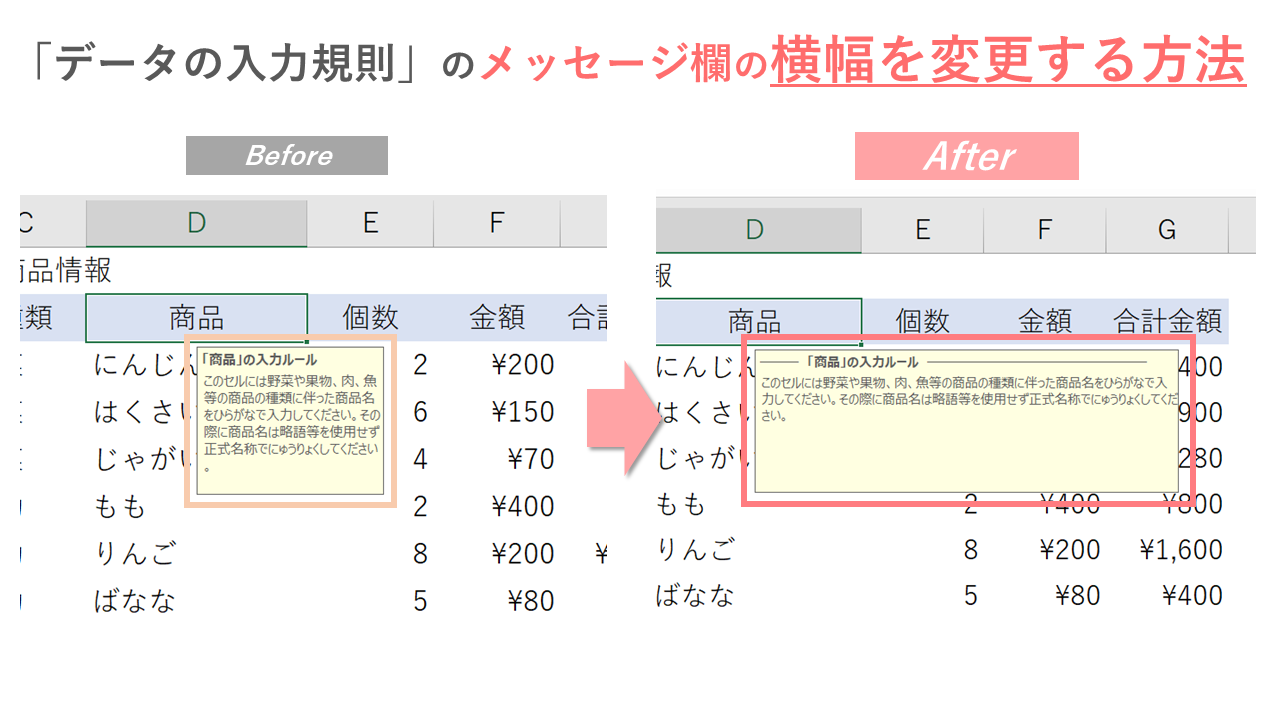
A1:エクセルの標準仕様上、入力規則のプルダウンリスト自体のフォントサイズや表示枠の幅を個別に変更することはできません。文字が小さくて見づらい場合は、シート全体の表示倍率(ズーム機能:Ctrl + マウスホイール)を120%〜150%程度に拡大して作業するのが現実的な解決策です。
Q2:別のシートからリストを参照しようとするとエラーが出る場合の対処法は?
A2:古いエクセルのバージョンでは別シートの直接参照が制限されていましたが、最新バージョンでは「=Sheet2!$A$1:$A$10」のように直接選択可能です。それでもエラーが出る場合は、参照先のセル範囲を選択して「数式」タブの「名前の定義」から適当な名前(例:「商品リスト」)を付け、入力規則の元の値に「=商品リスト」と指定してください。
Q3:入力規則を設定したセルに、不正なデータをコピペ(ペースト)されるのを防ぐには?
A3:標準機能ではCtrl + Vによる貼り付けで入力規則が上書き破壊されるのを完全に防ぐことは困難です。対策として、「校閲」タブの「シートの保護」で「セルの書式設定」を不許可にするか、VBAでクリップボードのペースト挙動を「値貼り付け」に強制変換するコードを実装します。
Q4:2段階連動ドロップダウンで「名前の定義」が見つからないというエラーが出ます。
A4:親カテゴリのセルに入力されている文字列と、定義した名前が完全一致していないケースが大半です。前後に不要な半角・全角スペースが含まれていないか確認してください。また、大分類名に「1月」「2月」といった数字から始まる文字列や記号が含まれていると名前の定義に失敗するため、命名規則を見直す必要があります。
まとめ:入力規則の最適化でヒューマンエラーゼロのデータ基盤を築く
エクセルの入力規則は、単なるプルダウンの作成機能にとどまりません。データの入口(フロントエンド)で不整合をシャットアウトし、後工程のデータクレンジングや集計にかかる膨大な無駄骨を排除するための「品質管理システム」です。
基本的なリスト作成からテーブル機能による動的参照、INDIRECT関数を用いた連動ドロップダウン、そして適切なエラーメッセージの設計までを体系的にマスターすることで、誰が入力しても美しく正確なデータが集まるシートを構築できます。まずは頻繁に表記揺れが起きている既存の共有シートから、入力規則を1つ適用してみてはいかがでしょうか。 (出典: エクセル 入力 規則(Yahoo!ニュース))
テクノロジーやライフスタイル領域を中心に執筆活動を行っています。趣味は写真撮影と旅行です。
