パソコン初期設定は自分でできる?業者相場と2026年最新手順を全解剖
新しいパソコンを手に入れ、胸を躍らせて箱を開けたのも束の間、多くのユーザーの前に立ちはだかるのが「初期設定」という高いハードルです。画面の指示に従うだけで終わるのか、それとも専門知識がなければ文鎮化させてしまうのか。店頭で提示された数万円の見積書を前に、立ち尽くした経験を持つ人は少なくありません。
デジタル機器のコモディティ化が進んだ2026年現在においても、セットアップを巡るユーザーの不安とトラブルは後を絶ちません。ハードウェアの進化とは裏腹に、クラウド連携や二段階認証、強固なセキュリティ設定が標準化されたことで、設定の手順はむしろ複雑化の様相を呈しています。無用な出費を避け、安全かつ快適にパソコンを稼働させるための分岐点はどこにあるのか、現場の取材データと客観的事実から詳細に解き明かします。
📌 【この記事の重要ポイントまとめ】
- 要点1:パソコン初期設定を自分で行う難易度は画面の案内を読めば十分にクリアできる水準であり、業者に丸投げした場合の費用相場は1万5,000円〜3万円超に達する。
- 要点2:家電量販店の初期設定が高額化する主因は人件費と過剰なセット売りであり、構造を理解すれば必要な工程のみを自力で完結できる。
- 要点3:最新のWindows 11環境ではMicrosoftアカウントの仕様とクラウド同期の罠を回避することが、セットアップ成功の成否を分ける。
【実態検証】自分でやるか業者に頼むか?量販店の高額料金のカラクリと相場
パソコンの購入時にレジカウンターで必ずと言っていいほど案内されるのが、店舗スタッフによる初期設定代行サービスです。多くの購入者が提示された価格を見て息を呑みます。主要な大手家電量販店や専門店における家電量販店初期設定料金は、最低限のアカウント作成とインターネット疎通確認だけでも1万5,000円前後、リカバリメディア作成やセキュリティソフトの導入、オフィス設定まで含めた「フルパック」になると3万円から4万円近くに跳ね上がるのが業界の通例です。
取材に応じた元大手量販店フロアチーフの証言によると、「PC本体の利益率が数%まで削られている現在、物販単体では店舗の利益が出ない構造になっている。そのため、利益率が9割を超える初期設定代行や長期保証、有料サポート会員の獲得が店舗ノルマの最前線に設定されている」と明かします。消費者の「設定を失敗して動かなくなったら怖い」という心理的不安に対し、高額な安心料を付加価値として提示するビジネスモデルが定着しているのが実情です。
では、一般市場におけるパソコン初期設定業者費用相場はどうなっているのか。自力で行うケース、量販店への持ち込み、そして出張サポート専門業者に依頼した場合のコストとリスクを客観データで比較します。
| 設定手段 | 費用目安(税込) | 所要時間・納期 | 編集部の見解・評価 |
|---|---|---|---|
| パソコン初期設定を自分で完結 | 0円(完全無料) | 約1〜2時間 | 最も経済的。アカウントやセキュリティの自己管理能力が身につくため推奨度大。 |
| 家電量販店の店頭持ち込み | 15,000円〜35,000円 | 即日〜数日預かり | 設定自体は確実だが、不要な有料オプションや長期サポート契約を抱き合わせされる懸念あり。 |
| 専門業者の出張訪問サポート | 20,000円〜45,000円 | 現地訪問2〜3時間 | 自宅のWi-Fiやプリンター接続まで一括で完了するが、出張費と作業費が加算され最も割高。 |
自分で作業を行えば当然ながら費用はゼロ円です。画面上の指示文は年々洗練されており、平易な日本語でステップが案内されるため、文字が読めて指示に従うことさえできれば、専門的なコマンド入力を求められる場面は皆無に等しいと言えます。
【2026年最新】Windows11初期設定手順と挫折しないステップ
現在の主要PCに標準搭載されているOSにおいて、確実につまずかず完了させるためのWindows11初期設定手順を整理します。以前のOSと異なり、ネットワーク環境とアカウントの紐付けが原則必須となっている点に留意しなければなりません。
全体の作業を見通す上で把握しておきたいパソコン初期設定所要時間は、純粋な対話型セットアップ画面の突破に約20分〜30分、その後のOSアップデートの適用完了まで含めるとトータル1時間から1時間半が一般的な目安となります。途中で電源が切れるとシステムクラッシュの原因となるため、ノートパソコンであっても必ずACアダプターをコンセントに接続した状態で開始してください。
電源投入直後からデスクトップ画面到達までのコアステップは以下の通りです。
- 地域とキーボードレイアウトの選択:「日本」「Microsoft IME」を選択します。2つ目のキーボードレイアウト追加は「スキップ」を選択して問題ありません。
- パソコン初期設定Wi-Fi接続の確立:利用可能なSSID一覧から自宅のルーターを選択し、暗号化キー(パスワード)を入力してインターネットへ接続します。安定した通信環境がない場合、セットアップはここでストップします。
- デバイスへの命名:任意のPC名(半角英数字推奨)を決定します。スキップも可能ですが、家庭内に複数台ある場合は識別しやすい名称を推奨します。
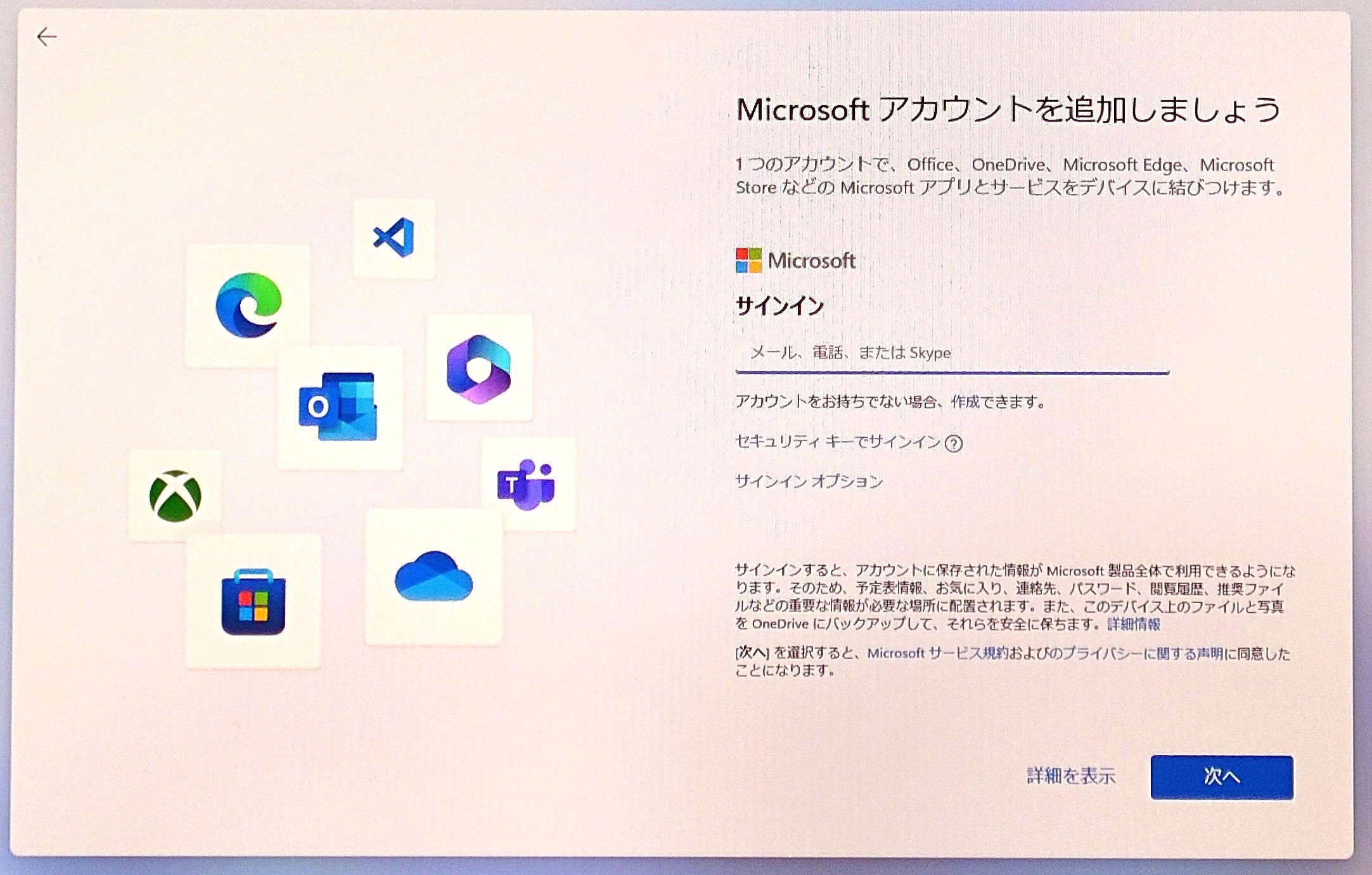
- Microsoftアカウント設定の入力:既存のアカウントがある場合はメールアドレスとパスワードを入力します。持っていない場合は「作成」を選択し、普段使っている連絡用メールアドレスか、新規のOutlookメールを取得して連携します。
- PIN(暗証番号)のセットアップ:ログイン時に毎回長いパスワードを入力する手間を省くため、4桁〜6桁以上の数字を設定します。生体認証(指紋認証・顔認証)対応機器であれば、この段階で登録を促されます。
- プライバシー設定の構成:「位置情報」「デバイスの検索」「診断データの送信」などの選択肢が表示されます。プライバシーを重視する場合は、不要と思われる項目をオフに切り替えて進めます。
かつて存在した「ローカルアカウント(ネットに繋がない孤立した設定)」での抜け道は塞がれつつあり、現在は公式の仕様としてオンライン接続とアカウント連携を前提とした設計が定着しています。画面の誘導通りに入力する作業自体に危険はありません。
【保存版】デスクトップ画面到達後の「パソコン初期設定やることリスト」
デスクトップ画面が無事に表示されたとしても、作業はまだ半分しか終わっていません。量販店が「初期設定パック」と称して高額な費用を請求している実作業の多くは、このデスクトップ到達後に行うメンテナンス作業にあります。自身の手で確実に実行すべきパソコン初期設定やることリストを順を追って実行します。
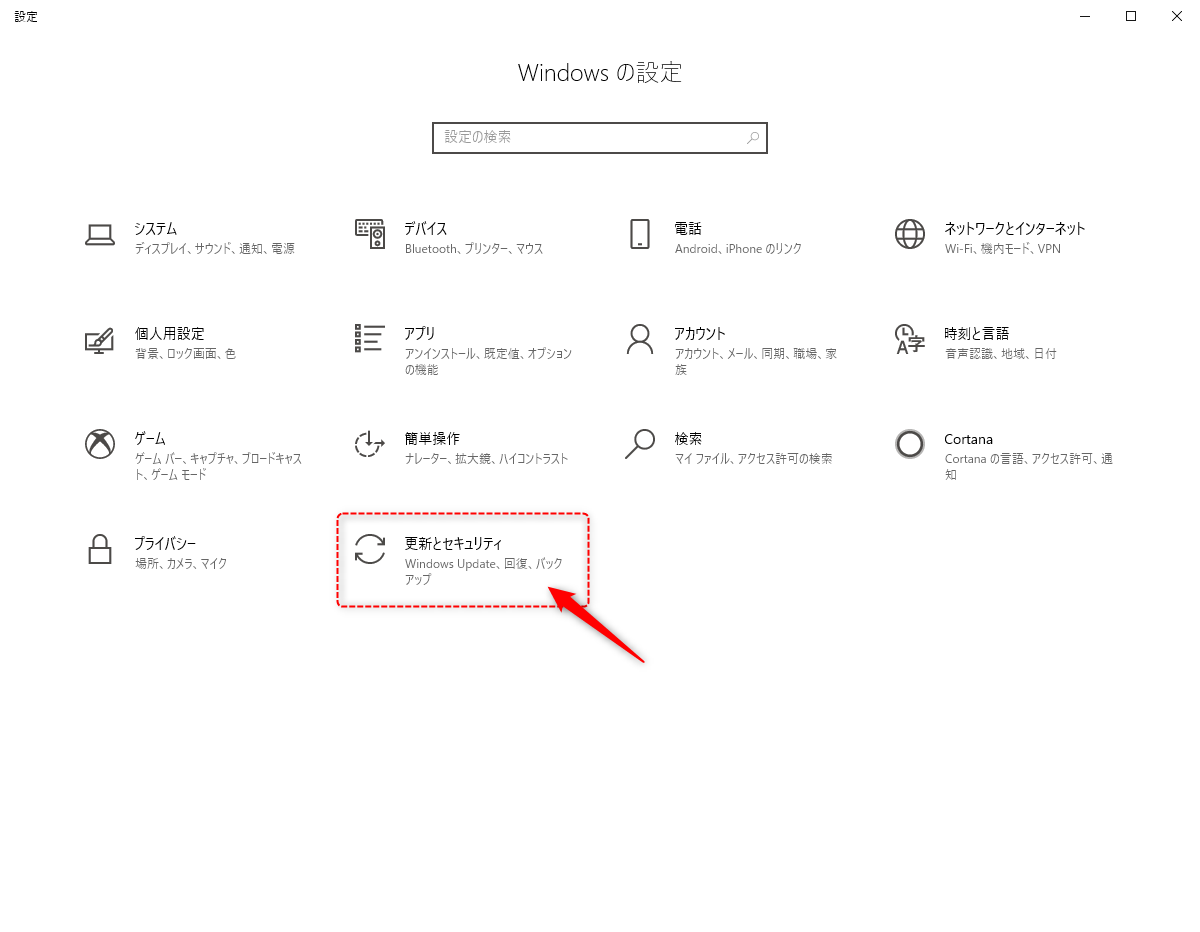
第一に最優先すべきはWindows Updateの完遂です。工場出荷時から手元に届くまでの間にリリースされたセキュリティ修正パッチをすべて適用しなければなりません。「設定」>「更新とセキュリティ」を開き、「更新プログラムのチェック」を押下します。再起動を複数回要求されるケースが多いため、すべて「最新の状態です」と表示されるまで根気強く繰り返します。この工程を怠ると、既知の脆弱性を抱えたままネットの脅威に晒されることになります。
次に、ビジネスや学習の要となるOffice初期設定ライセンス認証の処理です。PCに「Microsoft 365」や「Office Home & Business」の永続版が付属している場合、スタートメニューからWordやExcelのいずれかを起動します。初期設定で使用したMicrosoftアカウントと紐付けることでデジタルライセンスが有効化され、プロダクトキーの手動入力なしに即座に使用可能となります。この紐付けを誤ったアカウントで行うと、後からの付け替えにサポート窓口との煩雑な手続きが必要になるため、必ずメインアカウントで認証してください。
続いて論争の的になりやすいセキュリティ対策ソフト導入の判断です。現代のWindowsには標準で「Windows Defender(Windows セキュリティ)」と呼ばれる非常に強力な防御システムが組み込まれており、悪質なWebサイトの遮断から未知のマルウェア検知まで高度な水準で自動稼働しています。一般家庭での日常的なWebブラウジングや事務作業において、市販の有料ソフトを入れなければ即座に危険に晒されるという認識は過去の遺物です。
ただし、家族間での端末共有や、フィッシング詐欺メールのフィルタリング精度、手厚い電話サポート窓口の権利を重視するユーザー層においては、ノートンやウイルスバスターといった実績のある有料ソフトを導入する意義は残されています。プリインストールされている体験版をそのまま放置して有効期限切れの警告に怯えることだけは避け、標準機能で運用するか市販ソフトを契約するかをこの段階で明確に決定します。

データ移行とMacのケース|買い替え時の落とし穴を完全回避
パソコンの買い替えに伴うセットアップにおいて、ユーザーがつまずきやすい最大の難所がパソコン買い替えデータ移行方法の選択です。古い端末から新しい端末へのデータ移動において、もっとも避けるべき悪手は「旧PCのすべてを丸ごとコピーしようとすること」に尽きます。
OSや古いアプリケーション設定まで引き継ごうとすると、最新のシステムファイルと競合を起こし、新調したばかりのPCが起動不良や動作遅延に陥る原因となります。引き継ぐべきデータは「写真・動画」「ドキュメント類」「ブラウザのブックマーク(お気に入り)」の3点に絞り込むのが鉄則です。
データ移行の手段としては、OneDriveやGoogleドライブといったクラウドストレージを経由させる方法が最も安全でスマートです。旧PCの対象フォルダをクラウドと同期させ、新PCで同一アカウントにログインするだけで、物理的な接続を行わずにデータが移行されます。ギガバイト単位の大容量動画データを扱う場合は、高速な外付けポータブルSSD(USB 3.2 Gen2対応)を用意し、手作業でフォルダごとにコピーする手法が最も確実で時間を無駄にしません。
一方、WindowsではなくAppleのMacを選択した場合のMac初期設定方法についても言及しておく必要があります。Macの初期セットアップはWindows以上にシームレスに設計されています。電源投入後に言語を選択し、Wi-Fiに接続後、自身の「Apple ID」でサインインするだけで基本的な連携が完了します。
特にMac同士の買い替えにおいては、標準機能である「移行アシスタント」の完成度が極めて高く、新旧の端末を同一Wi-Fi配下に置いて画面の指示に従うだけで、アプリケーションからデスクトップの配置に至るまで寸分違わず複製が可能です。Windowsからの乗り換えであっても「Windows移行アシスタント」という公式ソフトが提供されており、データ移行のハードルは劇的に低減されています。
一般に知られていない盲点とネットの誤解|初心者が陥るトラブルの罠
ネット上の掲示板や知恵袋、サポート窓口の現場に寄せられる「初期設定の失敗相談」を精査すると、技術的な難解さではなく、システム側の“親切設計の押し売り”に起因する罠にハマっているケースが大半を占めています。
最大の落とし穴として挙げられるのが、「OneDriveの強制自動同期によるデスクトップ崩壊」です。Windows 11のセットアップ中、Microsoftは巧妙な誘導でクラウドストレージ「OneDrive」のバックアップ設定をオンにさせようとします。これに無自覚に従った結果、デスクトップに保存した巨大ファイルがすべてクラウドにアップロードされ、無料枠の5GBを一瞬で使い切って「容量超過のためメールが受信できません」という警告画面が頻発するトラブルが全国で多発しています。
この事態を防ぐには、初期設定完了後にタスクバー右下の雲アイコン(OneDrive)から「設定」を開き、自動バックアップ対象からデスクトップやピクチャの同期のチェックを外すか、必要最低限のファイルのみを手動管理する運用へと切り替える自衛策が必要です。
また、アカウント情報の管理不全も深刻なトラブルを招いています。「とりあえずその場限りの適当なパスワードを設定した」「パスワード再設定用の電話番号を固定電話にしてSMSが届かない」といった初歩的なミスにより、再起動した瞬間から二度とログインできなくなる悲劇が後を絶ちません。初期設定は、パスワード管理ノートを手元に用意し、設定した文字列を物理的にメモしながら進めることが、デジタルの罠から身を守る最大の防壁となります。
【プロの結論】自分で設定すべき人・業者に依頼すべき人の明確な判断基準
情報通信白書などのデータが示す通り、日本国内におけるデジタルデバイド(情報格差)は依然として縮まっていません。一部の識者は「初期設定ごときで業者に金を払うのは情報弱者への搾取だ」と断じる論調を強めますが、筆者はその見解を一概に支持しません。ユーザーの可処分時間とIT耐性に基づいた冷静な損益分岐点の見極めこそが不可欠です。
【自分で設定すべき人の条件】
- スマートフォンの初期設定やアプリのインストールを他人に頼らず完了できる。
- 画面に表示された注意文や利用規約を斜め読みせず、立ち止まって確認できる注意力がある。
- 2万円前後の代行費用を浮かせ、その予算をより上位スペックのPC購入や周辺機器に充当したい。
- トラブル発生時に「エラー文をそのまま検索して調べる」という基本的なリサーチができる。
【業者への依頼を検討すべき人の条件】
- スマートフォンの各種IDやパスワード管理を家族に丸投げしている。
- 「OS」「ブラウザ」「アカウント」といった基本概念の違いが理解できず、強い拒絶反応がある。
- 万が一設定を誤って動かなくなった際、リカバリに丸一日を費やす精神的・時間的コストを許容できない。
- 自宅内に旧型の業務用複合機や特殊なネットワーク環境(固定IP設定など)が存在し、専門的な接続検証が必要である。
もし業者に依頼する判断を下す場合であっても、提示された「フルサポートパック」を盲目的に契約してはなりません。「本体の基本設定とインターネット接続のみ」をスポットで依頼し、Officeのアクティベーションやセキュリティ対策など、ボタン数回のクリックで完了する平易な作業は自力で行うという「部分委託」を選択することで、出費を半分以下に抑え込む賢明な立ち回りが可能です。
【パソコン 初期 設定】に関するよくある質問(FAQ)
Q1:初期設定にはWi-Fiや有線LANのインターネット環境が絶対に必要ですか?
A1:現在のWindows 11では、原則として初回セットアップ時のインターネット接続が必須条件となっています。ネット環境がない状態では途中のステップから先へ進めません。光回線等の固定回線がない場合は、スマートフォンのテザリング機能を利用して一時的に接続を確立させてセットアップを通過させる手法が有効です。
Q2:家電量販店で「初期設定を店でやらないと故障時の保証が効かない」と言われましたが本当ですか?
A2:明確な虚偽、あるいは誤認を招くセールストークです。メーカー保証や量販店の延長保証はハードウェアの初期不良や自然故障を担保するものであり、ユーザー自身が初期設定を行ったこと自体によって無効化される規定は存在しません。安心して自身で作業を行ってください。
Q3:セットアップの途中でフリーズしたり、進まなくなったら電源を切っても大丈夫ですか?
A3:「更新プログラムをインストールしています。PCの電源を切らないでください」という警告画面が出ている間は、絶対に電源ボタンを長押しして強制終了させてはいけません。内部のシステムファイルが破損し、回復ドライブからの再セットアップが必要になります。ただし、通常の選択画面で1時間以上完全に画面が固まり、マウスカーソルも動かない状態に限り、やむを得ず強制終了して再起動を試みる必要があります。
Q4:市販のセキュリティソフトは絶対に買わなければいけませんか?
A4:購入は必須ではありません。Windowsには標準で「Windows Defender」という高度なセキュリティシステムが組み込まれており、一般的な使用範囲であれば十分にシステムを守り抜く実力があります。クレジットカード番号の入力やネットバンキングを頻繁に利用し、より強固な専用ブラウザ保護や詐欺サイト検出を求める場合にのみ、信頼できる有料ソフトの追加購入を検討してください。
まとめ:デジタル自立への第一歩と賢い選択
パソコンの初期設定は、かつてのように黒い画面に英数字を打ち込む難解な儀式ではなくなりました。現代のOSは人間中心設計に基づいて進化しており、ユーザーに対して「次に何をすべきか」を丁寧に語りかけてきます。その対話に耳を傾け、一つひとつの問いかけに対して慎重に選択肢を選ぶ姿勢さえあれば、数万円の代行費用を投じることなく、自らの手で安全にPCを始動させることは十分に可能です。
もちろん、どうしてもデジタルへの忌避感が拭えない場合や、多忙を極めて設定に費やす時間が取れない場合に、専門家のリソースを対価を払って買う選択を否定する理由はありません。肝要なのは、「よく分からないからすべて言い値で任せる」という受け身の姿勢を捨て、必要な作業と不要なオプションを自分の頭で選別することです。本記事で提示したステップと判断基準を羅針盤として活用し、納得のいく形で新しいデジタルライフの第一歩を踏み出してください。 (出典: パソコン 初期 設定(Yahoo!ニュース))
毎日更新されるトレンド情報を分析・発信中。役立つ裏技やおすすめ情報を分かりやすく紹介します。
