アイビスペイント保存方法完全ガイド!透過PNGや高画質出力と復元術
スマートフォンやタブレットで手軽に本格的なデジタルイラストが描ける人気アプリ「ibisPaint(アイビスペイント)」。日常的な落書きからSNSへの投稿、同人誌の原稿制作まで幅広く使われていますが、制作後に「端末の写真アプリに保存できない」「背景が白くなって透過されない」「印刷したら画像が粗くなってしまった」といったトラブルに頭を抱えるユーザーは少なくありません。
作品を意図した通りの美しさで出力し、大切なデータを確実に保護するためには、アプリ内のデータ構造と各種保存形式の特徴を正しく理解しておく必要があります。2026年現在の最新仕様に基づき、基本の写真書き出しから透過PNG・PSD保存の手順、エラー発生時のリカバリー術まで、制作現場で本当に役立つ実践的な保存テクニックを体系的に解説します。
📌 【この記事の重要ポイントまとめ】
- 要点1:用途に応じた「保存形式の違い(PNG・透過PNG・JPEG・PSD)」を理解し、正しい書き出しルートを選択することが画質維持の基本。
- 要点2:端末の「写真に保存できない」「容量不足エラー」は、OS権限設定の見直しやクラウド・外部バックアップの活用で即座に解決可能。
- 要点3:誤削除やアプリクラッシュ時も、最新のクラウド同期機能やファイル復元手順を把握していれば作品データを安全に救出できる。
【完全解説】アイビスペイントの基本保存方法と写真アプリへの画像書き出し手順
アイビスペイントにおける保存は、大きく分けて「アプリ内のマイギャラリーへの自動保存」と「端末の写真アプリや外部ストレージへの画像書き出し」の2段階で構成されています。制作中のキャンバスは自動的に保存されますが、SNSへ投稿したり友人に送信したりするには、端末のストレージへ明示的に書き出す必要があります。
スマートフォンやiPadの写真アプリへイラストを保存する標準的な手順は以下の通りです。
- キャンバス画面右下の「←(戻る)」アイコンをタップし、「マイギャラリーに戻る」を選択する。
- マイギャラリーで保存したい作品を選択し、画面下部に表示される「共有(上矢印のアイコン)」または「…(詳細)」をタップする。
- 表示されるメニューから保存したい画像形式(「画像(PNG)」「画像(JPEG)」「画像(透過PNG)」など)を選択する。
- OSの共有シートが立ち上がったら、「画像を保存」をタップすると端末の写真アプリへ書き出される。
キャンバスの編集画面を開いたまま直接保存したい場合は、ツールバーの「レイヤー」パネルを開き、パネル内下部にある「…(レイヤー操作)」や「書き出し」アイコンから直接「PNG保存」や「透過PNG保存」を実行することも可能です。制作途中でSNSの反応を見たい場合など、シチュエーションに応じて使い分けましょう。
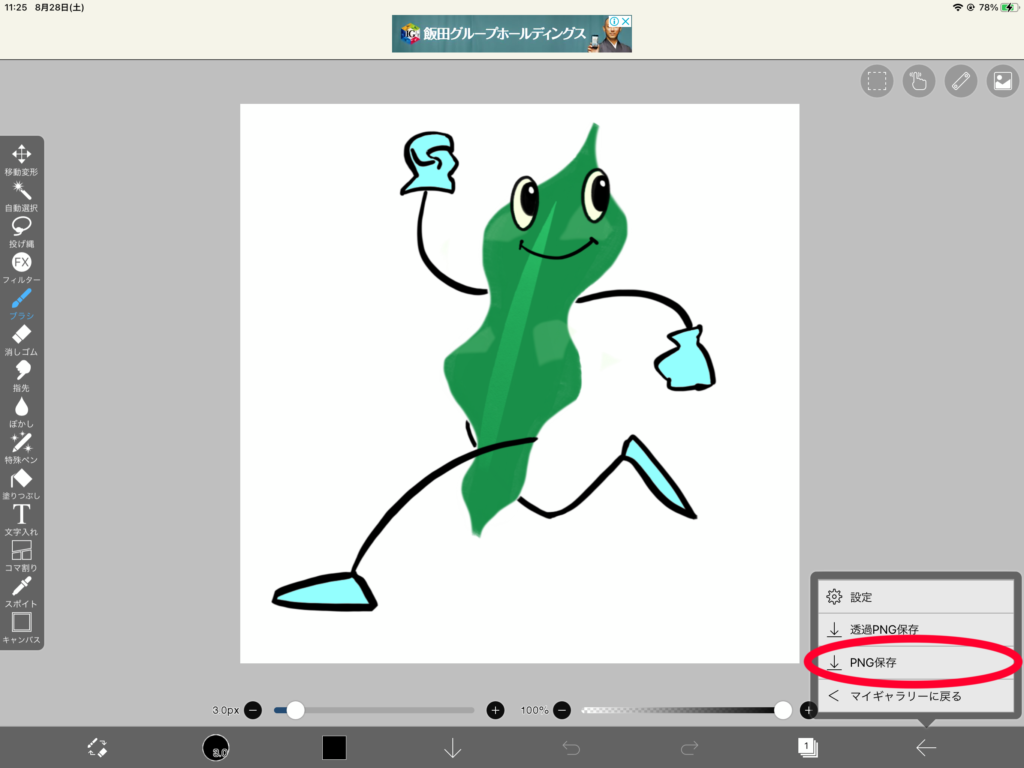
【2026年最新】保存形式の違いと用途別の最適設定|PNG・JPEG・PSDの選び方
アイビスペイントには複数の出力フォーマットが用意されており、用途に合わない形式を選ぶと「線画がにじむ」「レイヤーがすべて結合されて再編集できない」といったトラブルにつながります。各形式の特徴と推奨用途を正しく整理しておきましょう。
| 保存形式 | 詳細・データ特性 | 一般的な基準・用途 | 編集部の見解・評価 |
|---|---|---|---|
| PNG | 可逆圧縮で画質劣化がない(背景は白) | X(旧Twitter)やpixiv等のSNS投稿 | イラスト共有における事実上の標準形式。迷ったらこれを選ぶ。 |
| 透過PNG | 描画のない部分が透明なまま書き出される | スタンプ素材、動画用立ち絵、合成用パーツ | 背景レイヤーを非表示にして「透過PNG保存」を実行するのが鉄則。 |
| JPEG | 非可逆圧縮で容量が極めて軽い | 容量制限の厳しいWebフォームやメール添付 | 保存のたびに画質が劣化するため、作品の最終保存には非推奨。 |
| PSD(レイヤー保持) | Adobe Photoshop形式。レイヤー構造を維持 | 同人誌印刷所への入稿、CLIP STUDIO連携 | 他ソフトで仕上げを行う本格制作や商業入稿で必須の形式。 |
| IPV(アイビス形式) | 制作工程(描画ログ)・レイヤーを完全保持 | 別端末へのデータ移行、作品バックアップ | 将来の再編集を見越したマスターデータとして最適。 |
レイヤー分けを維持したまま他ソフト(CLIP STUDIO PAINTやPhotoshopなど)に移行したい場合は、マイギャラリーの共有メニューから「PSD(レイヤー維持)」を選択してクラウドドライブやファイルアプリへ保存します。ただし、アイビス独自の特殊ブレンドモードやフィルター効果は、他ソフトで開いた際に見た目が変化する場合があるため、移行後のプレビュー確認を怠らないようにしましょう。
印刷用・SNS用で失敗しない!アイビスペイント高画質保存設定と解像度の基準
「SNSにアップしたら線がぼやけた」「紙に印刷したらギザギザが目立つ」という問題のほとんどは、キャンバス新規作成時の解像度(dpi)とピクセルサイズの設定ミスが原因です。保存時にどれだけ高画質なフォーマットを選んでも、元のキャンバスサイズ以上の精細さは得られません。
Web・SNS向けと印刷向けの解像度設計
用途に応じたキャンバスサイズと解像度の目安は以下の通りです。
- Web・SNS投稿用:解像度 72dpi〜150dpi/長辺 2000px〜4096px(X等の自動圧縮を考慮し、2048px前後が鮮明さを保ちやすい)
- グッズ・同人誌(カラー印刷用):解像度 300dpi〜350dpi/A4・B5などの規格原稿サイズ
- 同人誌(モノクロ本文用):解像度 600dpi/原稿用紙テンプレートを使用
アイビスペイントで印刷用原稿を作成する場合は、新規キャンバス作成時に「用紙サイズ(A4 350dpiなど)」のプリセットを選択するのが確実です。制作途中で解像度を変更すると線画がぼやけるため、必ず作業着手前に設定を済ませておきましょう。
メイキング動画(タイムラプス)の保存手順
アイビスペイントの大きな魅力である作画工程動画は、マイギャラリーから簡単に動画ファイルとして書き出せます。
- マイギャラリーで該当作品を開き、下部の「共有」アイコンをタップする。
- 「動画(MP4)」を選択する。
- 出力したい動画の長さ(30秒・60秒・全時間)と解像度(720p・1080p・4Kなど)を指定する。
- エンコード完了後、「ビデオを保存」をタップして写真アプリへ書き出す。
長時間の作画データを「全時間」で出力すると動画ファイルサイズが数GBに達し、端末の処理落ちを招くことがあります。SNS投稿用であれば「60秒」または「30秒」に圧縮されたプリセットを選択すると、テンポの良いメイキング動画が生成されます。

アイビスで写真に保存できない?容量不足や保存エラーの原因と即効解決策
「保存ボタンを押しても写真アプリに反映されない」「書き出し中にアプリが強制終了する」といったトラブルに遭遇した場合、端末環境やアクセス権限に原因があるケースが目立ちます。主な原因と対処法を順に確認していきましょう。
1. 端末のアクセス権限(プライバシー設定)の不備
iOSやAndroidのセキュリティ機能により、アイビスペイントから写真アプリへのアクセスが制限されていると、書き出しが正常に行われません。
- iOS(iPhone/iPad)の場合:「設定」アプリ >「アイビスペイント」>「写真」を開き、アクセス権を「フルアクセス」に設定する。
- Androidの場合:「設定」>「アプリ」>「ibisPaint」>「権限」>「写真と動画」を「常に許可」に設定する。
2. 端末のストレージ空き容量不足
高解像度キャンバスやレイヤー数の多い作品は、書き出し処理時に一時的なキャッシュ領域を大量に消費します。端末のストレージ残量が数GB以下になっていると、書き出しの瞬間にエラーが発生して処理が中断されます。不要な動画や大容量アプリを削除し、最低でも5GB以上の空き容量を確保してから再試行してください。
3. メモリ(RAM)圧迫によるアプリクラッシュ
レイヤー数が50枚を超えている場合や、4K以上のキャンバスサイズで作業している場合、書き出し処理の負荷に耐えきれずアプリが落ちることがあります。バックグラウンドで起動している他のアプリをすべてタスクキルし、端末を一度再起動してから保存処理を行ってください。
万が一のデータ消失を防ぐ!クラウド同期バックアップとデータ復元手順
スマートフォンの水没・故障、機種変更、アプリの誤操作によるデータ消失は、デジタル絵描きにとって最大の悪夢です。アイビスペイントには作品データを安全に保護するためのバックアップ機構が備わっています。
ibisクラウド同期の活用
ibisアカウント(無料)を作成すると、専用の「ibisクラウド」ストレージを利用して作品を同期できます。マイギャラリーの作品一覧で雲のアイコン(クラウド同期)をタップするだけで、キャンバスデータがサーバー上に保管されます。容量制限はあるものの、進行中の重要作品をアップロードしておけば、端末が破損しても新しい端末から同一アカウントでログインして即座にデータを復元できます。
外部ファイル(IPV形式)としての手動バックアップ手順
クラウド容量を圧迫したくない場合や、全作品をローカル環境で恒久保存したい場合は、「IPV形式」でGoogleドライブ、iCloud Drive、外付けSSD等に書き出しておくのが最も堅牢です。
- マイギャラリーで作品を選択し、「共有」>「作品ファイル(IPV)」をタップする。
- 保存先として「ファイルに保存」「Google ドライブ」「Dropbox」などを指定する。
- 復元時は、クラウド上のIPVファイルをタップしてアイビスペイントで開くか、マイギャラリー右上の「+」>「作品(IPV)のインポート」から読み込む。
この手順でバックアップされたIPVデータには、レイヤー構造だけでなく作業履歴(タイムラプスデータ)も完全に内包されています。
【実態検証】利用者の生の声と現場目線で見えたリアル
SNSや知恵袋、クリエイターコミュニティに寄せられる実際の相談事例を精査すると、保存に関する失敗談の多くは「作業フローの小さな思い込み」に起因しています。
特に多いのが、「LINEスタンプや透過素材を作ったつもりなのに、写真アプリで見たら背景が真っ白になっていた」という声です。アイビスペイントのキャンバス背景表示を「白・黒・透過(市松模様)」のいずれに設定していても、書き出し時に「画像(PNG)」を選んでしまうと背景色は白として統合されます。背景を透明にして書き出すには、レイヤーパネルで背景レイヤーを非表示にした上で、必ず「画像(透過PNG)」を選択しなければならないという仕様は、初心者が最もつまずきやすいポイントです。
また、「スマホの容量が圧迫されたため、写真アプリに画像を保存したからと安心し、アイビス内のマイギャラリーから作品を削除してしまった」という取り返しのつかない失敗も後を絶ちません。一度マイギャラリーから削除したキャンバスは、統合済みの画像からレイヤーを元に戻すことは不可能です。作業データは必ずIPV形式で外部に逃がす癖をつけましょう。
【プロの結論】作品を安全に守るデータ管理の鉄則
デジタルイラストレーションにおけるデータ管理は、「制作技術」と同等に重要なプロセスのひとつです。トラブルを未然に防ぎ、快適な創作環境を維持するための判断基準を提示します。
データ管理で推奨される運用ルール
- 完成直後の2系統保存:作品が仕上がったら、鑑賞・SNS用の「PNG」と、バックアップ用の「IPV(またはPSD)」を必ずセットで保存する。
- 定期的なクラウド退避:月末など節目を決めて、完了した案件・作品のIPVデータを外付けSSDやPC、外部クラウドへ移動し、端末内のストレージを身軽に保つ。
- 解像度の事前決定:印刷の可能性がある作品は、描き始める段階で「A4・350dpi」などの適正サイズで立ち上げる。
避けるべき危険な運用
- マイギャラリーのみを唯一の保管場所として何十作品も溜め込む(アプリクラッシュ時のリスクが極大化)。
- 完成原稿をJPEGのみで保存し、マスターデータを破棄する(再編集やグッズ展開が不可能になる)。
【アイビス ペイント 保存 方法】に関するよくある質問(FAQ)
Q1:背景を透明にしたまま保存(透過PNG保存)する正しい手順は?
A1:キャンバス内の背景レイヤー(一番下の用紙設定)を非表示または透過指定にし、マイギャラリーの共有メニューまたはキャンバス内のレイヤーメニューから「画像(透過PNG)」を選択して書き出してください。通常の「画像(PNG)」を選択すると背景が自動的に白で塗りつぶされます。
Q2:写真アプリに保存したはずなのに、アルバムのどこにも見当たりません。
A2:端末の「写真」アプリで「最近の項目」ではなく、画像の作成日時順(過去の日付)に配置されている可能性があります。また、OSのプライバシー設定でアイビスペイントに対する写真へのアクセス許可が「なし」または「制限付き」になっていないか、端末の設定アプリから確認してください。
Q3:レイヤーを分けた状態のままパソコンへ送って作業を続けたい場合はどうすればいいですか?
A3:マイギャラリーの共有メニューから「PSD(レイヤー維持)」を選択し、AirDrop、Googleドライブ、メール添付等を利用してPCへ送信してください。PhotoshopやCLIP STUDIO PAINTなどの対応ソフトでレイヤー構造を保ったまま編集を継続できます。
Q4:アプリが突然落ちて作業中のイラストが消えてしまいました。復元できますか?
A4:アイビスペイントは作業工程をログとして記録しているため、マイギャラリーに残っている破損したサムネイルを選択し、編集画面を開くことで直前の状態まで自動修復(復帰処理)が試みられます。完全にデータが消滅した場合は、直近でibisクラウドに同期していないか確認してください。
Q5:同人誌の印刷所に入稿したいのですが、どの形式で保存すべきですか?
A5:印刷所の指定に従う必要がありますが、一般的には解像度300〜350dpiで作成した「PSD(統合済み、またはレイヤー維持)」あるいは最高画質の「PNG」形式での入稿が指定されるケースが主流です。事前に利用する印刷所の入稿ガイドラインを必ず確認してください。
まとめ:作品を安全かつ最高画質で残すためのデータ管理術
アイビスペイントにおける保存作業は、単にイラストを画像化する作業にとどまらず、作品のクオリティを担保し、制作過程という貴重な資産を守るための重要なステップです。用途に応じた最適なフォーマット(PNG・透過PNG・PSD・IPV)を正しく選び分け、適切な解像度設定と定期的なバックアップを習慣化することで、データ破損や画質低下のトラブルを確実に回避できます。
適切なデータ管理手法を身につけ、日々の創作活動をより安全でストレスのないものにしていきましょう。 (出典: アイビス ペイント 保存 方法(Yahoo!ニュース))
テクノロジーやライフスタイル領域を中心に執筆活動を行っています。趣味は写真撮影と旅行です。
