文字化け変換・復元の完全手順|Excel・メール・ZIPの文字化け修復術
業務メールを開いた瞬間や、取引先から送られてきたCSVファイルをExcelで開いた際、画面一面に広がる「縺ゅ>縺」「」といった謎の記号列。日常の業務フローを一瞬で停止させ、現場に強いストレスをもたらす文字化けトラブルは、デジタル環境が高度化した現在も後を絶ちません。特にWindows 11への移行や、クラウドストレージを介したMac・スマートフォンとのクロスプラットフォーム間でのデータ共有が増加したことで、文字コードの不一致によるトラブルはより複雑化しています。
文字化けは決してランダムなバグではなく、デジタルデータが文字を処理する明確なルール(エンコードとデコード)の食い違いによって発生する「論理的な現象」です。そのため、正しいメカニズムを理解していれば、破損したように見えるテキストも高い確率で元の状態へ復元できます。本稿では、突然の文字化けで読めない原因と仕組みを解き明かし、メール、Excel(CSV)、ZIPファイルの症状別直し方から、安全に使える文字コード判別サイト・復元ツールの活用術までを余すところなく解説します。
📌 【この記事の重要ポイントまとめ】
- 要点1:文字化けの主因は「Shift-JIS」と「UTF-8」など、データを保存した文字コードと読み込む側の文字コードの不一致にある。
- 要点2:ExcelのCSV化けは「データの取得」機能、ZIP解凍の化けはUTF-8対応アーカイバ(CubeICEや7-Zip)の導入で即座に修復可能。
- 要点3:文字化けしたファイルを不用意に「上書き保存」すると不可逆な破壊につながるため、必ずバックアップを取った上で逆変換を行う。
【即時解決】突然の文字化けが起きる原因と仕組み|なぜ読めなくなるのか?
コンピュータは、すべての文字を「0」と「1」の数値(バイナリデータ)として内部で保持しています。この「特定の文字」に対して「どの数値を割り当てるか」を定義した対応表を文字コード(CharacterSet)と呼び、数値を文字に変換する処理をエンコード(符号化)、数値を画面上の文字として読み出す処理をデコード(復号)といいます。
文字化けが発生する最大の原因は、「送り手(保存時)が適用したエンコード方式」と「受け手(表示時)が適用したデコード方式」が食い違っていることにあります。例えば、UTF-8というルールで書き出された数値データを、受信側のソフトウェアがWindows標準のShift-JIS(CP932)というルールで強引に読み解こうとすると、全く異なる文字や未定義の記号として画面に描画されてしまいます。
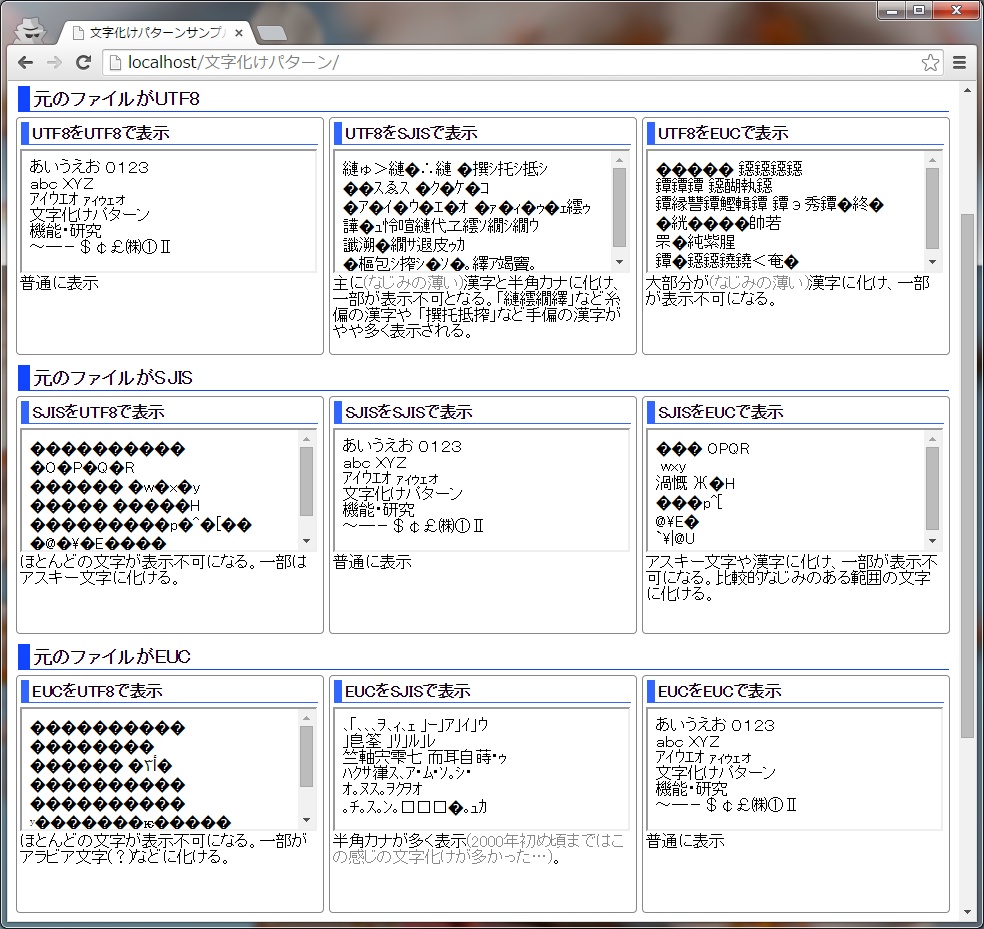
文字化けの症状は、発生しているエンコードの組み合わせによって特徴的なパターンを示します。
- 「縺ゅ>縺」「譌・譛ャ隱」のような漢字交じりの化け方:UTF-8で保存されたテキストを、Shift-JISとして読み込んだ典型的なパターンです。
- 「」や「?」が連続する化け方:Shift-JISで保存されたテキストを、UTF-8として読み込んだ際に発生します。UTF-8の規格に合致しないバイト列が「置換文字(REPLACEMENT CHARACTER)」として処理された状態です。
- 「$B$*CN$i$; (B」のような記号交じりの化け方:古くからメール伝送で使われてきた「ISO-2022-JP(JISコード)」のエスケープシーケンスが欠落・誤認識された際に生じます。
原因と仕組みを把握しておけば、画面に表示された文字化けのパターンを見るだけで、どの文字コードからどの文字コードへ変換(テキスト文字化け逆変換)を試みればよいかが瞬時に判別できるようになります。
【現場で役立つ】文字化け復元ツール・解読オンラインサービスの徹底比較
Webブラウザ上でテキストを貼り付けるだけで瞬時に解読できる「文字化け解読オンライン」や専用ツールは、急ぎの場面で極めて有効です。しかし、社外秘データや個人情報を含む文章をオンラインツールに入力する際は、セキュリティ上のリスクを厳密に考慮しなければなりません。
以下は、現場で広く利用されている代表的な文字コード判別サイト・復元ツールおよび手法の比較表です。
| ツール・手法名 | 主な対応形式・機能 | セキュリティ・利用環境 | 編集部の見解・評価 |
|---|---|---|---|
| もじばけらった(Web) | テキスト貼り付けによるUTF-8 / Shift-JIS / EUC-JP等の総当たり解読 | オンライン(無料・通信発生) | 手軽さは最上位。一般的な短文の判読には最適だが機密情報には非推奨。 |
| CyberChef(Web / ローカル) | エンコード/デコードのパイプライン処理、多種多様な文字コード変換 | ブラウザ完結(オフライン実行可能・高セキュリティ) | ITエンジニア御用達。ローカル環境で動作するため安全性が非常に高い。 |
| VS Code / サクラエディタ | ファイルを開き直す(Reopen with Encoding)機能での文字コード判別・変更 | 完全ローカル(デスクトップアプリ) | 最も推奨される安全な方法。業務上のCSVやテキストファイルの復元に必須。 |
| CubeICE / 7-Zip | ZIP解凍時の自動文字コード判別、UTF-8 / CP932切り替え解凍 | 完全ローカル(オープンソース / フリーウェア) | ファイル名の文字化け修復におけるデファクトスタンダード。Mac混在環境で必須。 |
【症状別】Excel・メール・ZIPファイルの文字化け直し方完全マニュアル
文字化けが発生するシチュエーションは、主に「ExcelでCSVを開いたとき」「受信メールを読んだとき」「ZIPファイルを解凍したとき」の3つに集約されます。それぞれの環境に応じた具体的な復元手順を解説します。
Excel(CSV)の文字化け直し方とUTF-8エンコード設定
Webシステムや海外製SaaS(Salesforce、HubSpot、Shopifyなど)からダウンロードしたCSVファイルをExcelで直接ダブルクリックして開くと、日本語部分が「縺ゅ>縺」と化けてしまうトラブルが頻発します。これは、Webシステムが出力した「BOM(Byte Order Mark)なしのUTF-8」を、Excelが日本語版Windows標準のShift-JISとして解釈してしまうために起こります。
この問題を根本から解決する修復手順は以下の通りです。
- 新規のExcelワークブックを開く。
- 上部リボンの「データ」タブ >「テキストまたはCSVから」を選択する。
- 文字化けしているCSVファイルを選択し、「インポート」をクリックする。
- プレビュー画面が表示されたら、左上の「元のファイル」ドロップダウンリストから「65001: Unicode (UTF-8)」を選択する。
- プレビュー内の日本語が正常に表示されたことを確認し、「読み込み」をクリックする。
日常的にテキストエディタを利用している場合は、Windows標準の「メモ帳」でCSVファイルを開き、「名前を付けて保存」を選択して、画面下部のエンコードを「ANSI(Shift-JIS相当)」または「UTF-8(BOM付き)」に変更して上書き保存することでも、Excelで正常にダブルクリック展開できるようになります。
メール文字化け解読とテキスト文字化け逆変換のやり方
OutlookやThunderbird、Webメール(Gmail等)で受信したメールの本文が読めない場合、メールヘッダーに記載された「Content-Type: charset」の情報と、実際の本文の文字コードがズレているケースが大半です。
Outlookにおける手動デコード手順は以下の流れで行います。
- 文字化けしたメールを別ウィンドウでダブルクリックして開く。
- リボンの「メッセージ」タブにある「アクション」>「その他のアクション」>「エンコード」を選択する。
- 現在の設定(例:日本語 JIS)から、「Unicode (UTF-8)」または「日本語 (Shift-JIS)」に切り替える。
本文の一部だけがコピー&ペーストの過程で文字化けしてしまった場合は、VS Codeなどの高機能エディタに貼り付け、画面右下の文字コード表示(UTF-8等)をクリックして「エンコード付きで再度開く(Reopen with Encoding)」から候補となる文字コードを順に試すことで、テキスト文字化け逆変換を安全に実行できます。
ZIP解凍時のファイル名文字化け対策とWindows 11での修復手順
Macユーザーから送られてきたZIPファイルをWindows環境で標準展開すると、フォルダ内にあるファイル名が記号や意味不明な文字列に化けてしまう現象が多発します。これは、macOSがファイル名をUTF-8で圧縮するのに対し、Windows標準のZIP解凍エンジンがCP932(Shift-JIS)を前提に処理してしまう仕様上の差異に起因します。
【最も安全かつ確実な対策】
フリーの解凍ソフト「CubeICE」または「7-Zip」を導入します。CubeICEはファイル名の文字コードを自動判別して適切に解凍する機能を標準搭載しているため、インストールするだけでMac/Windows間の文字化け問題を恒久的に解決できます。
【文字化け直し方Windows11のシステム設定における注意点】
Windows 11の「設定 > 時刻と言語 > 言語と地域 > 管理 > システムロケールの変更」内に「ベータ: ワールドワイド言語サポートで Unicode UTF-8 を使用」というチェックボックスが存在します。ここにチェックを入れるとOS全体のデフォルトがUTF-8になりZIP解凍の文字化けは解消されますが、古い日本製の業務基盤システムやレガシーソフトが軒並み文字化け・動作不良を起こす重大な副作用があるため、安易に有効化することは強く推奨されません。
【実態検証】知恵袋や業務現場から見えた「文字化け二次被害」のリアル
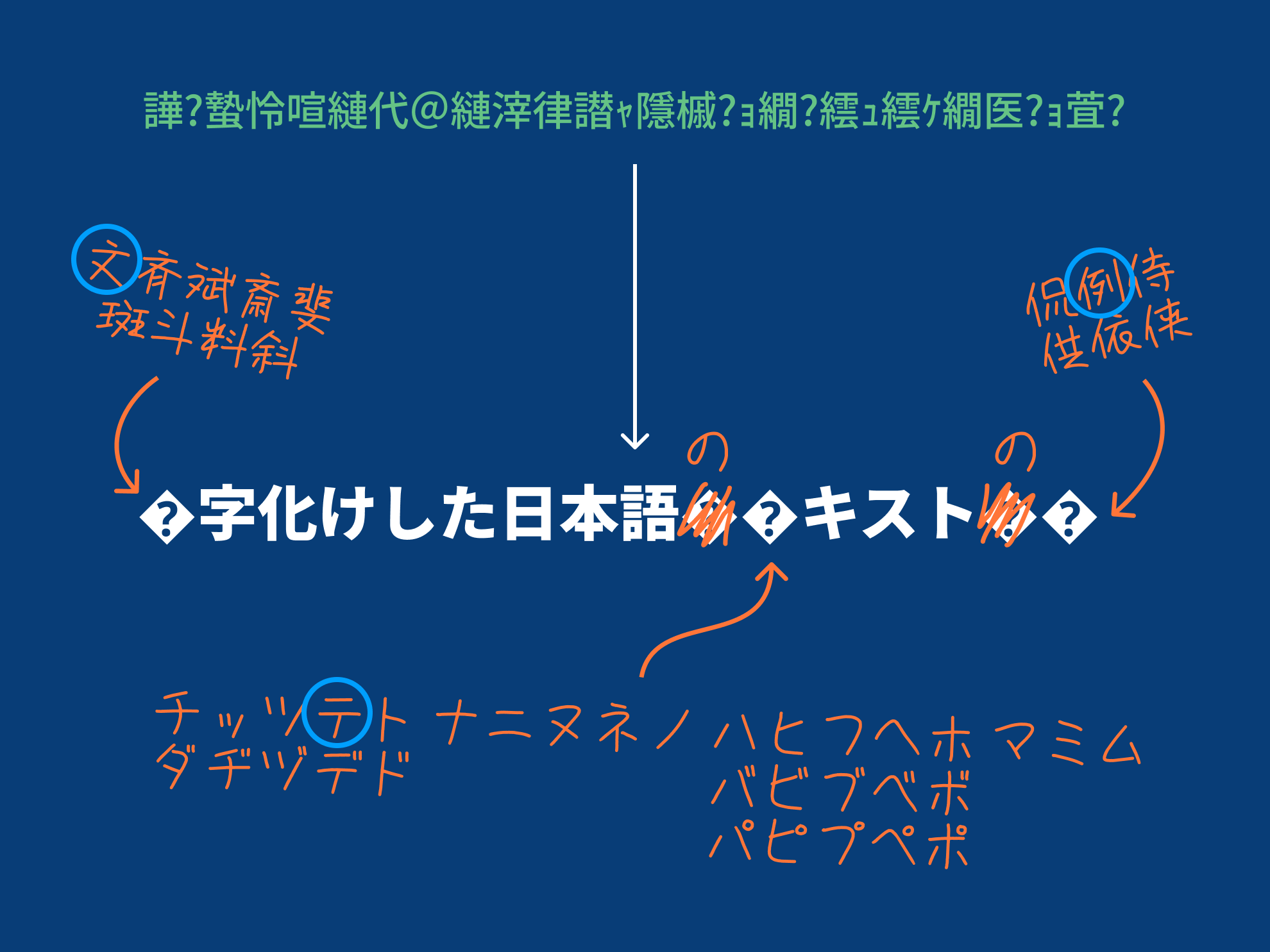
ITサポートデスクやSNS、Yahoo!知恵袋などに寄せられる文字化けの相談事例を検証すると、文字化けそのものよりも「文字化け発生後の初動ミスによるデータ全損」という深刻な二次被害が多発している実態が浮き彫りになります。
現場取材やトラブルログから明らかになった代表的な被害パターンは以下の通りです。
- ケース1:文字化けしたCSVをExcelでそのまま「上書き保存」してしまった事故
UTF-8のファイルをShift-JISとして解釈した結果表示された「縺ゅ>縺」という文字列のままExcelで上書き保存(Ctrl + S)を実行。これにより、元のバイナリデータそのものが文字化けテキストに書き換えられ、二度と元の日本語に復元できなくなるケース。 - ケース2:社内基盤の文字コード設定を変更し、基幹データベースが停止した事故
一部のファイル名文字化けを直そうと、情シスの許可なくOSの「UTF-8ベータ機能」を有効化。翌朝、Shift-JIS前提で組まれていた基幹業務システムのバッチ処理がすべてエラーで停止し、数千万円規模の受発注遅延が発生した事例。 - ケース3:機密情報を含む顧客リストをオンライン復元サイトへ送信した情報漏洩インシデント
顧客名簿のCSVが文字化けしたため、慌てた担当者が個人運営の無料文字化け解読サイトに全文をペースト。通信経路上のリスクや第三者サーバーへのログ保存が問題視され、セキュリティ監査で重大インシデントに指定された事例。
文字化けが発生した際、最も重要な鉄則は「元ファイルを絶対に直接編集・上書き保存しない」ことです。必ずファイルの複製(コピー)を作成した上で、非破壊的なアプローチでエンコードの判別と変換を行う必要があります。
一般に知られていない盲点と危険な誤解|やってはいけないNG対処法
Web上には数多くの文字化け対策情報が存在しますが、その中には時代遅れのノウハウや、環境を破壊しかねない危険な誤解が混ざっています。
【誤解1】「文字化けしたテキストは、フォントを変更すれば直る」という盲点
文字化けと「文字のフォント抜け(いわゆる豆腐・白い四角形 □ が表示される現象)」は全く異なる問題です。フォント抜けはフォント内に該当する字形データが存在しないだけですが、文字化けはデータ内部のバイト列解釈の不一致です。フォントを「メイリオ」や「MS ゴシック」に変更しても、文字化けした内部データが復元されることはありません。
【誤解2】「半角カナや丸数字などの機種依存文字が原因のすべて」という思い込み
昭和から平成初期にかけては、Shift-JIS内のNEC拡張文字・IBM拡張文字(①や㈱など)が文字化けの主因でした。しかし2026年現在の文字化けの9割以上は、単なる「Shift-JIS(CP932)とUTF-8の設計思想の衝突」によって発生しています。文字の種類の問題ではなく、ファイル全体のエンコード宣言の不一致を疑うのが現代の定石です。
【プロの結論】セキュリティとデータ保全から導くベストな復旧手順
企業のITガバナンスおよび情報工学の観点から導き出される、安全かつ確実な文字化け対応のフローチャートは以下の通りです。
- 原初データの完全保護:文字化けを発見したら、直ちに元ファイルを「〇〇_backup.csv」として別名保存する。
- ローカルツールによる判別:セキュリティリスクのあるオンラインWebサイトは避け、サクラエディタ、VS Code、Notepad++などの信頼できるエディタでファイルを開き、文字コード判別機能を利用する。
- UTF-8(BOM付き)への標準化:システム間で受け渡すファイルは、特別な理由がない限り「UTF-8(BOM付き)」または「UTF-8(BOMなし+明示的なヘッダー宣言)」で統一するよう、データ出力側の運用ルールを改定する。
個人利用の断片的なメモであればオンラインツールの利用も選択肢に入りますが、企業活動におけるデータ復元においては、「ローカル完結」「非破壊処理」「発生源の標準化」の3原則を徹底することが、トラブルの再発を防ぐ唯一の解決策となります。
【文字 化け 変換】に関するよくある質問(FAQ)
Q1:スマホ(iPhone・Android)で受信したメールやファイルが文字化けしている場合の直し方は?
A1:スマートフォンの標準メーラーやファイルビューアは文字コードの手動切り替えができない場合があります。無料のファイル管理アプリ(「Documents」など)や高機能テキストエディタアプリにファイルを転送して開くか、メールであれば全文をコピーしてブラウザの復元ツール(またはメモアプリ)でエンコードを指定して開くことで解消できます。
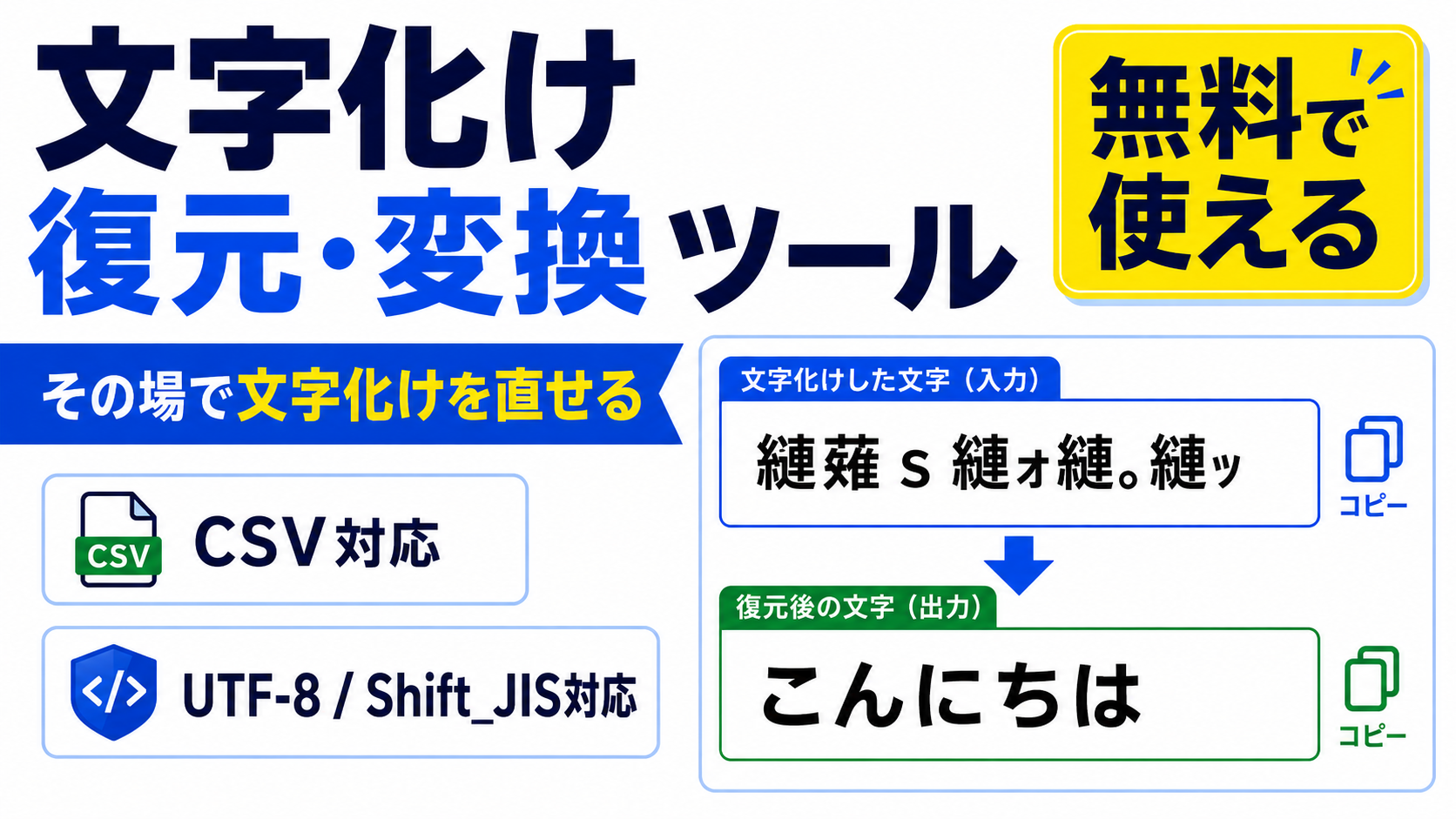
Q2:文字化けした文字列「縺ゅ>縺」を元の日本語に戻すにはどうすればいいですか?
A2:この文字列は「UTF-8で保存された日本語をShift-JISとして誤表示したもの」です。サクラエディタなどのテキストエディタに貼り付け、文字コード指定を「Shift-JIS」として開いた後、「UTF-8」として保存し直すか、テキスト文字化け逆変換に対応したツールに投入することで一発で元の日本語(例:「あいう」)へ復元できます。
Q3:ファイル名が文字化けして削除も名前変更もできなくなりました。どうすれば消せますか?
A3:不正な文字コードが原因でWindowsのファイルシステム(NTFS)がパスを認識できなくなっている状態です。コマンドプロンプトを管理者権限で起動し、短縮ファイル名(8.3形式)を確認するコマンド「dir /x」を実行した上で、表示された短縮名を使って「del 短縮ファイル名」で削除するか、7-Zipのファイルマネージャー上から該当ファイルを削除する方法が確実です。
まとめ:文字コードトラブルを根本から防ぐための運用ルール
文字化けは、デジタルデータが正しく処理されていないことを示すサインであり、その背後には必ず明確な文字コードの食い違いが存在します。トラブルに直面した際は、焦って上書き保存をしたり無理なOS設定の変更を行ったりせず、まずは発生している文字化けのパターンから「どの文字コードの不一致か」を冷静に見極めることが肝要です。
現在、世界のWeb標準およびデータ通信は「UTF-8」への一本化が急速に進んでいます。しかし、日本のビジネス現場では長年培われた「Shift-JIS(CP932)」の遺産が依然として共存しています。この過渡期において文字化けトラブルに振り回されないためには、安全なローカルツールの活用手順をマスターするとともに、組織全体で「UTF-8」を基軸としたデータ保存・出力の標準化を進めていくことが極めて重要です。 (出典: 文字 化け 変換(Yahoo!ニュース))
毎日更新されるトレンド情報を分析・発信中。役立つ裏技やおすすめ情報を分かりやすく紹介します。
