LINE WORKSグループ作成の完全手順!作れない原因と設定の罠
ビジネス現場におけるコミュニケーション基盤として定着したLINE WORKS。プロジェクト推進や部署横断の連携を加速させる中核機能が「グループ」です。しかし現場では、「作成ボタンがグレーアウトして押せない」「複数人トークルームとの違いが分からず重要ファイルが流れた」「外部メンバーを招待できない」といったトラブルや運用上の混乱が後を絶ちません。
本稿では、2026年現在の最新仕様に基づき、LINE WORKSにおけるグループ作成の正規手順から管理者画面の設定、現場が直面しがちな「作成できない原因」の突破口まで、ITmediaやビジネス系メディアの視点から徹底的に解剖します。
📌 【この記事の重要ポイントまとめ】
- 要点1:一般ユーザーがグループ作成できない主因は、管理者画面(Admin)での作成権限制限にある。
- 要点2:複数人トークと異なり、グループはノート・予定表・フォルダ(Drive)・タスクが永続的に共有・管理される。
- 要点3:運用の成否はグループマスター権限の適切な委譲と、退職・異動を見据えた組織グループ連携の設計で決まる。
【2026年最新】LINE WORKSグループ作成手順と基本の初期設定
LINE WORKSでグループを立ち上げる手順は、利用デバイス(PCブラウザ版/モバイルアプリ版)によってインターフェースが若干異なりますが、基本設計は共通しています。迷わず最短で立ち上げるための基本フローを整理します。
【PCブラウザ版・デスクトップアプリの手順】
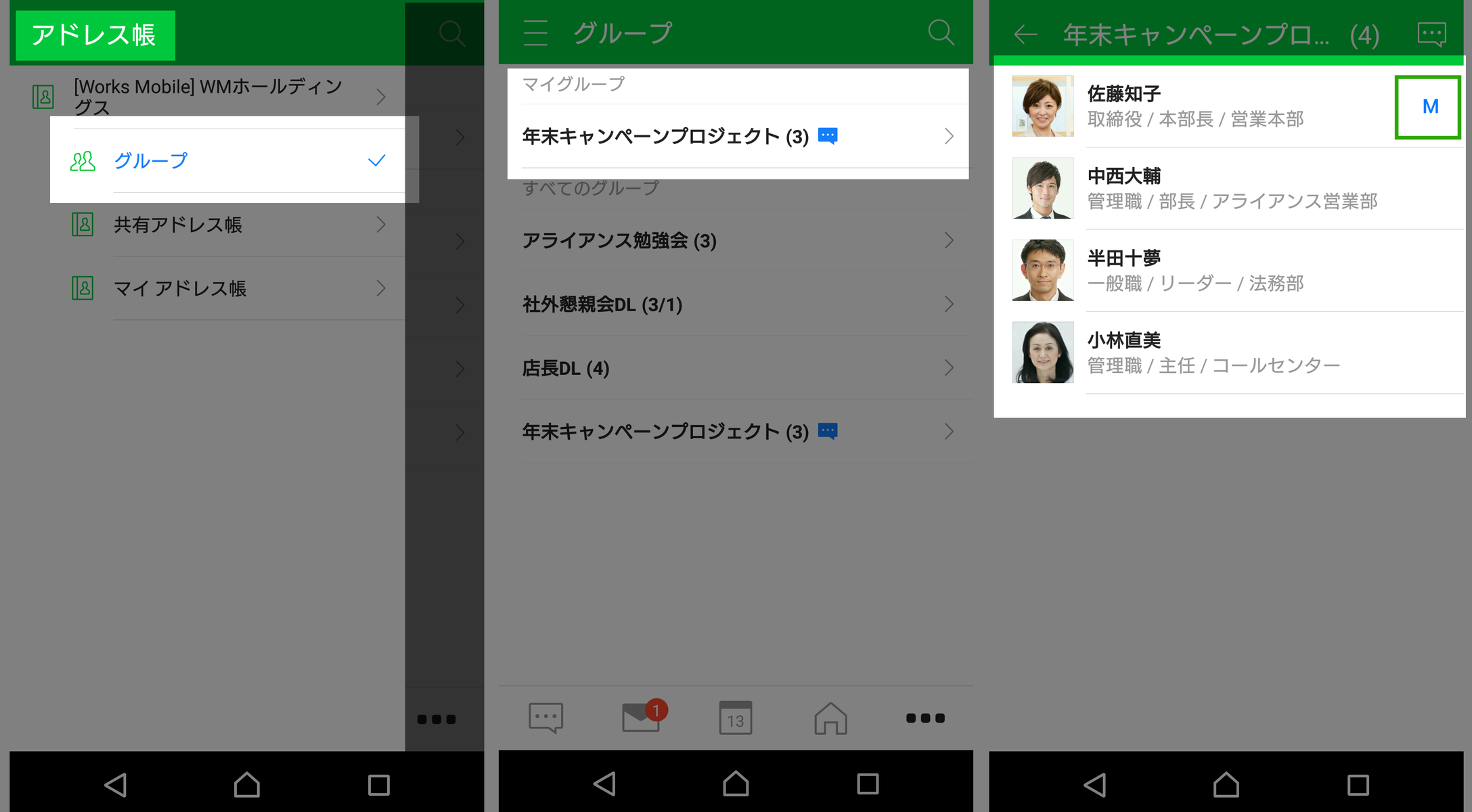
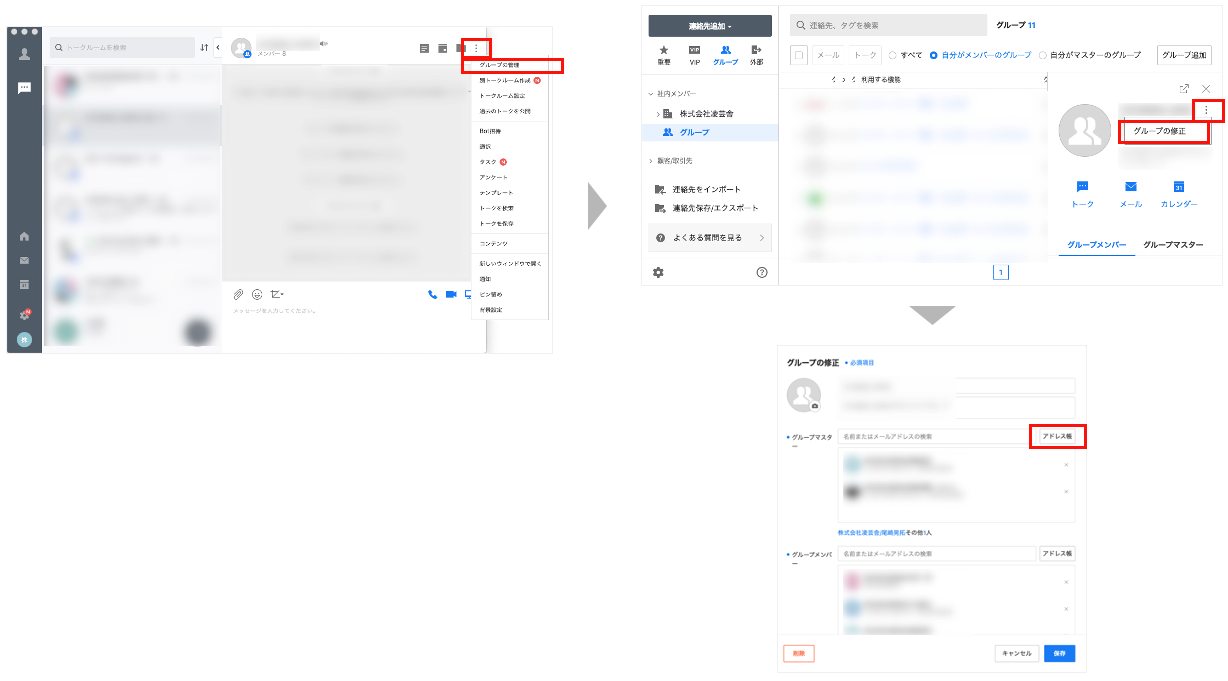
- 画面左側のメニューから「グループ」アイコン(またはアドレス帳内のグループタブ)をクリックします。
- 上部に表示される「+ グループ作成」ボタンを選択します。
- 「グループ名」「説明」「グループアイコン」を設定します。
- 所属させる社内メンバーを追加し、必要に応じて「グループマスター」を指名します。
- 利用する機能(ノート、予定表、タスク、フォルダなど)のON/OFFを選択し、「保存」をクリックして完了です。
【スマートフォンアプリ版の手順】
- アプリ下部の「アドレス帳」または「トーク」タブを開きます。
- 画面右上にある「+」アイコンをタップし、「グループ作成」を選択します。
- グループ名を入力し、メンバーリストから参加者を選択します。
- 公開設定や機能権限を確認し、画面右上の「完了」をタップします。
グループ作成時に最も重要なのが、「グループマスター権限」の分散です。マスターが1名のみでその担当者が急な休職や退職をした場合、メンバー追加や機能設定の変更が現場でコントロールできなくなります。必ず主担当と副担当の最低2名をマスターに指定しておくのが運用上の鉄則です。
なぜ作れない?グループ作成ができない原因と管理者画面設定の盲点
現場のユーザーから「マニュアル通りに操作してもグループが作れない」という問い合わせが情報システム部門に殺到するケースがあります。その原因の約9割は管理者側のセキュリティポリシー設定に起因しています。
LINE WORKSでは、情報漏洩やシャドーIT化を防ぐため、テナント全体の管理者(最高管理者・サービス管理者)が一般ユーザーの権限を細かく制御できるようになっています。作成できない場合は、以下のチェックポイントを順に確認してください。
1. 一般ユーザーに対するグループ作成権限の制限
社内規定により、勝手なグループ乱立を防ぐ目的で一般メンバーの作成権限がOFFになっているケースです。この場合、管理者画面(Admin)にて以下の手順で権限を解放する必要があります。
- 管理者画面(Admin) > サービス > グループ > 基本設定 を開く
- 「メンバーによるグループ作成」の項目を「許可」に変更する
2. 外部ユーザー追加のセキュリティブロック
「取引先や協力会社のLINEユーザー、他社LINE WORKSユーザーを含めたグループを作りたいのに招待できない」という場合、外部連携機能自体が無効化されています。管理者画面の「セキュリティ」および「外部連携」項目で、LINE連携・他社WORKS連携の権限が個別に付与されているかを確認する必要があります。
3. 契約プランや保存容量の上限到達
利用中のプランによって、組織全体で作成可能なグループ総数や共有ストレージ(Drive)の空き容量に制限がかかっている場合があります。容量が枯渇していると、新規グループ立ち上げ時にエラーを吐き出す挙動を見せることがあります。
【徹底比較】トークルーム・グループ・組織の違いと使い分け
LINE WORKSを導入した組織が最初に直面する壁が、「複数人トークルーム」「グループ」「組織グループ」の棲み分けです。これらを混同して運用すると、プロジェクト終了後に過去の重要データが探索不能になったり、入退社のたびに手動追加作業が発生したりと、著しい業務ロスを招きます。
| 機能項目 | 複数人トークルーム | 一般グループ | 組織グループ(組織連動) |
|---|---|---|---|
| 主な利用用途 | 一時的な連絡・雑談 | プロジェクト・委員会・部活動 | 公式な部署・課・拠点 |
| 付帯機能(共有機能) | トーク内ファイル(保存期限あり) | ノート・予定表・フォルダ・タスク | ノート・予定表・フォルダ・タスク |
| 人事異動時の連動 | 完全手動(各自で退室・追加) | マスターによる手動更新 | 人事マスタ更新で自動追加・削除 |
| 途中参加者の過去ログ閲覧 | 参加前のトークは閲覧不可 | ノート・フォルダ等は即座に閲覧可能 | ノート・フォルダ等は即座に閲覧可能 |
| 外部ユーザーの参加 | 可能(制限設定に準ずる) | 可能(社外との案件共有に最適) | 原則不可(社内組織専用) |
実務で「単なる連絡網」以上の成果を求める場合、一時的なトークルームではなく、最初から「一般グループ」として立ち上げるのが鉄則です。トーク内のファイルは一定期間で保存期間が切れますが、グループフォルダやノートに格納されたデータは資産として残り続けます。
【実態検証】利用者の生の声と現場目線で見えたリアル
社内ITツール導入支援の現場取材やSNS、ビジネスコミュニティ上で交わされる利用者のリアルな声を集約すると、グループ運用における明確な「つまずきポイント」が浮き彫りになります。
「過去の資料を探すのに毎回トークを遡って発狂しかけた」(30代・建築施工管理)
現場監督と職人、設計事務所の間で通常のトークルームを使っていたところ、図面データの期限が切れ、誰が最新版を持っているか分からなくなったという事例です。グループ作成を行い、「フォルダ」内に階層分けして図面を保存する運用に切り替えたことで、手戻りが週あたり4時間削減されたと報告されています。
「退職した社員がグループに残り続けていて情報漏洩の危機だった」(40代・IT企業情シス)
有志で作ったグループが放置され、マスターも不在のまま、退職済みのアカウントが残り続けていたケースです。組織図に紐付かないグループであっても、管理者が定期的に休眠グループを棚卸しする「グループ監査機能」の重要性が叫ばれています。
一般に知られていない盲点とネットの誤解
ネット上の情報や古いブログ記事には、現在のLINE WORKSの仕様と異なる記述が散見されます。特に注意すべき2つの誤解を正します。
誤解1:通常の複数人トークを後からグループへ自動変換できる?
「トークが盛り上がってきたからグループにアップグレードしたい」という要望は多いですが、既存のトークルームをそのままグループへと直接昇格させる一括変換ボタンは存在しません。新しくグループを作成し、メンバーを招待し直す必要があります。だからこそ、数日以上続く業務連携であれば、初動の段階でグループを作成しておく設計判断が不可欠です。
誤解2:グループを削除すると、紐づくトーク履歴もメンバー全員から即時完全消滅する?
マスターがグループを削除した場合、共通のノートや共有フォルダは即座にアクセス不能になります。しかし、管理者画面側で「トークの監査ログ保持期間」が設定されている場合、コンプライアンス管理用ログとしてはサーバーに一定期間保持されます。「消せば社内証拠が完全に隠蔽できる」という認識は重大な誤認です。
【プロの結論】情報ガバナンスと業務効率化を両立する判断基準
組織におけるITコミュニケーションの成否は、テクノロジーの性能以上に「心理的安全性」と「統制(ガバナンス)」のバランス設計にかかっています。
グループ作成権限を完全に開放すると、似たようなグループが乱立してコミュニケーションが分断される「サイロ化」が発生します。逆に、情シスへの申請制にしてガバナンスを締め付けすぎると、現場は勝手に私用LINEを使って業務連絡を行う「シャドーIT」に逃げ込みます。
【グループ作成権限を全社員に開放すべき組織】
- プロジェクト型で頻繁に職種横断チームが立ち上がるIT・クリエイティブ・コンサル業界
- 現場主導での迅速な意思決定が競争力に直結するスタートアップ企業
- 全社的にITリテラシー教育が浸透しており、休眠グループの自己削除ルールが定着している組織
【管理者による申請承認制に留めるべき組織】
- 厳格な個人情報や機密データを扱う金融・医療・公的機関
- パート・アルバイト・業務委託が多数混在し、退職や出入りのサイクルが極めて早い現場
- 「誰がどの情報にアクセスできるか」を常に監査証跡として正確に把握しなければならない上場企業
【ライン ワークス グループ 作成】に関するよくある質問(FAQ)
Q1:一般ユーザーですが、グループ作成ボタンが見当たりません。どうすればいいですか?
A1:社内の最高管理者が、一般メンバーによるグループ作成を制限している可能性が極めて高いです。社内の情シス部門またはLINE WORKS管理担当者に連絡し、グループ作成を依頼するか、権限の付与を申請してください。
Q2:外部のLINEユーザーをグループに招待することはできますか?
A2:可能です。ただし、管理者が「LINE連携」を許可している必要があります。グループ作成時に「外部メンバーとのグループ」として設定し、LINEユーザーに招待リンクやQRコードを送付して参加してもらいます。なお、外部LINEユーザー側からは一部の高度な機能(共有フォルダなど)に制限がかかる場合があります。
Q3:グループマスターが退職して不在になりました。メンバーの追加や設定変更はどうすればいいですか?
A3:テナント全体の最高管理者であれば、管理者画面(Admin) > サービス > グループから該当グループを検索し、強制的に新しいグループマスターを再指名できます。現場の一般メンバーだけでは解決できないため、社内管理者にマスター権限の付与を依頼してください。
Q4:不要になったグループを削除・退会する正しい手順は?
A4:グループマスターのみがグループの完全削除を行えます。グループ設定画面から「グループ削除」を実行すると、紐づくフォルダやノートも削除されます。マスター以外の一般メンバーは「グループ退会」を選ぶことで、グループ自体を残したまま自分だけが抜けることができます。
まとめ:2026年のアップデートを押さえて快適なグループ運用を
LINE WORKSの「グループ」は、単なるチャットの枠を超え、チームのナレッジやファイルを蓄積・保全するための強力な業務基盤です。単なるトークルームとの違いを正しく理解し、立ち上げ時に適切なグループマスター配置と共有機能(ノート・フォルダ)の活用を徹底するだけで、情報伝達のロスやセキュリティ事故は大幅に防げます。
自社のガバナンス方針に照らし合わせながら、権限設定と運用ルールを今一度見直し、円滑で無駄のないチームコラボレーションを実現してください。 (出典: ライン ワークス グループ 作成(Yahoo!ニュース))
SEOライティングとマーケティング戦略の専門家。分かりやすい解説記事で定評があります。
