コピーのショートカットキー決定版!作業効率を倍増させる神技
日々のデスクワークやリサーチにおいて、最も頻繁に行われる操作のひとつがテキストやデータの複製です。マウスで右クリックメニューを開いて選択する動作は、1回あたり数秒のロスに見えても、1日に何十回・何百回と繰り返すことで膨大な集中力と作業時間を奪っています。
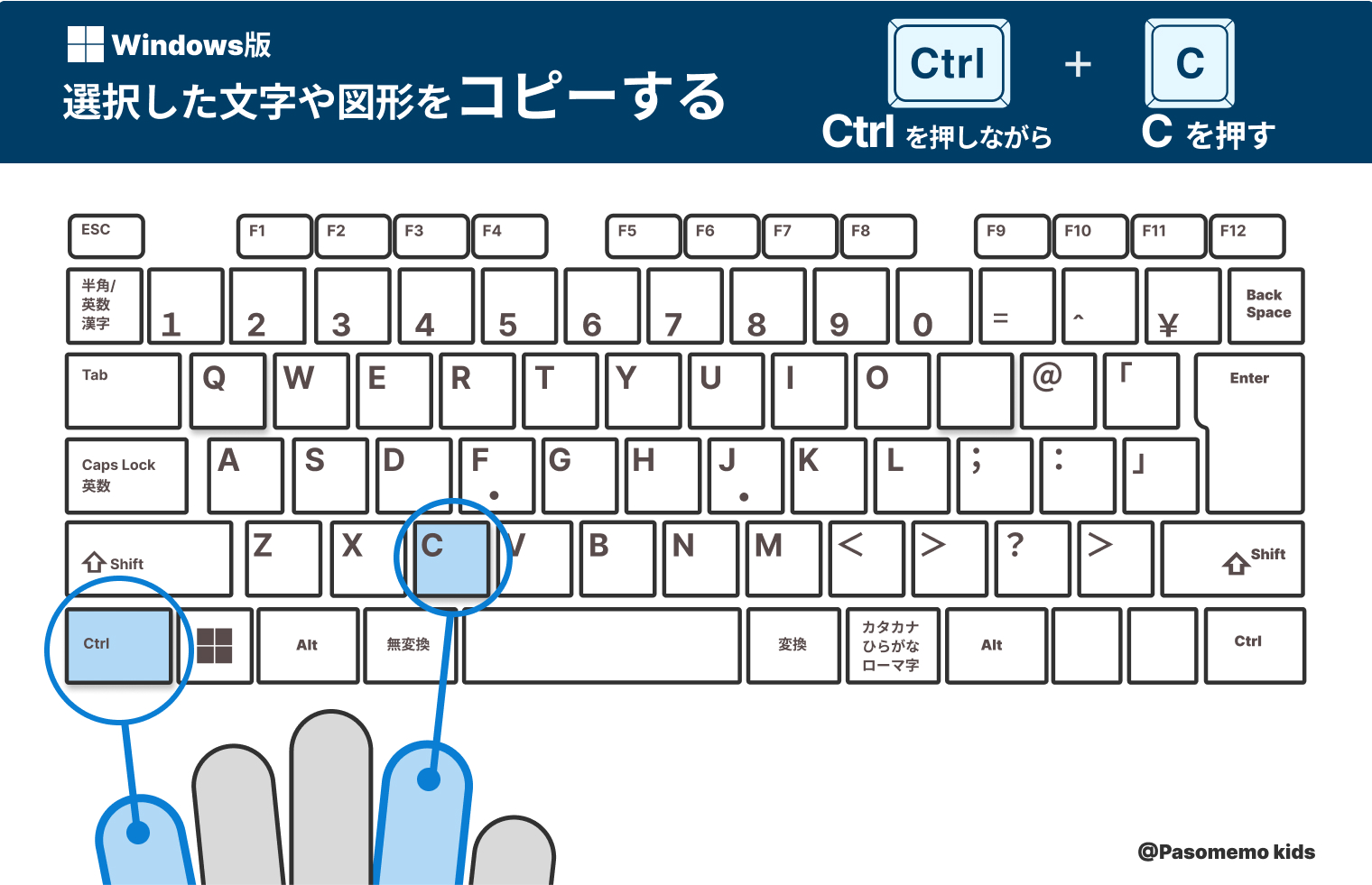
「コピーはCtrl+C(MacはCommand+C)」という基本を知っている方は多いですが、実はクリップボード履歴の呼び出しや書式なし貼り付けといった実践的な応用技を使いこなせている人は驚くほど少数です。OSごとの差異から現場で役立つ実践テクニック、コピーが反応しないトラブルの解決策までを徹底解説します。
📌 【この記事の重要ポイントまとめ】
- 要点1:基本のコピー・切り取り・貼り付けに加え、全選択や書式なし貼り付けを組み合わせることでキーボードから手を離さずに作業が完結する。
- 要点2:Windowsの「Windowsロゴキー+V」によるクリップボード履歴呼び出しを活用すれば、画面の往復作業を最大80%削減できる。
- 要点3:コピーできないトラブルの多くはブラウザ制御、常駐アプリの競合、Excelの選択状態が原因であり、適切な対処法で即座に復旧可能。
【基本と応用】Ctrl+Cだけじゃない!作業効率が劇的に変わる神ショートカット
コピーのショートカットキーといえばCtrl+C(MacではCommand+C)が定番ですが、作業スピードを劇的に引き上げるプロは、前後の動作を一連のフローとして指先に覚え込ませています。テキストの全選択から切り取り、意図した形式での貼り付けまでを淀みなく連動させることが生産性向上の核心です。
多くのオフィスワーカーが直面するストレスに、「Webサイトからテキストをコピーして資料に貼り付けたら、不要なフォントサイズや背景色まで一緒にくっついてレイアウトが崩れてしまった」という事態があります。この問題を一瞬で解決するのが書式なし貼り付けショートカットです。
Windowsなら「Ctrl + Shift + V」、Macなら「Command + Option + Shift + V」を入力するだけで、コピー元の装飾を自動で削ぎ落とし、貼り付け先のテキスト形式に自然と馴染ませて入力できます。マウス操作で貼り付けオプションを選び直す手間に比べ、圧倒的なスピード感を実現します。

【OS別比較】Windows・Macの主要操作と機能比較データ一覧
WindowsとMacでは、修飾キーの配置(CtrlキーとCommandキー)だけでなく、特殊な貼り付けや履歴管理の標準機能に違いがあります。日常業務で即戦力となる主要なコピーアンドペースト関連コマンドを一覧にまとめました。
| 機能・操作内容 | Windowsショートカット | Macショートカット | 実務における効果・活用シーン |
|---|---|---|---|
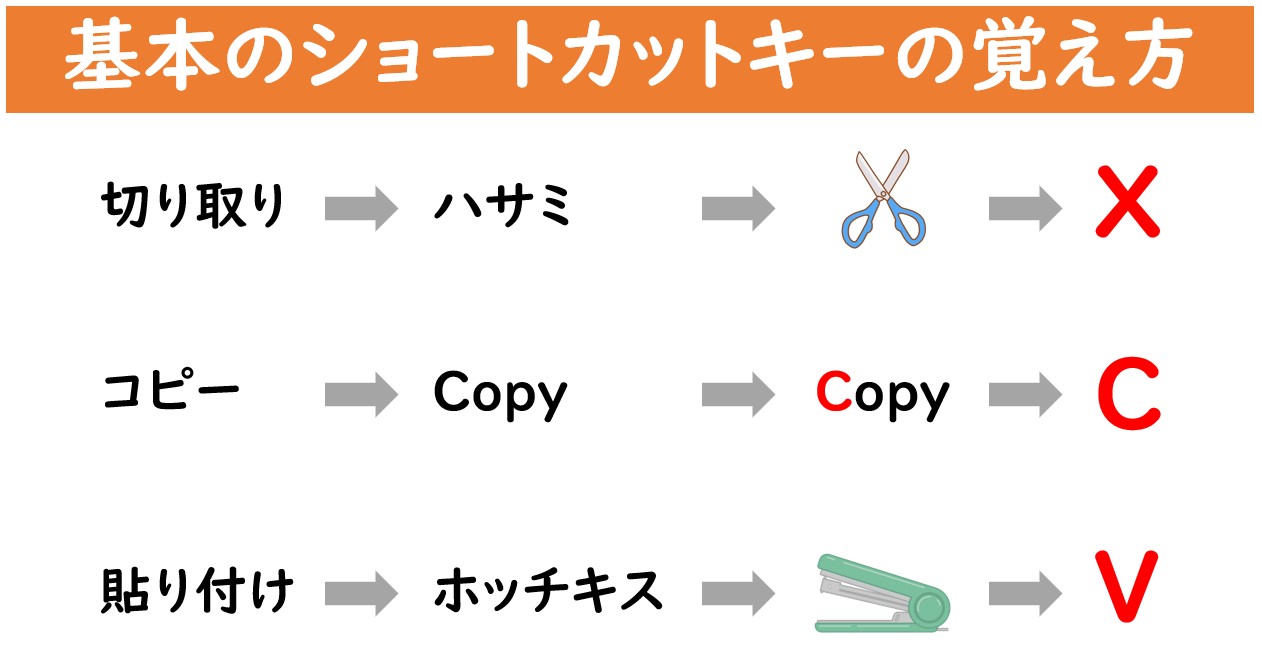
| 基本のコピー | Ctrl + C | Command + C | 全ての基本。選択範囲をメモリに一時保持 |
| 貼り付け(ペースト) | Ctrl + V | Command + V | 直前にコピーした内容を指定位置に出力 |
| 切り取り(カット) | Ctrl + X | Command + X | 元のテキスト・ファイルを消去して移動待機 |
| 全選択 | Ctrl + A | Command + A | ページ全体やセル内の文字を一括で選択 |
| 書式なし貼り付け | Ctrl + Shift + V | Command + Option + Shift + V | Webや他資料からのテキスト転記時の体裁崩れを防止 |
| クリップボード履歴 | Windowsロゴ + V | 標準なし(サードパーティ製アプリ) | 過去にコピーした複数項目を遡って選択貼り付け |
【実態検証】知らなきゃ損する「クリップボード履歴」と「書式なし貼り付け」の威力
現場の実務において最も無駄な動作とされているのが、「コピー元の画面」と「貼り付け先の画面」を何度もAlt+Tab(MacはCommand+Tab)で行き来する反復作業です。これを根本から解決するのがクリップボード履歴機能です。
Windows 10/11に標準搭載されている「Windowsロゴキー + V」を初回起動時に有効化しておくだけで、直近にコピーしたテキストや画像が最大25件まで自動保存されます。元データを3箇所まとめてコピーし、貼り付け先で履歴ウィンドウから順次選んで挿入していく手法をとれば、画面切り替えの手間は3分の1以下に圧縮されます。
SNSやエンジニアコミュニティでも「Win+Vを知ってから作業効率が劇的に上がった」「複数行のコードや定型文を扱う事務作業で手放せない」という声が多数挙がっています。Macの場合はOS標準でGUI履歴呼び出しが用意されていないため、ClipyやMaccyといった軽量のクリップボード管理ユーティリティを導入するのが実務での定番となっています。
【トラブルシューティング】なぜ?コピーできない原因と現場で効く対処法
ショートカットを押したはずなのに文字が貼り付けられない、または右クリックのコピーが無効化されている現象には、明確な技術的理由が存在します。代表的なコピーできない原因と対処法を整理しました。
第1に、Webサイト側のJavaScriptによるコピー制限です。セキュリティや著作権保護の目的で「oncopy="return false;"」などの制御が埋め込まれている場合、通常のショートカットはブロックされます。この場合、ブラウザの開発者ツールでJavaScriptを一時的に無効化するか、閲覧モード(リーダーモード)に切り替えることで選択・コピーが可能になります。
第2に、常駐アプリケーションによるキーバインドの競合です。画面キャプチャソフトや辞書ツール、Discordなどのゲーミングツールが「Ctrl+C」や「Ctrl+Shift+V」を独自ショートカットとして占有しているケースがあります。ショートカットが反応しない時は、タスクマネージャーで使用していない常駐アプリを終了させて検証するのが鉄則です。
第3に、Excel特有の「選択枠解除」問題です。Excelでセルをコピー(破線が回転している状態)した後に別のセルで文字入力を確定させたり、Escapeキーを押してしまうとクリップボードの保持が切れてしまいます。Excel内での連続処理では、後述する専用コマンドを活用することがトラブル回避の鍵となります。
【Excel・Office特化】ビジネスを加速させるコピー&ペーストの裏技
スプレッドシートやExcelの実務では、通常のCtrl+CとCtrl+Vだけを使っていると数式のズレや不要な罫線のコピーが発生し、手戻りの原因になります。作業ミスをゼロにするExcelコピーショートカットキーの代表格が以下の操作です。
隣接するセルへの瞬時コピーには、範囲選択した上で「Ctrl + D(上のセルを下へ複製)」や「Ctrl + R(左のセルを右へ複製)」を使用します。クリップボードを経由しないため動作が軽く、数式や値を一瞬で連続展開できます。
さらに、「数式を除いた計算結果の数値だけを貼りたい」場面では、コピー後に「Alt → E → S → V → Enter」(形式を選択して貼り付け:値)を流れるように入力するテクニックが重宝されます。非表示になっている行や列を飛ばして見えているセルだけをコピーしたい場合は、対象範囲を選択して「Alt + ;(可視セル選択)」を押してからCtrl+Cを実行することで、隠れた不要データを巻き込まずに複製できます。
【プロの結論】認知負荷の軽減とヒューマンエラーを防ぐキーボード設計
人間工学および認知心理学の観点において、マウスとキーボードの間で右手を往復させる動作(ホーミング動作)は、単に時間を消費するだけでなく「作業記憶(ワーキングメモリ)の一時的な分断」を引き起こします。視線を画面と手元で何度も往復させることが、タイピングミスや入力漏れといったヒューマンエラーの直接的な温床となっているのです。
ショートカットキーの習得は単なる時短テクニックにとどまらず、思考の流れを止めずにアウトプットを継続するための環境構築といえます。ただし、一度にすべてのコマンドを暗記しようとするのは逆効果です。「今週は書式なし貼り付けだけを意識する」「来週は履歴機能(Win+V)を必ず使う」といった段階的な導入が、最も無理なく指先に定着させる方法です。
【コピー ショートカット キー】に関するよくある質問(FAQ)
Q1:ノートパソコンでCtrl+Cを押してもコピーされないことがあります。何が原因ですか?
A1:キーボードの「Fn Lock(ファンクションロック)」が有効になっていてCtrlキーの動作が変わっているか、左Ctrlキー自体の接触不良、またはキー割り当てソフトの競合が考えられます。右側にあるCtrlキーで試すか、メモ帳などで入力テストを行ってハードウェアの問題かソフトウェアの問題かを切り分けてください。
Q2:クリップボード履歴に保存されたデータは再起動後も残りますか?
A2:Windowsのクリップボード履歴(Win+V)は、PCを再起動またはシャットダウンすると原則クリアされます。ただし、履歴一覧で「ピン留め」したアイテムは再起動後も保持されるため、よく使う定型文やメールアドレスはピン留め機能の活用が有効です。
Q3:スマホ(iPhone・Android)でもショートカットのように素早くコピー&ペーストする方法はありますか?
A3:iPhoneでは3本指で画面を「ピンチイン(つまむ)」するとコピー、「ピンチアウト(開く)」すると貼り付けが実行できます。また、Gboardなどのキーボードアプリを使えば、スマホでもクリップボード履歴から選んで貼り付ける操作が可能です。
まとめ:今後の動向と失敗しないための判断基準
生成AIツールやクラウドツールの普及により、テキストやコードを別ウィンドウから引用・編集する機会はかつてないほど増加しています。基本のCtrl+Cと貼り付けショートカットキーの連携に加え、履歴管理や書式なし入力を指先に定着させることは、すべてのデジタルワークにおける基礎体力を底上げします。
マウス操作を無意識に減らし、適切なショートカットを選択する習慣を取り入れることで、日々の疲労感を抑えながら確実な作業精度を維持してください。 (出典: コピー ショートカット キー(Yahoo!ニュース))
情報を整理して届けることが得意なWebディレクター。ユーザー視点に立った記事作成を目指しています。
