Mac初期化の完全手順!売却・譲渡前の失敗しない安全リセット術
Macを売却・譲渡する際、あるいは不具合を解消するために行う初期化作業には、思わぬ落とし穴が潜んでいます。近年のmacOSの進化に伴い、Apple Silicon(M1/M2/M3/M4チップ)搭載モデルと従来のIntelチップ搭載モデルでは、内部構造および初期化の手順が根本から大きく異なっています。単にファイルを削除しただけでは個人情報が復元されるリスクが残り、正しい手順を踏まないとアクティベーションロックが作動して次の所有者が利用できなくなる重大トラブルに直面します。
本記事では、2026年の最新macOS環境に完全準拠し、データ漏洩を完全に防ぎながら確実に工場出荷時状態へ戻す全手順を分かりやすく解説します。売却前のチェックリストからチップ別の消去手順、初期化できない場合のトラブルシューティングまで、現場の知見を凝縮してお届けします。
📌 【この記事の重要ポイントまとめ】
- 要点1:Mac初期化で最も多い失敗は「iCloudサインアウト・探す機能の解除忘れ」によるアクティベーションロックの残存。
- 要点2:Apple Silicon搭載機は「すべてのコンテンツと設定を消去」、Intel搭載機は「リカバリーモード+ディスクユーティリティ消去」と手順が完全に分岐する。
- 要点3:最新SSDはハードウェア暗号化キーを瞬時に破棄する消去方式が標準であり、無理な多重上書き消去は不要。
【2026年最新】Mac売却前初期化の落とし穴|失敗者が続出する根本原因とは
フリマアプリや買取専門店におけるMacの取引トラブルで、年間を通じて最も多く報告されているのがアクティベーションロックの解除忘れです。「すべてのデータを消して工場出荷時状態に戻したはずなのに、買い手から『パスワードを求められて使えない』とクレームが入った」という事例が後を絶ちません。
この失敗の主因は、ローカルストレージの初期化作業と、クラウド上(Apple ID)のデバイス紐付け解除を混同している点にあります。Macには盗難防止策として強力なセキュリティ機能が備わっており、Mac探す機能を解除せずにストレージだけをフォーマットすると、起動時に元の持ち主のApple ID認証が必須となります。これを知らずに手放してしまうと、買い手にとってはただの起動しない鉄屑となってしまい、取引キャンセルやトラブルへの発展は避けられません。
安全なMac売却前初期化を完遂するには、デバイスとクラウドの連携を完全に断ち切る事前準備が不可欠です。

【実態検証】利用者の生の声と譲渡前チェックリスト|見落としがちな罠
SNSや大手質問掲示板(知恵袋・コミュニティフォーラム)には、Macの手放し時における切実なトラブル相談が日々寄せられています。現場の検証から浮き彫りになった、特に見落としがちな3つの罠を整理したMac譲渡前チェックリストを確認しておきましょう。
見落としがちな罠の第1位は「Bluetoothペアリングの解除忘れ」です。自宅内で同じキーボードやマウス、ヘッドホンを引き続き使用する場合、初期化後も電波が届く範囲にあるとMacが勝手に接続を試み、初期設定画面で誤作動を引き起こす原因になります。第2位は「コンテンツブロッカーやサードパーティ製セキュリティアプリのライセンス解除忘れ」、第3位は「TimeMachineバックアップ方法の不備による移行失敗」です。
| チェック項目 | 具体的な作業内容 | 未実施時のリスク | 重要度 |
|---|---|---|---|
| データのバックアップ | Time Machineまたは外付けSSDへの全退避 | 初期化後のデータ完全喪失 | 必須(最優先) |
| iCloudサインアウト | Apple ID設定からサインアウトし「探す」をOFF | アクティベーションロックの発生 | 必須(最優先) |
| 連携アプリの認証解除 | Apple Music/TV、Adobe等の端末認証を解除 | 利用可能端末枠の無駄な消費 | 高 |
| Bluetooth機器の解除 | ペアリング一覧から登録アクセサリを削除 | 新旧デバイス間での誤接続・通信競合 | 中 |
【CPU別比較】Apple SiliconとIntel Macで異なる初期化手順とデータ消去の安全性
手持ちのMacが「M1/M2/M3/M4などのApple Silicon搭載機」か「Intelプロセッサ搭載機」かによって、リセットのアーキテクチャは根本的に異なります。
| 比較項目 | Apple Silicon搭載Mac(M1〜M4) | Intelプロセッサ搭載Mac |
|---|---|---|
| 初期化の推奨機能 | すべてのコンテンツと設定を消去(Erase Assistant) | macOS復旧(リカバリーモード)からの手動消去 |
| 所要時間 | 約5分〜10分(瞬時に完了) | 約30分〜1時間以上(OS再インストール必須) |
| データ消去の仕組み | ハードウェア暗号化キーの完全破棄(Cryptographic Erase) | APFS/HFS+ボリュームのフォーマット |
| OSの再インストール | 不要(クリーンなOS状態が保持される) | 必須(ネット経由で再ダウンロード) |
Apple Silicon搭載モデルでは、iPhoneやiPadと同様のセキュアエンクレーブ(Secure Enclave)構造が採用されています。暗号化キーを瞬時に抹消することで、既存の保存データは物理的に解読不能なランダムノイズへと変化します。そのため、長時間のOS再ダウンロードや複雑な上書きフォーマットを行う必要がありません。
【完全手順】工場出荷時状態に戻すステップ・バイ・ステップ解説
実際にMacを工場出荷時状態に戻すための具体的な作業手順を、チップ別に詳しく解説します。
Apple Silicon搭載Macの初期化手順(macOS Monterey以降)
AppleSilicon初期化手順は極めてシンプルです。システム設定アプリから数クリックで完了します。
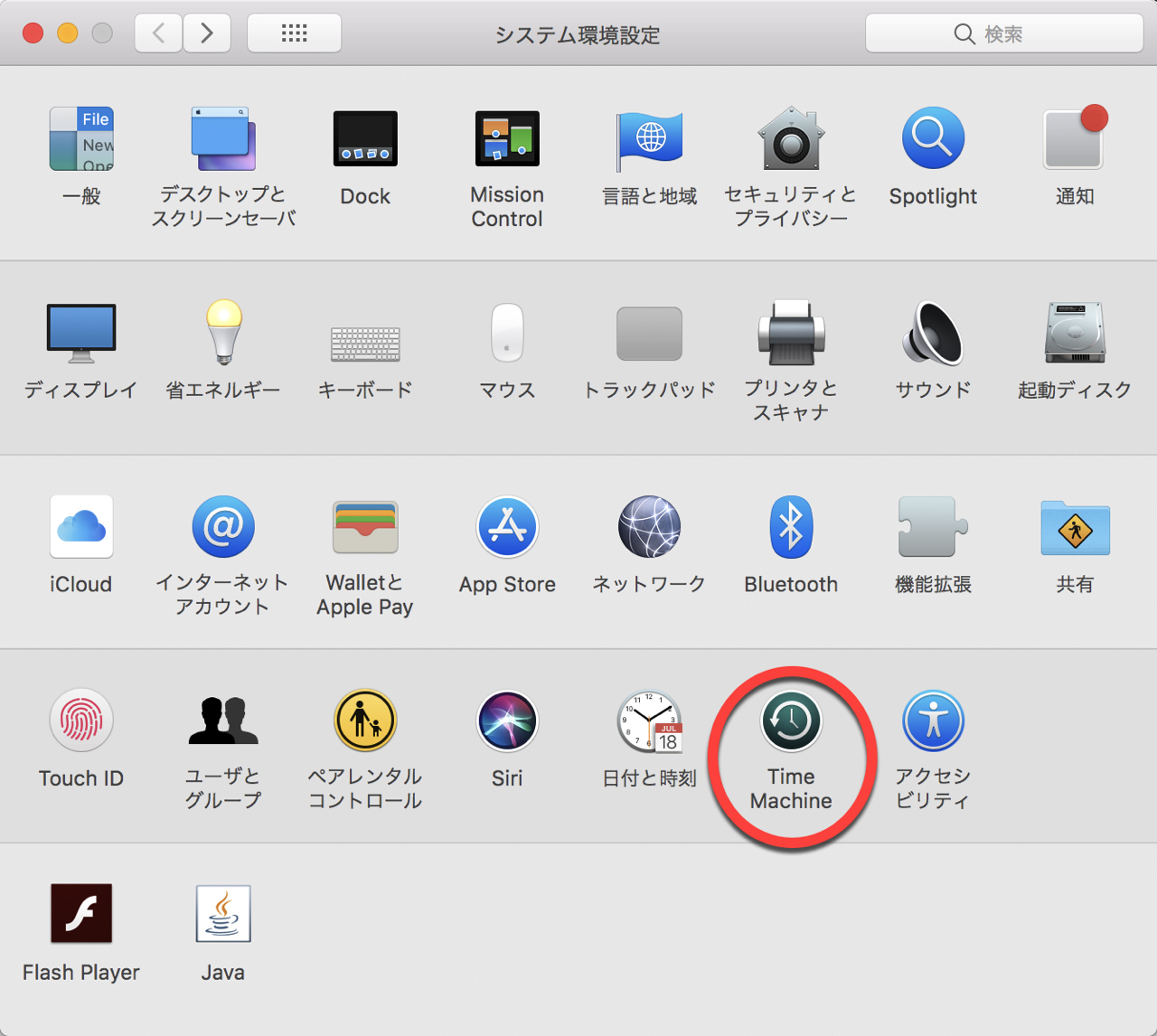
1. 画面左上のAppleメニュー()から「システム設定」を開きます。
2. サイドバーで「一般」を選択し、右側の画面で「転送またはリセット」をクリックします。
3. 「すべてのコンテンツと設定を消去」をクリックします。
4. 管理者パスワードを入力すると消去アシスタントが起動し、Apple IDやTouch ID、アクセサリの削除リストが表示されます。
5. iCloudサインアウト手順として画面の指示に従いApple IDのパスワードを入力し、サインアウトと「探す」の無効化を完了させます。
6. 最終確認画面で「すべてのコンテンツと設定を消去」をクリックするとMacが自動で再起動し、言語選択の「こんにちは」画面が表示されます。
Intel搭載Macの初期化手順
Intelチップを搭載したMacでは、IntelMac初期化方法としてリカバリーモードとディスクユーティリティ消去を用いた手動リセットを行います。
1. 事前に「システム設定」>「Apple ID」からサインアウトを完了させておきます。
2. Macを完全にシステム終了します。
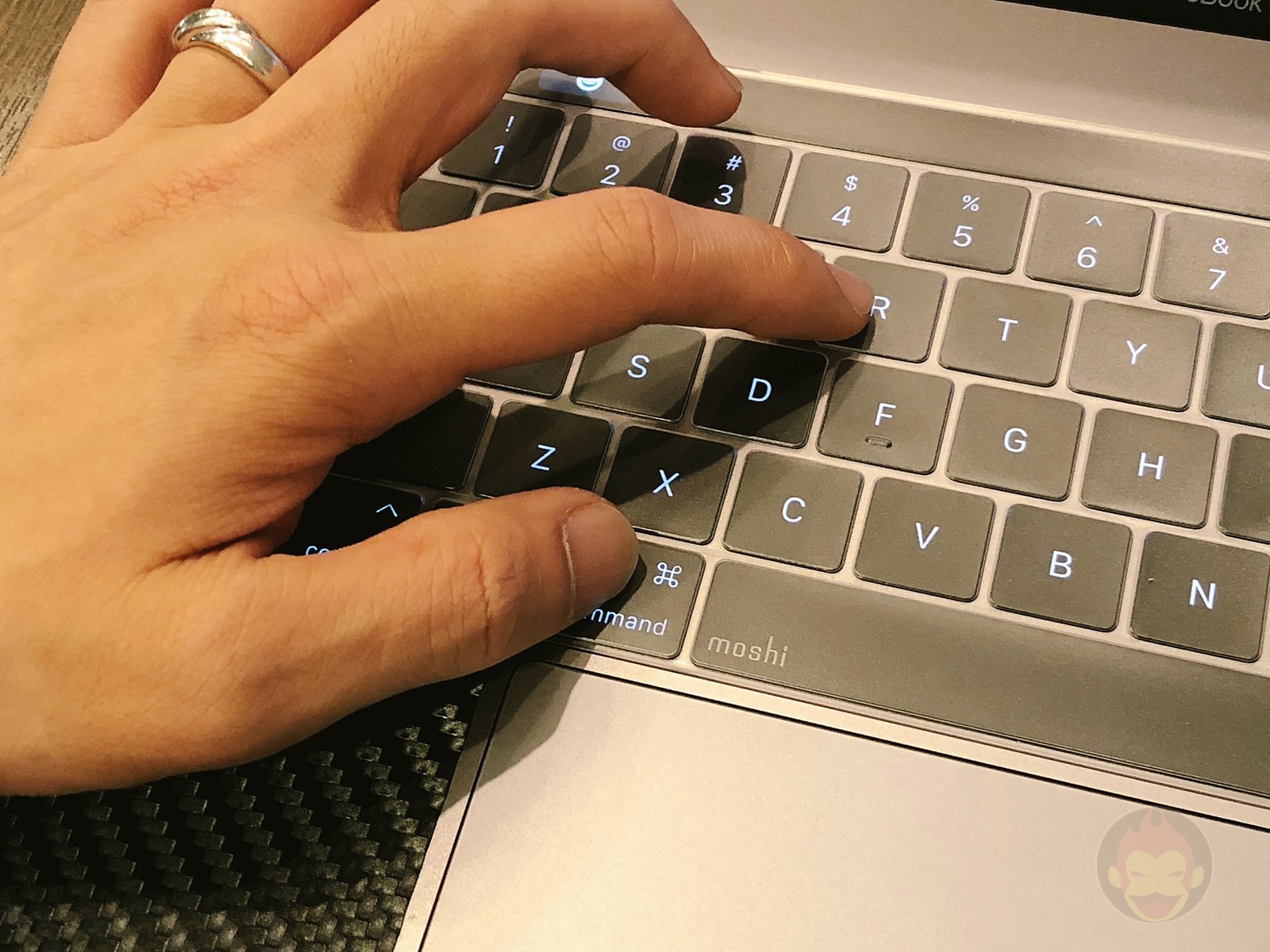
3. 電源ボタンを押し、直後に「Command (⌘) + R」キーを長押しします(Appleロゴが表示されるまで押し続けます)。
4. 「macOS復旧」のユーティリティ画面が立ち上がったら、「ディスクユーティリティ」を選択して「続ける」をクリックします。
5. 内蔵ドライブの「Macintosh HD」(ボリュームグループ)を選択し、上部の「消去」ボタンをクリックします。
6. フォーマット形式に「APFS」(古いOSの場合はMac OS 拡張(ジャーナリング))を指定し、「ボリュームグループを消去」を実行します。
7. 消去完了後、ディスクユーティリティを終了して復旧画面に戻り、「macOS再インストール」を選択して画面の指示に従いOSをインストールします。
8. インストール完了後、初期設定アシスタント(地域選択画面)が表示されたら、設定を進めずに「Command + Q」を押し「システム終了」を選択します。
一般に知られていない盲点とネットの誤解|データ復元の可能性と上書き消去の真実
インターネット上の古い情報では、「データを完全に消去するには0埋め(ゼロライト)や複数回の上書き消去が必要」と記載されているケースが散見されます。しかし、SSDが主流となった現代のMacにおいて、多重上書き消去は無意味であり、むしろSSDの寿命を著しく縮める行為です。
近年のmacOSに標準搭載されている「FileVault」およびハードウェアベースの暗号化は、AES-256ビット暗号化という極めて堅牢な規格で保護されています。消去アシスタントによって暗号化キーが破棄された時点で、残されたデータ領域から個人情報を復元することは現代のスーパーコンピュータを用いても実質的に不可能です。
復元業者や特殊なデータ復旧ソフトであっても、マスターキーの存在しない暗号化残骸からファイルを再構成することはできません。正しい手順で消去を実行していれば、機密情報やプライベートな写真が流出する心配は一切ありません。
Mac初期化できない原因とトラブルシューティング|エラー画面が出た時の対処法
リセット作業中にエラーが発生して処理が中断してしまう場合、いくつかの明確な要因が存在します。Mac初期化できない原因の上位と、その解決アプローチは以下の通りです。
1. インターネット接続の切断・不安定さ
特にIntel MacのリカバリーモードやApple IDの認証解除時には、安定したネットワーク通信が必須です。Wi-Fi環境が不安定な場合は、DNSエラーやAppleサーバーとの通信遮断が発生します。有線LAN接続に切り替えるか、安定した高速回線環境で再試行してください。
2. 「すべてのコンテンツと設定を消去」がグレーアウトしている
古いmacOS(Big Sur以前)を使用している場合や、組織のMDM(モバイルデバイス管理)プロファイルがインストールされている社給品の場合、この機能は動作しません。macOSを最新バージョンにアップデートするか、管理者にプロファイルの削除を依頼する必要があります。
3. 復旧サーバーへの接続エラー(Intel Mac)
「Command + R」で復旧サーバーに接続できない場合は、起動時のキーの組み合わせを「Option + Command + R」に変更してください。これにより、そのMacが対応している最新のmacOSを直接Appleのサーバーからダウンロードする「インターネット復元モード」が強制起動します。
【プロの結論】おすすめできる人・慎重になるべき人の判断基準
Macの初期化は不可逆な作業です。実行にあたっては、自身の使用目的と状況に応じた的確な判断が求められます。
【即座に初期化を実行すべきケース】
・Macを第三者に売却、譲渡、下取りに出すことが確定している場合
・原因不明のシステムクラッシュやマルウェア感染が疑われ、OS環境をクリーンに再構築したい場合
【一度立ち止まり、慎重になるべきケース】
・Time Machineバックアップの整合性を直近で確認していない場合
・2段階認証用の主要デバイスとしてそのMacを登録しており、他にApple IDの確認コードを受け取れる端末(iPhoneやiPad)が手元にない場合
特に認証用デバイスが手元に1台もない状態でサインアウトや初期化を強行すると、自分自身のアカウントから締め出される恐れがあるため、事前に必ずサブ端末の認証状況を確認してください。
【mac 初期 化】に関するよくある質問(FAQ)
Q1:初期化した後、Macが「こんにちは」の画面になったらどうすればいいですか?
A1:その画面が表示された時点で初期化は完全に完了しています。売却や譲渡を行う場合は、初期設定(国や言語の選択)を進めず、キーボードの「Command + Q」を押して「システム終了」を選択してください。次の所有者が電源を入れた際に、新品同様のセットアップ画面から開始できます。
Q2:Apple Silicon Macで「すべてのコンテンツと設定を消去」を行う際、Wi-Fiは必要ですか?
A2:はい、必須です。Apple IDからデバイスの紐付けを解除(アクティベーションロックの無効化)し、Appleの認証サーバーと通信してMacのアクティベーション状態をリセットするためにインターネット接続が要求されます。
Q3:画面が壊れて映らないMacを初期化して手放す方法はありますか?
A3:外付けモニターに映像を出力して操作するか、別の端末(iPhoneやブラウザ版iCloud.com)から「探す」機能を開き、対象のMacを選択して「Macを消去」および「アカウントから削除」を実行することで、遠隔から初期化とロック解除が可能です。
まとめ:今後の動向と失敗しないための判断基準
Macの初期化プロセスは、かつての煩雑なOS再インストール作業から、暗号化キーを基軸としたシームレスな消去アシスタントへと完全にシフトしました。正しい知識さえ持っていれば、作業自体はわずか数分で安全に完結します。
成否を分ける最大のポイントは、「事前のバックアップ」と「Apple ID・探す機能のサインアウト」を確実に行うことに尽きます。手放す直前のわずかな確認を怠らないことが、個人情報の保護と円滑な譲渡を実現するための唯一の防壁となります。本ガイドの手順に沿って、確実かつ安全な初期化を実行してください。 (出典: mac 初期 化(Yahoo!ニュース))
毎日更新されるトレンド情報を分析・発信中。役立つ裏技やおすすめ情報を分かりやすく紹介します。
