ネットワークアダプターとは?ネット不通の元凶と最新対処法を徹底解説
パソコンを使っていて突然「インターネットに接続されていません」と表示され、業務やプライベートの手が止まってしまった経験を持つ人は少なくありません。ルーターの電源を入れ直しても改善しない場合、問題の震源地となっているケースが多いのがネットワークアダプターです。
パソコンの頭脳であるCPUやOSがどれほど高性能であっても、ネットワークアダプターが正常に機能していなければ、外部とのデータ通信は完全に遮断されます。ハードウェアとしての役割や有線・無線の仕組みを整理しつつ、デバイスマネージャーから消えた場合の復旧手順や通信速度の改善策まで、現場の検証データをもとにわかりやすく解説します。
📌 【この記事の重要ポイントまとめ】
- 要点1:ネットワークアダプターはPCとネットを相互接続する「翻訳・通信インターフェース」の総称
- 要点2:アイコン消失や通信遮断の主因はドライバーの不具合やWindows 11の大型アップデートによる競合
- 要点3:デバイスマネージャーの確認、ドライバー再インストール、ネットワークリセットの手順で大半のトラブルは自力復旧可能
【基本構造】ネットワークアダプターとは?通信を司る最重要パーツの正体
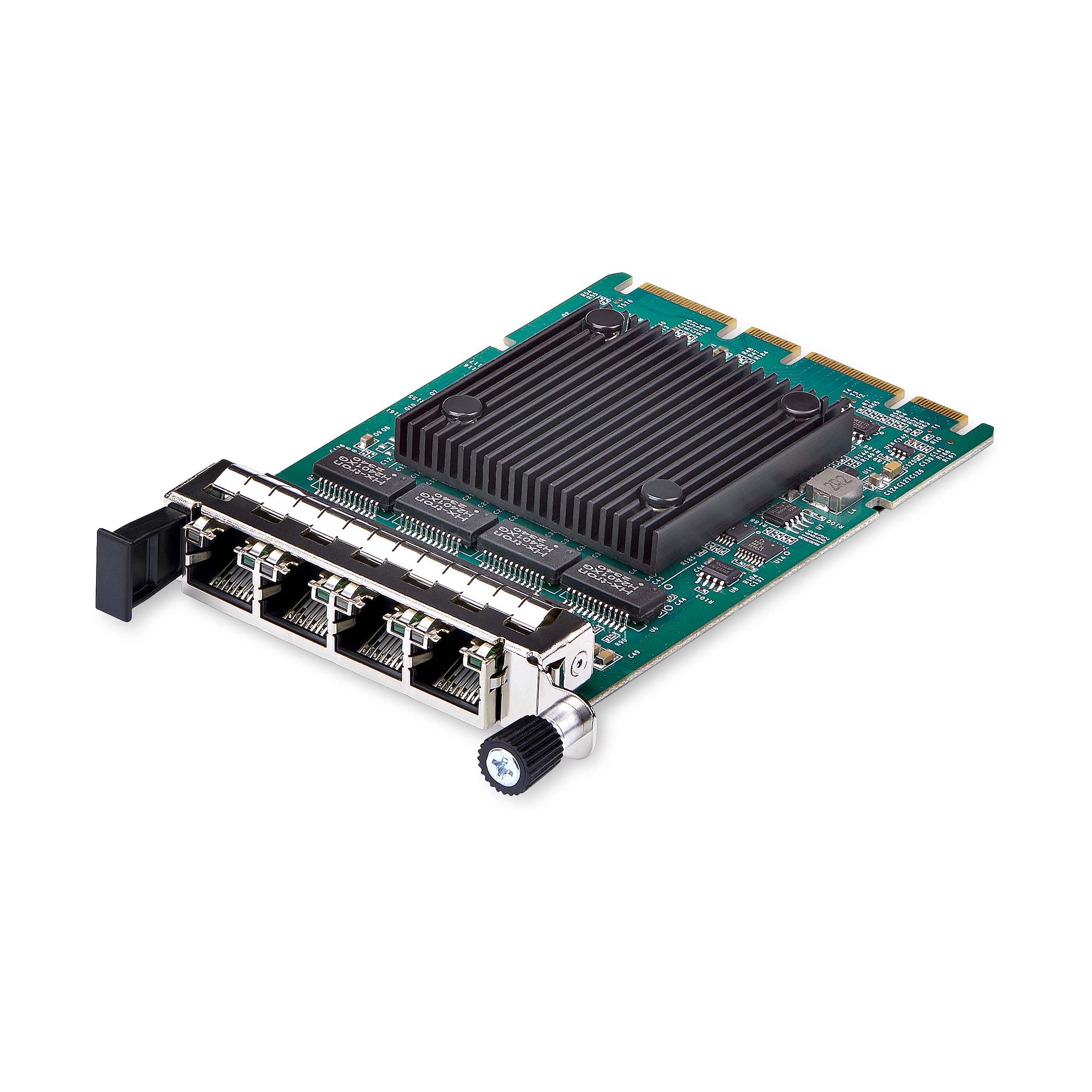
ネットワークアダプターとは、パソコンやタブレットなどの端末をインターネット回線(またはローカルネットワーク)に接続するための物理パーツおよび論理デバイスの総称です。専門用語ではNIC(Network Interface Card / ネットワークインターフェースカード)やLANカードとも呼ばれます。
コンピューター内部で処理される「デジタル信号」と、LANケーブルや電波を通じて流れる「通信信号」は形式が異なります。ネットワークアダプターはこの両者の間に立ち、データを相互に変換・送受信する「翻訳所」のような役割を一手に引き受けています。
近年のパソコンでは、マザーボード上に直接チップが組み込まれている「オンボード型」が主流です。デスクトップPCの拡張スロットに挿す拡張ボードタイプや、ノートPCのUSBポートに挿し込んで使う外付けのWi-Fi子機、USB接続のイーサネット アダプターなど、接続形態によって様々な形状が存在します。
【徹底比較】有線LANと無線LANの違い|規格・速度・安定性の真実
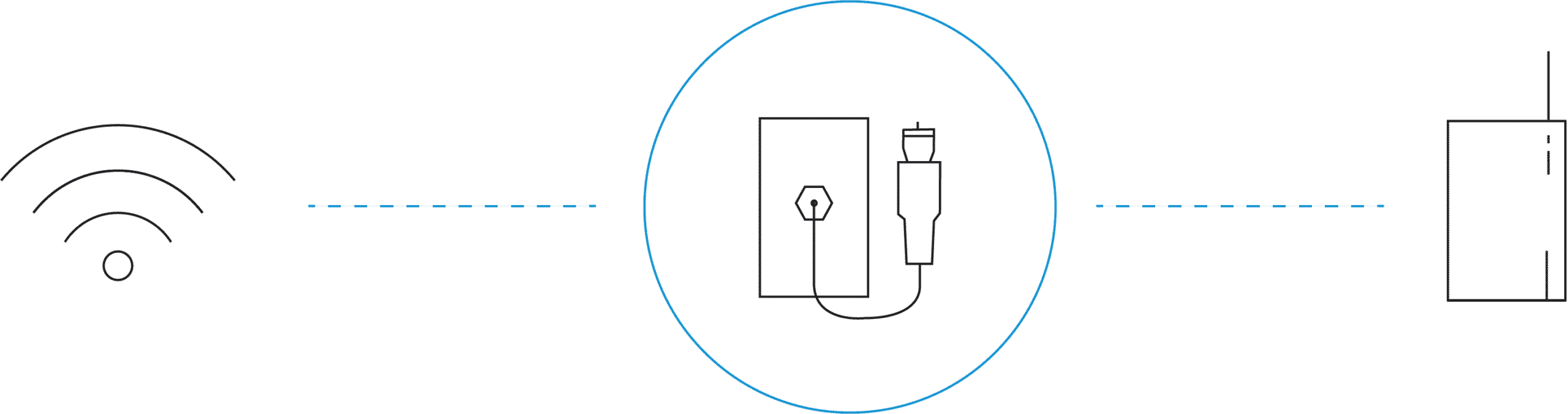
ネットワークアダプターは大きく分けて「有線LAN(イーサネット)」と「無線LAN(Wi-Fi)」の2種類に分類されます。日常的な作業内容や設置環境によって求められるスペックが異なるため、それぞれの特徴と実測パフォーマンスの目安を把握しておくことが重要です。
| 項目 | 詳細・数値データ | 一般的な基準・相場 | 編集部の見解・評価 |
|---|---|---|---|
| 有線LAN(内蔵/PCIe) | 1Gbps〜10Gbps(Cat6A以上推奨) | 標準搭載(デスクトップ中心) | 遅延(Ping値)が極めて低く、大容量転送や対戦ゲームで絶対的な信頼性 |
| 内蔵無線LAN(Wi-Fi 6E/7) | 最大2.4Gbps〜5.8Gbps(理論値) | 近年のノートPC・高級マザーボードに標準 | 配線不要の利便性が抜群。壁や障害物による電波減衰への対策が必要 |
| 外付けUSB Wi-Fi子機 | 433Mbps〜2402Mbps(USB 3.0接続時) | 2,000円〜6,000円程度 | 旧型PCの延命に最適。小型タイプは熱を持ちやすく通信が不安定化しやすい |
| USB有線LANアダプター | 1Gbps〜2.5Gbps(Type-C接続対応) | 1,500円〜4,000円程度 | 有線ポートのない薄型モバイルノートで安定通信を確保する必須アイテム |
通信の安定性と実効スループットを最優先するなら有線LAN、取り回しと利便性を優先するなら無線LANという使い分けが基本です。通信速度 改善を目指す場合、回線プランだけでなくパソコン側のネットワークアダプターがボトルネックになっていないかを確認する必要があります。
【実態検証】PCがネットに繋がらない!現場トラブルと原因のプロ分析
「朝出社してPCを開いたら、Wi-Fiのマーク自体が消えていた」「有線LANケーブルを挿しているのにランプが点灯しない」といったトラブル相談は、大手テクニカルサポートや企業のITヘルプデスク現場でも常に上位を占めています。
SNSやコミュニティ掲示板(5chや知恵袋など)を検証すると、特にWindows11 ネットワーク接続において、OSの大型アップデート適用直後に「ネットワークアダプターが表示されない」「Wi-Fiアイコンが消滅した」という悲鳴が多く見受けられます。
こうしたトラブルの原因は、大きく以下の3パターンに集約されます。
- ドライバーの破損・競合:OS更新に伴い、既存のドライバーとの互換性が失われ、ネットワークドライバー エラーが発生している状態。
- 省電力機能の誤作動:スリープ復帰時、Windowsの省電力制御によってアダプターへの給電が遮断されたまま復帰に失敗しているケース。
- ハードウェアの接触不良・物理故障:経年劣化や熱暴走、落雷による過電流などでチップ自体が破損しているケース。
ハードウェアの故障と早合点してパーツを買い替える前に、まずはソフトウェア側で状態を正しく診断することが解決への近道です。
【図解手順】消えた・認識しない時の完全復旧マニュアル|Windows 11対応
ネットワークアダプターの不調を解消するための具体的な診断・復旧ステップを順番に解説します。上から順に試すことで、安全かつ確実に対処できます。
ステップ1:デバイスマネージャー 確認方法
まずはOSがアダプターを認識しているか確認します。
- スタートボタンを右クリックし、メニューから「デバイス マネージャー」を選択します。
- 一覧から「ネットワーク アダプター」をダブルクリックして展開します。
- 「Intel Ethernet Connection」「Realtek Gaming GbE Family Controller」「Intel Wi-Fi 6E AX211」といった名称のデバイスが存在するか確認します。
- デバイス名に黄色い「!」マークや下向きの矢印(無効化アイコン)が付いていないかチェックします。
ステップ2:ネットワークアダプター ドライバ更新
ドライバーのバージョンが古くOSの仕様変更に対応できていない場合は、更新を試みます。
- 該当のネットワークアダプターを右クリックし、「ドライバーの更新」をクリックします。
- 「ドライバーを自動的に検索」を選択します。
- 更新が見つからない場合でも、別のネット接続可能な端末を使ってメーカー公式サイト(Intel、Realtek、PCメーカー各社)から最新インストーラーを入手して手動適用する方法が有効です。
ステップ3:ネットワークアダプター 再インストール
設定情報の破損やドライバーのフリーズは、再インストールでリフレッシュするのが最も確実です。
- 問題のアダプターを右クリックし、「デバイスのアンインストール」を選択します。
- 「このデバイスのドライバーを削除しようとしました」というチェックボックスは外した状態で「アンインストール」を実行します。
- 完了後、PCを再起動します。再起動時にWindowsが自動的に標準ドライバーを再割り当てして復旧します。
ステップ4:最後の切り札「ネットワークリセット 手順」
個別のアダプター再起動で改善しない場合、Windowsのネットワーク構成全体を初期化します。
- 「設定」>「ネットワークとインターネット」>「ネットワークの詳細設定」を開きます。
- 「詳細設定」欄にある「ネットワークのリセット」をクリックします。
- 「今すぐリセット」を押し、確認画面で「はい」を選択します。
- 約5分後に自動でPCが再起動します。再起動後はすべてのネットワーク設定(保存済みWi-Fiパスワードや仮想アダプター設定)が工場出荷状態に戻るため、Wi-Fiの暗号化キーを再入力して接続します。
一般に知られていない盲点とネットの誤解|省電力設定と帯域の罠
ネットワークアダプターを巡っては、ネット上で流通している情報の中にいくつかの誤解が存在します。トラブルを未然に防ぐためにも、以下の盲点を押さえておきましょう。
誤解①:「通信が途切れるのは常にWi-Fiルーターの電波強度が原因である」
実際には、Windowsの「省電力設定」がアダプターを強制停止させているケースが多々あります。デバイスマネージャーのアダプタープロパティ内にある「電源の管理」タブで、「電力の節約のために、コンピューターでこのデバイスの電源をオフにできるようにする」のチェックを外すだけで、頻繁な切断がピタリと止まる事例は少なくありません。
誤解②:「有線LANならケーブルを挿すだけで常に1Gbps以上の速度が出る」
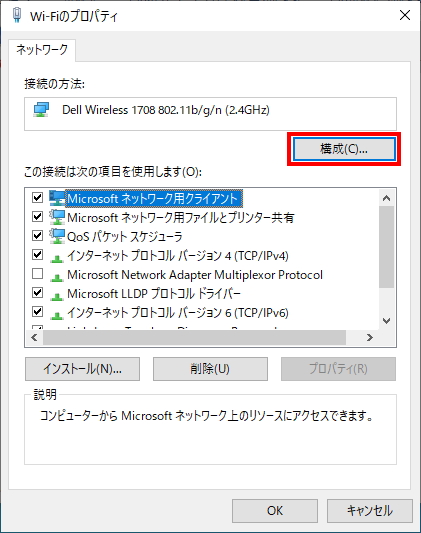
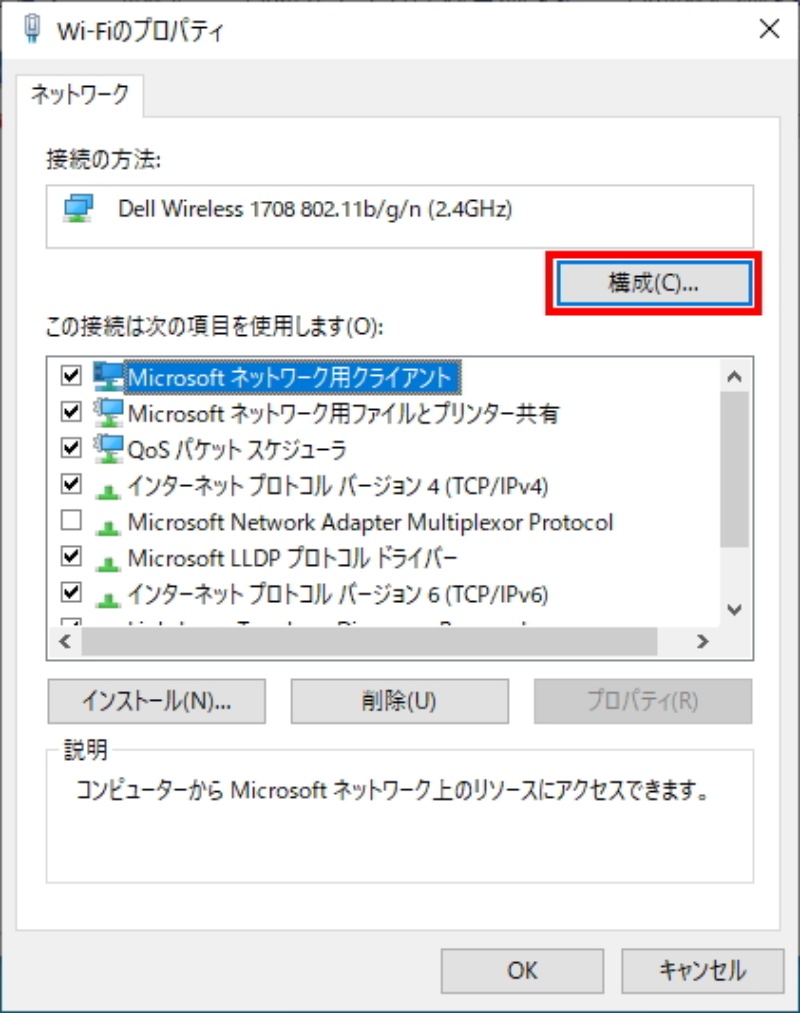
アダプター側が1Gbps対応であっても、LANケーブルの規格(Cat5など古いもの)やHUBのポート規格が100Mbps(100BASE-TX)止まりの場合、アダプターは自動的に下位の通信速度(リンク速度100Mbps)でネゴシエーションを行います。アダプターのプロパティで「リンク速度(受信/送信)」を確認し、本来の契約速度に応じた帯域でリンクしているかチェックすることが不可欠です。
【プロの結論】内蔵型 vs 外付けWi-Fi子機|選ぶべき人と慎重になるべき人の判断基準
故障時や回線増強時に「内蔵パーツの交換」を選ぶべきか、「外付けUSBアダプター」でお茶を濁すべきかは、ユーザーのスキルとPCの利用環境によって明確に分かれます。
▼ 外付けアダプター(USB子機・USB-LAN変換)が向いている人
- PC本体の分解作業に不安があり、ドライバー1本も握りたくない人
- 保証期間内のメーカー製ノートPCを使っており、筐体を開けると保証対象外になる人
- 急な通信断線により、今すぐその場で代替手段を確保しなければならない緊急時
▼ 内蔵型アダプター(PCIe拡張カード・M.2 Wi-Fiカード換装)を選ぶべき人
- オンライン対戦ゲームや高ビットレートの動画配信など、ミリ秒単位の低遅延を追求する人
- USBポートを他の周辺機器(外付けSSDやオーディオIF)で埋めたくない人
- 熱暴走による通信ドロップを嫌い、筐体内のエアフローを活かして長時間の安定稼働を維持したい人
【ネットワーク アダプター と は】に関するよくある質問(FAQ)
Q1:デバイスマネージャーを開いても「ネットワーク アダプター」という項目自体が表示されません。どうすればいいですか?
A1:メニューバーの「表示」>「非表示のデバイスの表示」にチェックを入れてください。それでも表示されない場合は、BIOS/UEFI設定でオンボードLAN機能が無効化されているか、アダプター自体が物理的に故障・接触不良を起こしている可能性が高いため、ハードウェア診断が必要です。
Q2:有線LANアダプターと無線LANアダプターの両方を同時に有効にしておいても問題ありませんか?
A2:基本的に問題ありません。Windowsのルーティング機能により、通常は通信速度と信頼性の高い有線LANが優先的にルーティングされます。ただし、社内VPN接続時などに意図しない経路でパケットが流れるのを防ぎたい場合は、有線接続時にWi-Fiを手動でオフにしておく運用が安全です。
Q3:ネットワークリセットを実行すると、PC内の個人ファイルやアプリは消えてしまいますか?
A3:文書ファイルや写真、インストール済みアプリが消えることはありません。初期化されるのはネットワーク関連の設定情報(Wi-FiのSSIDとパスワード、VPN接続情報、静的IPアドレス設定、仮想スイッチ構成など)のみです。実行前にWi-Fiパスワードを手元に控えておけば安全に復旧できます。
まとめ:今後の動向と失敗しないための判断基準
ネットワークアダプターは、普段はその存在を意識することが少ないパーツですが、デジタルワークフローを支える大動脈です。Wi-Fi 7や10Gbps光回線が一般化する現代において、アダプターの性能や健康状態はPC全体の快適性をダイレクトに決定づけます。
突然の通信切断に見舞われた際は、慌てて機器を買い直す前に「デバイスマネージャーでの状態確認」「ドライバーの再インストール」「ネットワークリセット」を順を追って実行してください。仕組みと正しいリカバリー手順さえ把握しておけば、大半の通信障害は自分自身の手で即座に解決できます。 (出典: ネットワーク アダプター と は(Yahoo!ニュース))
毎日更新されるトレンド情報を分析・発信中。役立つ裏技やおすすめ情報を分かりやすく紹介します。
