ノートPCの充電激減は直る?BIOSバッテリーリフレッシュの全真相
「100%まで充電したはずなのに、1時間も経たずにバッテリー残量が急降下する」「残量30%と表示されていたのに突然シャットダウンした」――このようなノートPCの給電トラブルに直面したとき、多くのユーザーは「もうバッテリーの寿命だから買い替えるしかない」と諦めてしまいがちです。しかし、ハードウェアの物理的な劣化だと決めつけるのは早計かもしれません。
実はその現象、バッテリーセルそのものの寿命ではなく、PCの制御システム(OSやマザーボード)が認識している「残量ゲージのズレ」が引き起こしているケースが多々あります。このズレを初期状態に補正し、本来のポテンシャルを取り戻す決定打となるのが、BIOS(UEFI)から実行するバッテリーリフレッシュ(バッテリーキャリブレーション)です。本稿では、ハードウェア検証データと主要PCメーカーの仕様に基づき、BIOSリフレッシュの正しい手順から、終わらないトラブルの原因、物理寿命との見極め方まで徹底解説します。
📌 【この記事の重要ポイントまとめ】
- 要点1:駆動時間激減の主因は物理劣化だけでなく、制御チップとOSの「バッテリー残量認識のズレ」である場合が多く、BIOSリフレッシュで劇的に改善する可能性がある。
- 要点2:リフレッシュには通常3〜10時間以上を要し、途中で止まる主な原因は「ACアダプターの接続ミス」や「省電力制御の競合」にある。
- 要点3:リフレッシュは物理的なセル容量を増やす魔法ではなく「計測精度のリセット」であるため、事前のバッテリー劣化度診断(Battery Report)が必須となる。
【疑問解消】なぜ充電が持たない?BIOSリフレッシュで駆動時間が復活する仕組み
ノートパソコンに搭載されているリチウムイオンバッテリーは、充放電を繰り返すうちに、内部の制御チップ(マイコン)が測定する「満充電容量」と「実際の化学的容量」との間に少しずつ誤差が生じます。この現象をバッテリー残量表示のズレと呼びます。
OS(Windows等)はこの制御チップから送られてくる数値を信じて「残量20%」や「残量0%」を判定します。そのため、バッテリー自体にはまだ30%以上の電力が残っているにもかかわらず、OSが「もう空だ」と誤認して強制的に休止状態やシャットダウンを実行してしまうのです。これが、「充電が急に切れる」「異様に持ちが悪くなった」と感じる大きな原因です。
この問題を解消するのが「バッテリーキャリブレーション(残量校正)」です。特にOSを介さず、マザーボード直下のBIOS起動環境からノートパソコン完全放電と満充電を行うことで、OS側の省電力機能や常駐ソフトの干渉を一切排除し、バッテリーの真の上限(100%)と下限(0%)をハードウェアレベルで再学習させます。これにより、誤った残量警告による早期シャットダウンが解消され、失われていたバッテリー駆動時間の復活が実現します。

主要メーカー別|BIOS起動方法とバッテリーリフレッシュの完全手順
BIOSからのリフレッシュは、Windowsが起動していない状態で実行するため、システムファイル破損やバックグラウンド処理の影響を受けない最も安全かつ確実な方法です。メーカーごとに搭載されている機能名やアクセスキーが異なります。
NEC(LAVIEシリーズ):BIOSセットアップユーティリティの手順
NEC製ノートPCの多くには、BIOSメニュー内に専用の放電機能が組み込まれています。NEC公式サポートの技術資料に基づいた標準手順は以下の通りです。
- PCの電源を完全に切る(シャットダウン後、完全にランプが消灯するのを確認)。
- ACアダプターを本体に接続する。
- 電源ボタンを押し、直後に「F2」キー(機種によっては「F11」や「NOVOボタン」)をトントントンと連続して連打する。
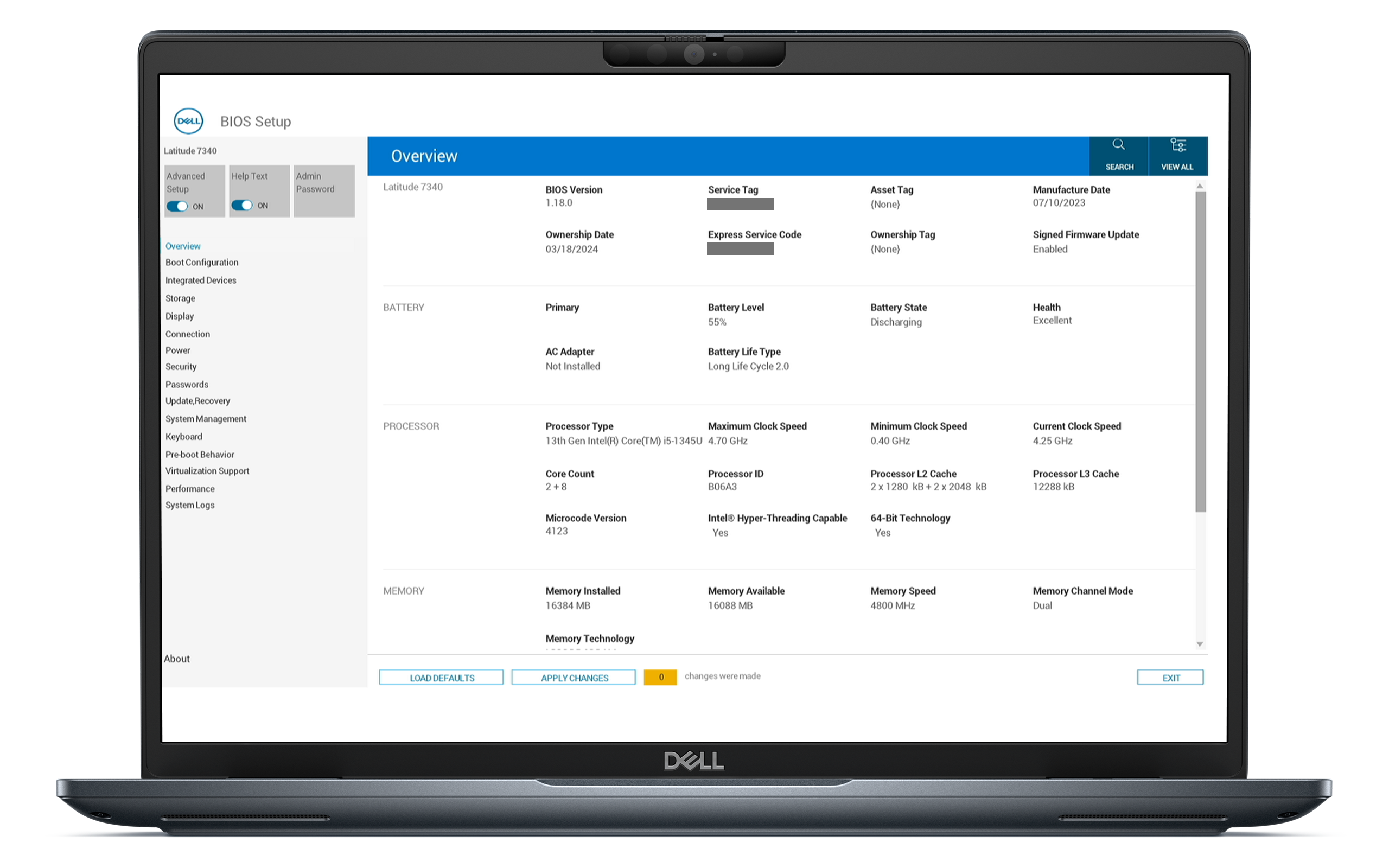
- BIOS画面(BIOSセットアップユーティリティ)が立ち上がったら、「終了」または「アドバンスト」メニュー内にある「バッテリリフレッシュ」を選択。
- 画面の指示に従い、ACアダプターを抜く指示が出たら取り外して放電を開始する。
- 放電完了後、自動で電源が切れたらACアダプターを再接続し、電源を入れずに100%まで充電する。
富士通(LIFEBOOKシリーズ)や他社製PCの場合
富士通製PCでは、BIOS内に機能があるモデルのほか、Windows上で動作する富士通バッテリーユーティリティを用いて満充電制御(80%充電モードなど)を解除し、キャリブレーションを行う設計が主流です。また、LenovoやHP、DELLなどのグローバルメーカーでは、UEFI Diagnostics(診断メニュー:起動時にF10やF12連打)内に「Battery Calibration」機能が用意されています。
【徹底比較】BIOS放電・専用ユーティリティ・手動完全放電の違い
バッテリーのリフレッシュには複数のアプローチが存在します。それぞれのメリット・デメリットを整理したのが下表です。
| 手法 | 所要時間・精度 | メリット | デメリット・リスク |
|---|---|---|---|
| BIOSリフレッシュ (NEC等専用機能) | 4〜8時間 精度:極めて高い | OSが起動しないため安全。バックグラウンドアプリの負荷変動がない。 | 作業中はPCが一切使えない。非対応機種がある。 |
| メーカー製アプリ (診断ツール等) | 3〜6時間 精度:高 | Windows画面上で進捗%が視覚的に確認可能。操作が分かりやすい。 | OSの省電力プランやスリープ移行による中断リスクがある。 |
| 手動完全放電 (OS設定変更+放置) | 6〜12時間 精度:中 | 専用機能がない自作PCや海外製ノートPCでも全機種で実施可能。 | 電源オプションの個別変更が必要。放置しすぎると過放電の危険あり。 |
【実態検証】何時間も終わらない原因は?現場データとユーザーのリアル
ネット上のサポート掲示板やSNS上で最も多く見られるトラブルが、「リフレッシュが半日経っても終わらない」「99%や1%のまま何時間も進まない」という声です。
IT現場での検証データによると、一般的なバッテリーリフレッシュ所要時間は約4〜8時間、大容量バッテリー搭載機では10時間を超えることも珍しくありません。終わらない主な原因には、以下の技術的背景があります。
1. ACアダプターが接続されたままになっている
リフレッシュのプロセスは「満充電 → ゼロまでの完全放電 → 再度の満充電」という3段階を踏みます。BIOSやツールが「放電フェーズ」に入っているにもかかわらず、ACアダプターが接続されたままだと、給電され続けて放電が一切進みません。画面上のメッセージ(「ACアダプターを抜いてください」等の指示)を見落としていないか確認してください。
2. 画面の進捗表示が更新されないバグ
BIOS環境では高度なグラフィックドライバーがロードされていないため、内部で正常に放電処理が進んでいても、画面のパーセンテージ表示がフリーズしたように見えることがあります。実際には微弱な電力消費でファンが回り放電が継続しているため、焦って電源ボタンを長押しせず、完全に電源が落ちるまで待機するのが鉄則です。
3. バッテリーの極端な内部抵抗増大
経年劣化したリチウムイオン電池は内部抵抗が高くなっており、放電終了間際の電圧降下カーブが非常に緩やかになります。結果として「残り1%」の状態から電源が切れるまでに数時間を要するケースが発生します。
一般に知られていない盲点と誤解|効果が出ないパターンの見極め方
バッテリーリフレッシュに関して、ネット上には危険な誤解が蔓延しています。正しく理解しておかなければ、かえってバッテリーの寿命を縮めてしまうことになります。
誤解1:リフレッシュすれば「劣化したバッテリーが新品同様に戻る」?
これは完全な誤りです。リフレッシュはあくまで「残量メーターのズレ(論理値)を現在の物理容量に合わせる作業」であり、化学的に摩耗・劣化したリチウムイオンセル自体の容量を増やすことはできません。充放電サイクルリセットを行っても、化学反応による電極の劣化は不可逆です。
誤解2:頻繁にリフレッシュしたほうが長持ちする?
逆効果です。リチウムイオン電池は「0%の完全放電」および「100%の満充電保持」の状態で最も電極に化学的ストレスがかかります。頻繁に完全放電を繰り返すと、セル劣化が急激に加速します。リフレッシュの実行頻度は半年に1回、多くても数か月に1回が推奨されます。
劣化度の事前診断:Windows標準の「Battery Report」を活用する
リフレッシュを実行する前に、そもそもバッテリーが物理寿命を迎えていないかを以下のコマンドで診断してください。
- スタートボタンを右クリックし、「ターミナル(管理者)」または「PowerShell」を開く。
powercfg /batteryreportと入力してEnterを押す。- 出力されたパス(
C:\Users\ユーザー名\battery-report.html)のファイルをブラウザで開く。
レポート内の「DESIGN CAPACITY(設計容量)」と「FULL CHARGE CAPACITY(現在の満充電容量)」を比較します。満充電容量が設計容量の40%以下に落ち込んでいる場合、リフレッシュを行っても駆動時間の大幅な復活は期待できず、物理的なバッテリー交換が必要です。
【プロの結論】リフレッシュを実行すべき人・買い替えを検討すべき人の判断基準
バッテリーのトラブルに対して無駄な時間と労力を費やさないために、実行すべき人と即座に交換を検討すべき人の境界線を提示します。
リフレッシュを実行すべき状態
- 残量表示が不規則に飛ぶ:例として「50%から突然10%に落ちる」「90%から急激に減る」といった非連続的な減り方をする場合。
- Battery Reportの数値に矛盾がある:明らかに実稼働時間とOSの予測時間が乖離している場合。
- 長期間AC電源に繋ぎっぱなしで使用していた:充放電が行われず、制御チップの残量学習が狂っているケース。
リフレッシュではなく即座に交換・点検すべき状態
- バッテリーが物理的に膨張している:トラックパッドが浮いてきたり、底面が盛り上がっている場合はセル内部でガスが発生しています。リフレッシュ(完全充放電)を行うと発熱・発火リスクがあり極めて危険です。直ちに使用を中止してください。
- ACアダプターを抜いた瞬間に電源が落ちる:セルが完全に死んでいる(起電力を維持できない)状態です。
- 満充電容量が設計容量の30%未満:物理寿命の上限に達しています。
【バッテリー リフレッシュ bios】に関するよくある質問(FAQ)
Q1:BIOSメニューの中に「バッテリーリフレッシュ」の項目が見当たりません。
A1:BIOSリフレッシュ機能は、NECの特定機種など一部のメーカー・モデルに限定して搭載されています。項目がない機種の場合は、Windowsの電源プランで「スリープ・休止状態:なし」に設定した上で手動放電を行うか、メーカー公式の診断ユーティリティ(Lenovo Vantage、HP Support Assistantなど)のキャリブレーション機能をご利用ください。
Q2:リフレッシュ作業の途中でACアダプターを挿してしまいました。やり直しですか?
A2:放電の途中で給電が再開されると、制御チップが「ゼロ点(最下限容量)」を正しく認識できず、ズレの補正が不完全になります。高精度なキャリブレーションを行いたい場合は、一度100%まで満充電した上で、再度放電プロセスをやり直す必要があります。
Q3:リフレッシュを実行したら、逆にバッテリー駆動時間が短くなったように見えますが故障ですか?
A3:故障ではなく、リフレッシュが成功した証拠です。これまで制御チップが「実際には劣化している容量」を「まだ使える」と過大評価して誤った長い時間を表示していたものが、リフレッシュによって「現在のリアルな劣化状態」に正確に修正されたためです。これにより、突然の予期せぬシャットダウンを防ぐことができます。
まとめ:正しいバッテリーメンテで愛機を延命させるための判断基準
ノートPCの駆動時間低下は、必ずしもバッテリーの寿命とは限りません。まずは「Battery Report」で物理劣化か残量認識のズレかを見極め、ズレが疑われる場合はBIOSや専用ユーティリティからバッテリーリフレッシュを実施することが、最も合理的でコストのかからない解決策です。
リフレッシュは数時間単位のまとまった時間を要するため、就寝前やPCを使用しない休日にスケジュールを確保して行うのが賢明です。ハードウェアの正しい仕組みを理解し、適切なメンテナンスで快適なモバイル環境を維持してください。 (出典: バッテリー リフレッシュ bios(Yahoo!ニュース))
SEOライティングとマーケティング戦略の専門家。分かりやすい解説記事で定評があります。
