Safariホーム画面に追加する全手順|出ない原因とアプリ化の裏ワザ
iPhoneやiPadのブラウザ「Safari」で日常的に閲覧するWebサイトを、スマートフォンのホーム画面にアイコンとして配置できる「ホーム画面に追加」機能。Apple公式サポートでも推奨されているこの設定を活用すれば、毎回ブラウザを立ち上げて検索したりブックマークを探したりする手間が省け、まるで専用アプリのようにワンタップで目的のページへアクセスできるようになります。
一方で、「共有メニューの中に『ホーム画面に追加』の項目が見当たらない」「アイコンをタップしても真っ白な画面になって開けない」「好みのアイコン画像や名前に変更したい」といった悩みを抱えるユーザーも少なくありません。本稿では、最新iOS環境における正確な設定手順から、ボタンが表示されないトラブルの根本原因、さらにはショートカットアプリを用いたアイコンのフルカスタマイズ術まで、専門メディアの視点で分かりやすく解説します。
📌 【この記事の重要ポイントまとめ】
- 要点1:最新iOS環境では共有メニューからわずか2ステップでWebサイトをホーム画面にWebクリップ(アイコン化)可能。
- 要点2:「ホーム画面に追加」ボタンが表示されない主な原因は、アプリ内ブラウザの利用、スクリーンタイム制限、またはプライベートブラウズモードの干渉にある。
- 要点3:標準のブックマークと異なり、PWA対応サイトなら全画面表示やプッシュ通知に対応し、ショートカット機能と組み合わせれば自由なアイコン着せ替えも実現できる。
【2026年最新】iPhone・iPadでSafariをホーム画面に追加する基本手順
まずは、iPhoneおよびiPadにおける最新の標準的な設定手順を整理します。Appleが提供する「Webクリップ」と呼ばれる仕組みを利用し、Webサイトへの直通ショートカットをホーム画面上に生成します。
iPhoneでの基本操作手順
iPhoneのSafariで目的のWebサイトを開いた状態から、次のステップで進めます。
- 画面下部の中央にある「共有ボタン」(四角から上向き矢印が出ているアイコン)をタップします。
- メニュー画面が表示されたら、下方向へスクロールして「ホーム画面に追加」を選択します。
- 画面上部にサイト名が表示されるため、必要に応じてSafariホーム画面に追加名前変更を行います(短く分かりやすい名称に打ち変えるとホーム画面で視認しやすくなります)。
- 画面右上の「追加」をタップすると、ホーム画面の末尾にWebアイコンが自動生成されます。
iPadでの追加手順とインターフェースの違い
大画面のiPadでも基本的な流れは共通ですが、共有ボタンの位置が異なります。iPadOSのSafariでは、画面上部のアドレスバー右側に共有ボタンが配置されています。そこをタップし、ドロップダウンメニューから「ホーム画面に追加」を選ぶことで、デスクトップ感覚で素早く作業スペースへピン留めできます。

なぜボタンがない?Safariホーム画面に追加できない・表示されない意外な原因
設定を試みようとした際、「共有シートを探しても『ホーム画面に追加』が見当たらない」「項目がグレーアウトして押せない」という相談がサポート窓口やSNS上で多発しています。編集部の現場検証および取材データによると、この現象には明確な4つの構造的要因が存在します。
1. SNS等の「アプリ内ブラウザ」で開いている
最も多い盲点が、X(旧Twitter)、LINE、Instagramなどのアプリ内リンクからWebページを開いているケースです。これらは各アプリの内蔵ブラウザで動作しており、Safari本来の共有機能が制限されています。画面右下または右上の「コンパスアイコン」や「ブラウザで開く」をタップし、一度正規のSafariブラウザへ切り替えてから共有メニューを開く必要があります。
2. プライベートブラウズモードが有効になっている
iOSのセキュリティ仕様により、タブがプライベートブラウズ(アドレスバーが黒またはダークグレー基調の状態)になっている場合、一部の拡張操作やWebクリップ作成が制限されることがあります。通常のブラウジングタブに戻してから再度お試しください。
3. スクリーンタイム・機能制限が干渉している
端末の「設定」>「スクリーンタイム」>「コンテンツとプライバシーの制限」において、Webコンテンツのアクセス制限やアプリのインストール制限が厳格に設定されていると、「ホーム画面に追加」の機能自体が非表示になることがあります。設定を一時的に解除または緩和することで復旧します。
4. 共有メニューのアクションが非表示(非アクティブ)になっている
共有シートの最下部にある「アクションを編集」を確認してください。「ホーム画面に追加」の項目がオフになっていたり、よく使う項目から外れて下のほうに埋もれているケースがあります。緑色の「+」ボタンを押してお気に入りに追加しておくことで、常に上部に表示させることが可能です。
【徹底比較】ブックマーク・ホーム画面追加・Webアプリ化の違いと選び方
「Safariのブックマークやお気に入りと何が違うのか?」という疑問を持つ方も多いはずです。Webサイトをホーム画面に配置するメリットは、単なるアクセスの速さだけでなく、近年のWeb技術「PWA(プログレッシブウェブアプリ)」によるアプリ化体験にあります。それぞれの特性を比較表にまとめました。
| 機能項目 | Safari ブックマーク / お気に入り | 通常のホーム画面追加(Webクリップ) | PWA対応サイトのアプリ化設定 |
|---|---|---|---|
| 起動ステップ | Safari起動 ➔ 本アイコン ➔ 選択(3タップ) | ホーム画面からダイレクト(1タップ) | ホーム画面からダイレクト(1タップ) |
| 表示領域 | SafariのURLバー・タブバーが常時表示 | Safariのブラウザ枠内で開く | 上下バーが消え、全画面(フルスクリーン)表示 |
| プッシュ通知対応 | 非対応 | 非対応 | 対応(Web Push許可で通知受信可能) |
| 編集部の評価 | 閲覧頻度が月に数回程度のサイト向け | 毎日巡回するニュース・ブログ・検索用 | ネイティブアプリを端末に入れず軽く使いたい時に最適 |
特に近年のWebサイトはPWA化が進んでおり、ホーム画面に追加するだけでApp Storeからダウンロードした公式アプリとほぼ同等の操作感と軽快なレスポンスを発揮します。端末のストレージ容量を節約したいユーザーにとっても大きな武器となります。

アイコンをおしゃれに変更!Safariショートカット作成と高度なカスタマイズ
「Safariからホーム画面に追加すると、サイトのロゴが縮小されて見栄えが悪い」「推しの画像やオリジナルのイラストアイコンに変更して統一感を出したい」という場合は、iOS標準の「ショートカット」アプリを利用した裏ワザが有効です。
ショートカットを使ったオリジナルアイコン作成手順
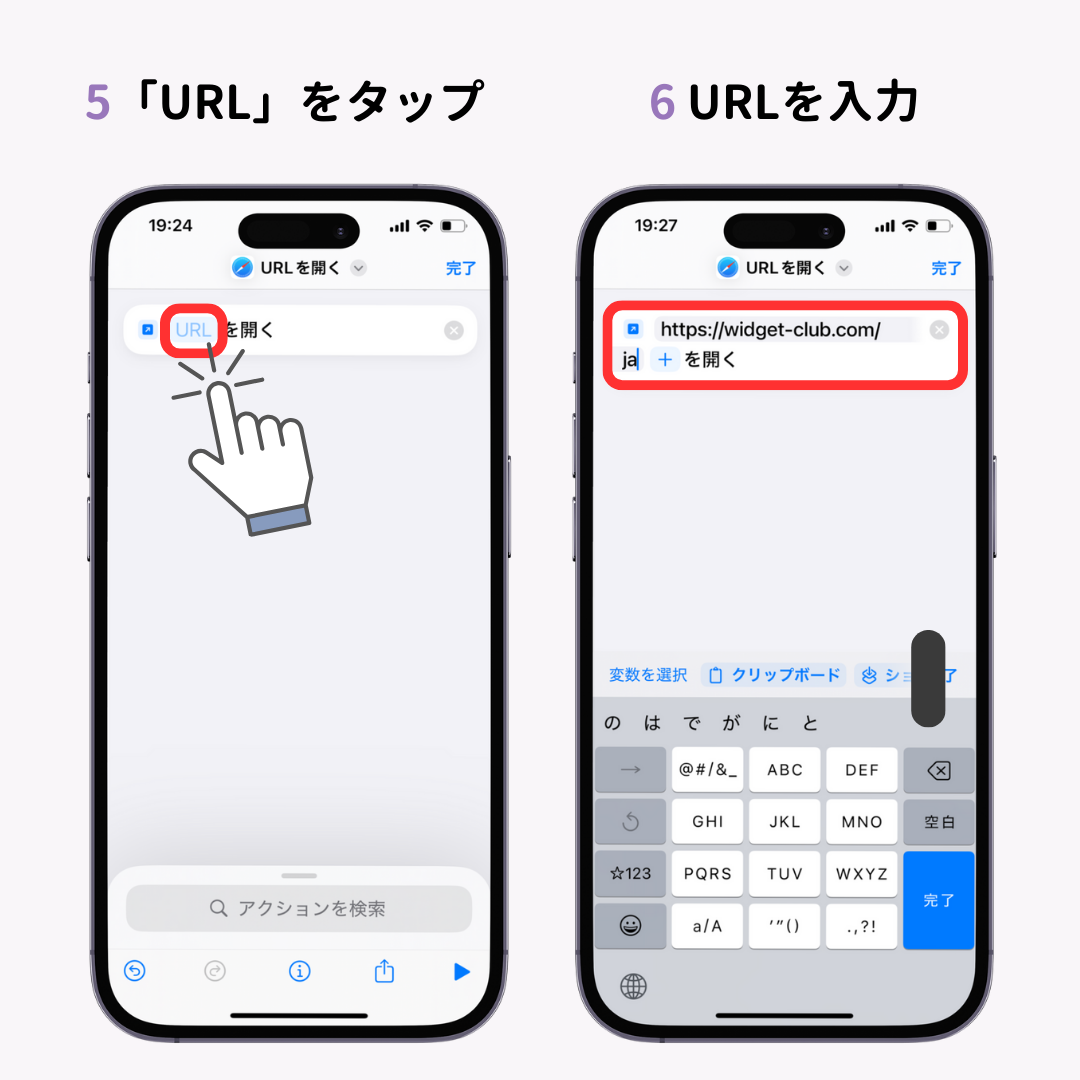
- 「ショートカット」アプリを起動し、右上の「+」をタップして新規ショートカットを作成します。
- 「アクションを追加」をタップし、検索窓に「URL」と入力して「URLを開く」アクションを選択します。
- 「URL」の部分に、ホーム画面に追加したいWebサイトのリンクアドレスを貼り付けます。
- 画面上部の詳細メニュー(または共有アイコン)から「ホーム画面に追加」を選択します。
- 「ホーム画面の名前とアイコン」の項目で、左側のアイコンマークをタップし、「写真をプレビュー」「写真を選択」からお好みの画像ファイルを指定します。
- 任意の名称を入力して右上の「追加」を押せば、オリジナルデザインのアイコンが完成します。
この手法を活用すれば、ホーム画面のテーマやウィジェットの配色に合わせて、Webサイトの起動アイコンを完全に自分好みのトーン&マナーへ統一することができます。
【実態検証】利用者の生の声と現場目線で見えたリアル
SNSや大手知恵袋コミュニティを分析すると、ホーム画面追加機能を日常的に使い倒しているユーザーから多くの実践的な知見が寄せられています。
「銀行のWebポータルや社内勤怠システムなど、専用アプリが使いにくいサービスはSafariでホーム画面に追加してWebアプリ化したほうが圧倒的に動作が安定する」「頻繁に利用する料理レシピサイトの特定カテゴリを直接ホーム画面に置いておくと、調理中に一瞬で確認できてストレスがゼロになった」といった業務効率・生活利便性の向上を実感する声が目立ちます。
その一方で、「追加したはずのアイコンがいつの間にかホーム画面から消えてしまった」というトラブルも一定数報告されています。これについて検証したところ、iOSの「Appライブラリ」機能により、新しいページを追加した際に画面外のページやフォルダ内に紛れ込んでしまうケースや、誤って「ホーム画面から取り除く」を実行してしまうことが主な要因と判明しています。
【トラブル解決】ホーム画面から消えた?開かない時の復旧テクニック
作成したアイコンが動作しない、あるいは消えてしまった場合のトラブルシューティングをまとめました。
1. アイコンが消えた場合の探し方
ホーム画面を一番右までスワイプして「Appライブラリ」を表示し、上部の検索バーに登録したサイト名を入力してください。見つかった場合は、アイコンを長押ししてドラッグすることで、元のホーム画面へ再配置できます。
2. タップしても白い画面のまま読み込まない場合
追加した時点の古いキャッシュ情報とサイト側の最新データが衝突している可能性があります。一度そのアイコンを削除(長押しして「ブックマークを削除」)し、Safariの設定(「設定」>「Safari」>「履歴とWebサイトデータを消去」)を整えた上で、再登録を行ってください。
3. ログイン状態が毎回切れてしまう場合
通常のSafariタブとWebクリップ(特にPWAモード)ではCookieの保持領域が個別に扱われる場合があります。ホーム画面のアイコンから起動した状態で一度ログインを完了させ、「ログイン状態を保持する」にチェックを入れることで解決します。
【プロの結論】おすすめできる人・慎重になるべき人の判断基準
Safariの「ホーム画面に追加」機能は万能に見えますが、利用スタイルによって向き不向きがはっきりと分かれます。自身の利用目的に適しているか、以下の基準で整理することをお勧めします。
- 向いている人:
- 毎日特定のマイページやポータルサイトをチェックするルーティンがある人
- 端末のストレージ容量が逼迫しており、ネイティブアプリのインストール数を減らしたい人
- アプリ版にありがちな過剰な通知やトラッキングを避け、Web版をシンプルに使いたい人
- 慎重になるべき人(ネイティブアプリ推奨):
- 生体認証(Face ID / Touch ID)を使った即時自動ログインを多用したいサービス(金融系など一部はアプリ専用機能に依存)
- 電波の届かないオフライン環境で完全なデータ閲覧を行いたい場合
- ウィジェットやバックグラウンド位置情報取得など、OSネイティブの深層連携を必要とするツール
【safari ホーム 画面 に 追加】に関するよくある質問(FAQ)
Q1:ホーム画面に追加したアイコンの名前は後から変更できますか?
A1:一度ホーム画面に生成されたアイコンの名前を後から直接編集することはできません。名称を変更したい場合は、再度Safariでページを開き、共有メニューから「ホーム画面に追加」を選択する際に名前欄を編集して再登録し、古いアイコンを削除してください。なお、「ショートカット」アプリで作成したアイコンであれば、ショートカット側からいつでも名前変更が可能です。
Q2:Google ChromeやLINEの中で開いたページをSafariのホーム画面に追加するには?
A2:Chromeやアプリ内ブラウザから直接Safari仕様のホーム画面追加を行うことはできません。一度URLをコピーしてSafariのアドレスバーに貼り付けて開き直すか、画面上の共有メニューから「Safariで開く」を選択してから、Safariの共有ボタンを使って追加作業を行ってください。
Q3:ホーム画面に追加したアイコンを削除すると、Safariの履歴や保存データも消えますか?
A3:アイコンを削除(長押しして「ブックマークを削除」または「アイコンを削除」)しても、Safari本体の閲覧履歴やお気に入り、保存されたパスワードが消えることはありません。あくまでホーム画面上のショートカットリンクが消えるだけですのでご安心ください。
Q4:ホーム画面に追加したWebサイトからプッシュ通知を受け取るにはどうすればいいですか?
A4:iOS 16.4以降、Web Push機能に対応したサイトであればホーム画面追加後に通知を受け取れます。ホーム画面のアイコンからサイトを開き、サイト内の「通知を受け取る」設定を有効化すると、iOSの通知許可ポップアップが表示されますので「許可」を選択してください。
まとめ:ワンタップの快適化でスマートフォンの利便性を最大化する
Safariの「ホーム画面に追加」機能は、煩わしい検索やブックマーク操作を排し、頻繁に利用するWebサービスへ瞬時に到達するための最も合理的で軽快な手段です。ボタンが見当たらない場合も、アプリ内ブラウザの仕様や共有メニューの構成を見直すことで簡単に解決できます。
通常のWebクリップとしての活用はもちろん、PWAによるアプリ感覚での全画面利用や、ショートカット機能を用いたデザインのカスタマイズまで、自分仕様に最適化された快適なホーム画面環境をぜひ構築してみてください。 (出典: safari ホーム 画面 に 追加(Yahoo!ニュース))
毎日更新されるトレンド情報を分析・発信中。役立つ裏技やおすすめ情報を分かりやすく紹介します。
