Apple ID作成をクレカなしで完了!2026最新手順とエラー解決法
新しいiPhoneを手に入れた際や家族用のデバイスをセットアップする際、すべての起点となるのがApple IDの新規作成です。現在Appleはシステム名称を「Apple Account(Appleアカウント)」へと刷新を進めていますが、App Storeでのアプリ取得やiCloudでのデータ同期に不可欠な基盤であることに変わりはありません。
しかし、手続きを進める中で「なぜかクレジットカード情報の入力を求められて進まない」「確認コードが届かずエラー画面で止まってしまう」といったトラブルに直面するユーザーは後を絶ちません。今回は、2026年現在の最新UIに基づき、完全無料でクレジットカードなし登録を完結させる手順から、頻発するエラーの原因究明、複数アカウント運用の落とし穴まで、現場の検証データを交えて徹底解説します。
📌 【この記事の重要ポイントまとめ】
- 要点1:クレジットカード登録を完全にスキップして無料作成するには「Web専用ページ」または「無料アプリ入手経由」での登録ルートが最も確実。
- 要点2:キャリアメール(docomo、au、SoftBank等)での登録は将来の乗り換え時にトラブルの元となるため、Gmail等の汎用フリーメールかiCloudメール新規取得が推奨される。
- 要点3:13歳未満のアカウントは単体作成できず「ファミリー共有」経由が必須。複数IDの所持は購入コンテンツが分散するため明確な目的がない限り1人1IDが鉄則。
【2026年最新】Apple ID新規作成手順|iPhone・PC別の完全ステップ
Apple製品の初期設定時だけでなく、すでに利用中の端末から新しいアカウントを追加する場合や、Windows PC・ブラウザから作成する場合など、シチュエーションに応じた最適なルートが存在します。各デバイスにおける最新の最短手順を整理しました。
1. iPhone/iPad単体で作成する場合(最も手軽なルート)
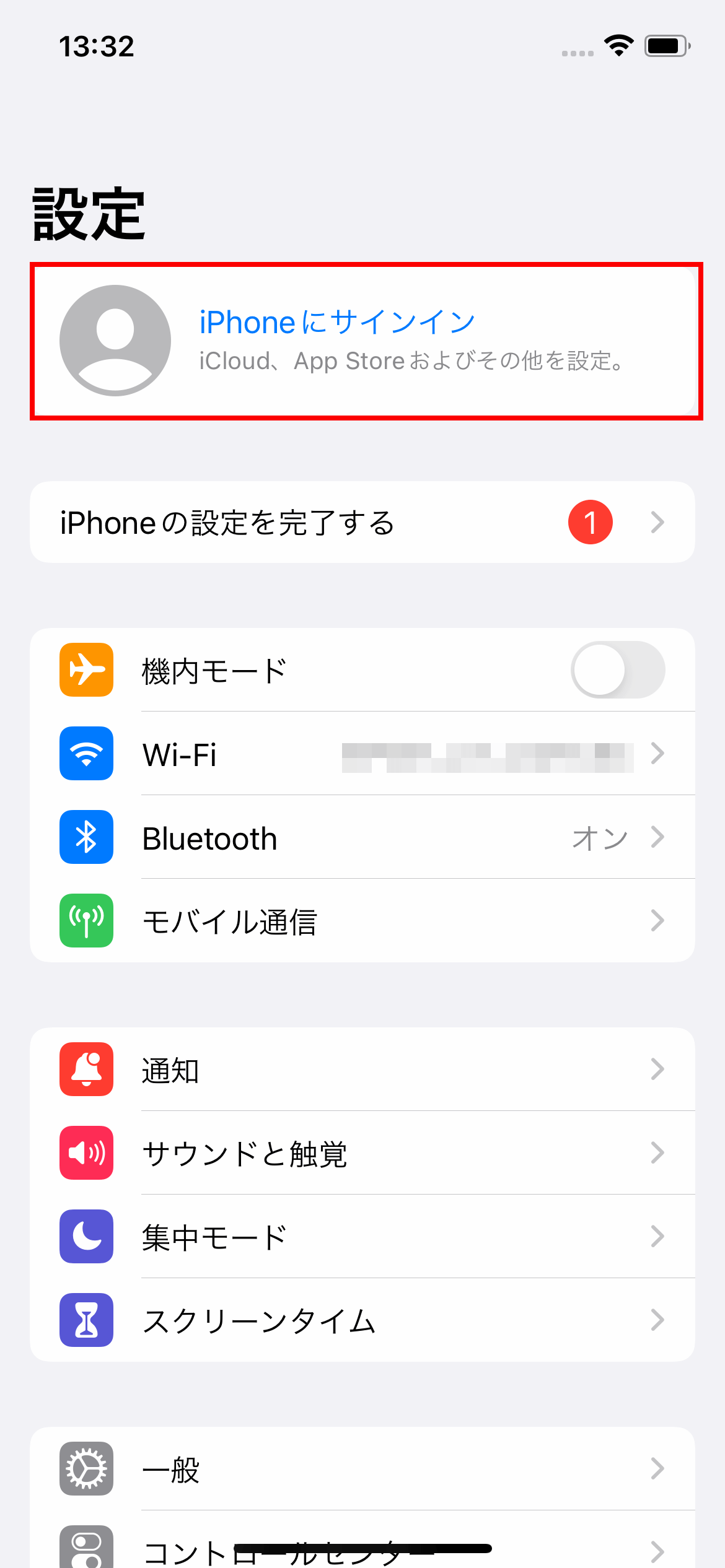
端末の「設定」アプリを開き、最上部にあるユーザー名エリア(サインインしていない場合は「iPhoneにサインイン」)をタップします。サインイン画面に表示される青文字の「アカウントをお持ちでないか、お忘れですか?」から「新規作成」へと進みます。
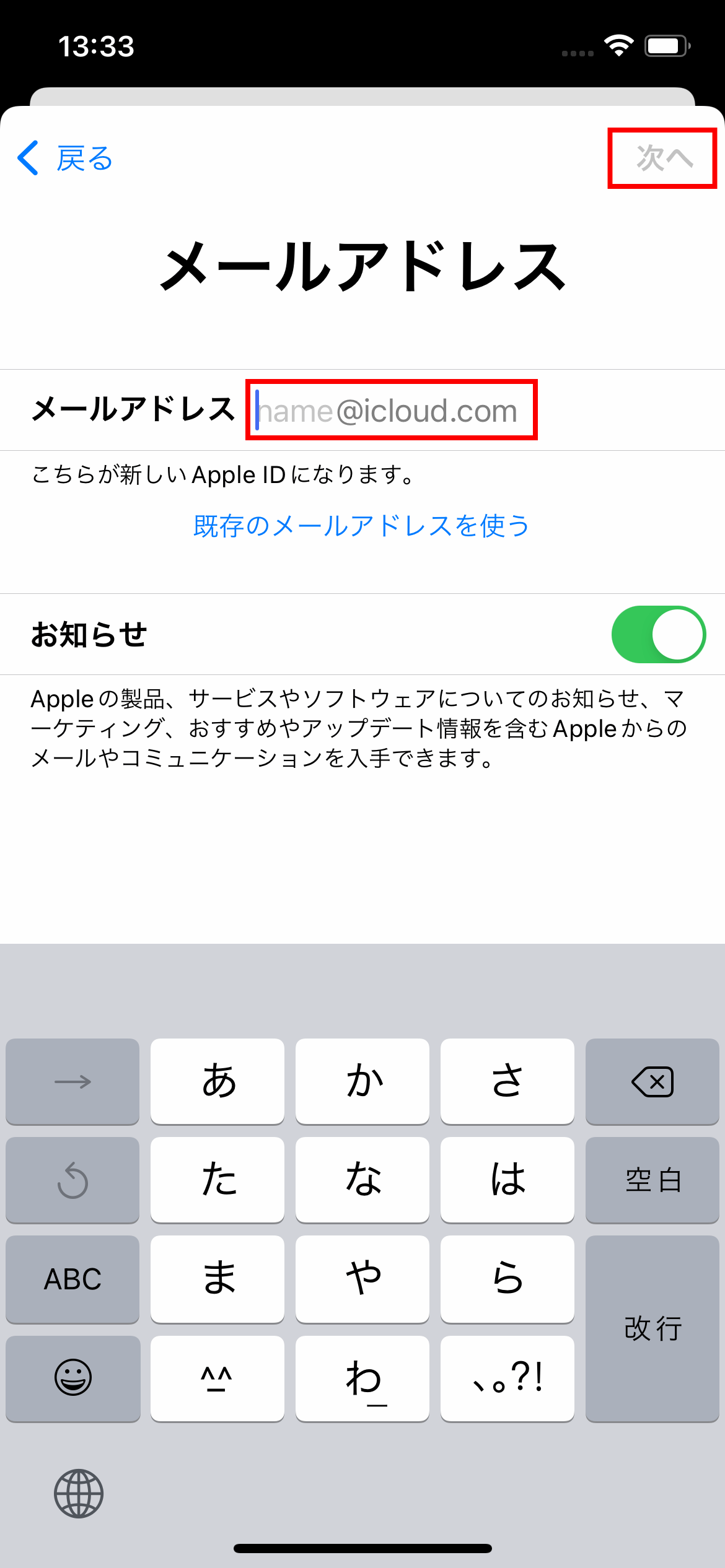
画面の指示に従い、氏名、生年月日、利用するメールアドレスを入力します。既存のメールアドレスを使うか、その場で「無料のiCloudメールアドレスを取得」するかを選択可能です。パスワードを設定後、登録したメールアドレスおよび電話番号宛てに届く6桁の確認コード(二要素認証)を入力すれば完了します。
2. PC(Windows/Mac)のブラウザから作成する場合
PCから作成する場合は、公式の「Apple Account 管理サイト(account.apple.com)」へ直接アクセスするのが最もスムーズです。ページ右上または中央にある「アカウントの作成」をクリックします。
国/地域を「日本」に設定した上で、氏名、生年月日、メールアドレス、パスワード、およびSMSまたは音声通話を受信可能な電話番号を入力します。画面に表示される画像認証(CAPTCHA)をクリアすると、メールと電話番号にそれぞれ認証コードが送られます。ブラウザからの作成は、最初から支払い情報の入力を求められない仕様になっているため、初心者でも迷わず登録を終えられます。

クレジットカードなしで登録する裏ワザ|支払い方法「なし」設定の全手順
ネット上の相談窓口やSNSで最も多く見られるのが、「新規登録を進めているのに、どうしてもクレジットカード情報の入力欄から先に進めない」という悩みです。特に中高生のファーストスマホ設定時や、有料課金を一切行いたくないユーザーにとって、決済情報の紐付けは避けたいステップです。
支払い方法を「なし」としてアカウントを完結させるには、いくつかの明確なルールが存在します。
端末の初期設定ウィザードや設定アプリから作成する際、支払い方法の選択肢に「なし」が表示されない場合があります。この現象は、過去に有料コンテンツを閲覧したキャッシュが残っている場合や、特定のプロモーションリンクから遷移した際に発生しがちです。
これを回避する最も確実な手法は、サインアウト状態のApp Storeで「完全無料のアプリ」の「入手」ボタンを押すルートです。アプリのダウンロード開始時にサインインを求められるため、そこで「Apple Accountを新規作成」を選択します。この課金トリガーを介さないフローを踏むことで、お支払い方法の選択画面に確実に「なし(None)」というチェック項目が出現します。
また、前述したブラウザ(account.apple.com)からの新規登録であれば、初期登録の段階で支払い情報の入力項目自体が存在しません。アカウント作成後にiPhoneへサインインし、初回App Store利用時に住所・氏名のみを入力して「なし」を選択するフローが、現代において最もトラブルの少ない王道ルートとなっています。
失敗しないメールアドレス選びとパスワード設定の必須条件
Apple IDは単なるログインIDではなく、端末全体の暗号化キーや個人情報、購入履歴を結びつける最重要のデジタル身分証です。作成時に設定する「メールアドレス」と「パスワード」の設計を誤ると、数年後にアカウントロックや乗り換え時のデータ消失といった深刻な問題を引き起こします。
Apple ID用メールアドレスの選び方|キャリアメールの罠
大手通信キャリアの乗り換え(MNP)や格安SIMの普及が一般化した現在、最も避けるべきは「@docomo.ne.jp」「@ezweb.ne.jp」「@softbank.ne.jp」といったキャリアメールでの登録です。解約後にメールが届かなくなると、パスワードを忘れた際の再設定用メールや二要素認証の通知を受け取れなくなり、アカウントが完全に凍結されるリスクがあります。
推奨されるのは、GmailやOutlookなどの永続的に利用可能なフリーメールアドレス、またはApple ID作成時にその場で発行できる「@icloud.com」の新規アドレスです。iCloudメールを新規取得してIDにする場合、Appleエコシステム内で完結するため管理が容易になるメリットがあります。
Apple IDパスワード設定の厳格な条件
Appleのセキュリティ基準は年々厳格化されており、以下の条件をすべて満たさないパスワードはシステム側で弾かれます。
・最低8文字以上の長さであること
・英大文字、英小文字、数字をそれぞれ1文字以上含めること
・直近で使用したパスワードや、アカウント名・氏名の一部を含まないこと
・推測されやすい単純な文字列(例: password123, 12345678)ではないこと
近年は生体認証(Face ID/Touch ID)やパスキーの連携が主流ですが、端末の再起動時やセキュリティ情報の変更時には必ずマスターパスワードの手入力が求められます。作成したパスワードは必ず安全な方法で控えを残しておく必要があります。
【データ比較】作成方法ごとの難易度・必要情報・メリット比較
Apple IDの作成ルートは複数用意されていますが、利用環境によって求められる入力項目や手間の度合いが大きく異なります。編集部が実機を用いて検証した各ルートの比較データは以下の通りです。
| 作成ルート | クレカなし設定の難易度 | 所要時間(目安) | 編集部の見解・おすすめ度 |
|---|---|---|---|
| PC/スマホのWebブラウザ (account.apple.com) | ★☆☆☆☆(初期設定でクレカ不要) | 約3〜5分 | 【最高評価】決済情報の入力を完全にスキップできるため最も安全かつミスが起きにくい。 |
| iPhone初期設定ウィザード (購入直後の画面) | ★★☆☆☆(後で設定を選択可能) | 約5〜8分 | 【標準】端末セットアップと同時に終わるが、SMS認証の受信環境が整っている必要がある。 |
| App Storeの無料アプリ経由 (既存端末での追加作成) | ★☆☆☆☆(「なし」が確実に表示) | 約4〜6分 | 【推奨】すでにサインイン中の端末で別アカウントを安全に作りたい場合に最適。 |
| ファミリー共有(子供用) (保護者の端末から作成) | ★★★☆☆(親の決済確認が必要) | 約7〜10分 | 【13歳未満必須】親アカウント側の事前認証が必要だが、課金制限や見守り機能が万全。 |
なぜ弾かれる?Apple ID作成エラーの対処法とネットの誤解を徹底検証
手順通りに進めているにもかかわらず、突如として画面にエラーが表示され作業が中断してしまうケースがあります。公式サポートへの問い合わせログやコミュニティ検証から判明している主要な原因と、その即効性のある解決策をまとめました。
1. 「現在アカウントを作成できません」と表示される場合
このエラーは、短時間の間に同一のIPアドレス(家庭内Wi-Fiなど)や同一の端末から複数の作成試行が行われた際、Appleの不正防止フィルターが作動して発生することが大半です。
【対処法】
Wi-Fiをオフにしてモバイル通信(4G/5G)に切り替えるか、ブラウザのプライベートブラウズモード(シークレットウィンドウ)を利用してWebサイト経由で再度試行してください。それでも解決しない場合は、サーバー側のレート制限が解除されるまで約24時間待機するのが確実です。
2. 「確認コードが届かない」「メールが不着になる」場合
認証コードの不着は、迷惑メールフィルターの誤検知か、電話番号の先頭ゼロ(国番号+81との重複)による入力エラーが典型例です。
【対処法】
メールの場合は「appleid@id.apple.com」からのドメイン受信を許可し、迷惑メールフォルダやゴミ箱を確認します。SMSの場合は、国際SMSの拒否設定が携帯キャリア側で有効になっていないか確認してください。電話番号入力時は、自動で国番号が付与される画面では「090-XXXX-XXXX」の先頭の「0」を除いた「90-XXXX-XXXX」の形式で再試行すると通るケースが多く見られます。
3. 「このメールアドレスは利用できません」と出る場合
過去にAppleのサービス(古いiTunes、メルマガ購読、修理予約など)で一度でも登録したことがあるアドレスは、新規作成用の主要アドレスとして指定できません。完全に未使用の別アドレスを用意するか、過去のアカウントにログインして登録アドレスを別のものへ変更した上で再利用する必要があります。
子供用Apple IDの作成・ファミリー共有と「複数アカウント作成」の注意点
デジタル機器の低年齢化に伴い、小中学生の子供にiPhoneやiPadを持たせる家庭が急増しています。しかし、ここで絶対にやってはならないのが「生年月日を偽って成人のアカウントとして作成する」行為です。
13歳未満は「ファミリー共有」からの作成が鉄則
日本のApple規約上、13歳未満のアカウントは単体で独立作成することができません。保護者のiPhoneの「設定」>「ファミリー」>右上の「メンバーを追加」>「お子様用アカウントを作成」から設定を行います。
ファミリー共有経由で作成されたアカウントは、親の端末から「スクリーンタイム(利用時間制限)」や「承認と購入のリクエスト(親の許可なく課金やアプリ入手ができない設定)」を一括管理できます。子供の安全を守るだけでなく、意図しない高額課金トラブルを構造的に防ぐ必須の設定です。
用途別の「複数アカウント所持」における落とし穴
「仕事用と私用を分けたい」「海外限定のアプリを落とすために海外用IDを作りたい」といった理由で複数のApple IDを作成すること自体は規約違反ではありません。しかし、安易な複数運用には以下の明確なデメリットが伴います。
・購入済みコンテンツの統合が不可能:異なるIDで購入したアプリや音楽、映画を一つのIDに合算することはできません。
・iCloud写真やバックアップの分散:端末内でIDを頻繁に切り替えると、写真の同期エラーやキーチェーン情報の不整合が発生します。
・アップデート時の認証ストレス:別IDで入手したアプリをアップデートする際、その都度そのIDのパスワード入力を求められます。
【プロの結論】デジタルバウンダリー(境界線)とアカウント管理の鉄則
心理学や社会学の観点から見ると、個人のデジタル端末は自己の延長であり、プライバシーと境界線(バウンダリー)の維持が健全なデジタルライフの根幹となります。家族間であっても「1つのApple IDを親子や夫婦で共有して使い回す」ことは絶対に避けるべきです。共有利用は写真や通話履歴、メッセージが双方の端末に同期され、意図せぬプライバシー侵害や深刻な関係性の摩擦を引き起こします。
「アカウントは1人1つ、家族間はファミリー共有で安全に繋ぐ」ことこそが、トラブルを防ぐ最も理にかなったアプローチです。
【apple id 作成】に関するよくある質問(FAQ)
Q1:クレジットカードや決済手段を一切登録しなくても、無料アプリのダウンロードやiCloudの利用は可能ですか?
A1:完全に可能です。支払い方法を「なし」で作成した状態でも、無料アプリの入手、5GBまでの無料iCloudストレージ利用、FaceTimeやiMessageなどの基本機能はすべて制限なく利用できます。
Q2:電話番号を持たない子供のiPad用アカウントを作るにはどうすればいいですか?
A2:親のiPhoneの「ファミリー共有」から子供用アカウントを作成してください。その場合、確認コードは保護者のデバイス宛てに届くため、お子様用の端末自体に個別の電話番号(SIM)がなくても問題なく作成可能です。
Q3:昔作った古いApple IDのメールアドレスを変更することはできますか?作り直す必要がありますか?
A3:新しく作り直す必要はありません。「account.apple.com」にログインし、「サインインとセキュリティ」>「メールと電話番号」から、過去の購入履歴やiCloudデータを保持したまま主要メールアドレスだけを新しいものへ変更できます。
Q4:Apple IDの作成は何歳から1人でできますか?
A4:日本国内においては「13歳以上」であれば、保護者の承認なしで本人のメールアドレスと電話番号を使って単独でアカウントを作成することが認められています。
まとめ:今後の動向と失敗しないための判断基準
Appleのエコシステムが高度化する中、アカウントのセキュリティ仕様は日々アップデートされています。名称が「Apple Account」へと一本化された現在でも、作成時の基本原則は変わりません。
新規作成で最も失敗しないルートは、「将来にわたって解約リスクのないフリーメールを用意し、Webブラウザ(account.apple.com)から支払い情報なしで開設する」ことです。強固なパスワードと二要素認証を設定し、正しくデバイスを紐付けることで、安全で快適なデジタル環境を整えてください。 (出典: apple id 作成(Yahoo!ニュース))
最新のトレンドや話題のニュースをわかりやすく解説するWebライターです。読者の皆様に役立つ情報を日々お届けしています。
