Androidショートカットアイコン完全攻略!作成・変更から復旧まで
Android端末を使いこなす上で、操作効率と日々の快適性を大きく左右するのがホーム画面の設計です。頻繁に閲覧するWebサイトや業務で使うクラウド上のスプレッドシート、特定の連絡先とのチャット画面など、本来であれば「アプリを起動して階層をたどる」という手間を、わずか1タップに短縮できるのがショートカット機能の最大の強みといえます。
しかし、Android 14以降のOSアップデートに伴う仕様変更や、各端末メーカー(Galaxy、Pixel、Xperia、AQUOSなど)独自のホームアプリの仕様により、「昨日まであったショートカットが突然消えた」「好みの画像に変更しようとしても反映されない」といった戸惑いの声も多く聞かれます。本稿では、Androidにおけるショートカットアイコンの作成・カスタマイズの全貌から、トラブル時の復元手順、視覚的・機能的な最適化アプローチまでを徹底解説します。
📌 【この記事の重要ポイントまとめ】
- 要点1:Webページや特定ファイル、アプリの個別機能は、標準ブラウザやアプリアイコンの長押し操作から数秒でホーム画面追加が可能。
- 要点2:アイコンが消える主な要因は「ホームアプリのキャッシュ破損」「ランチャーの自動整理機能」「誤操作による非表示化」であり、再起動や設定見直しで確実に復元できる。
- 要点3:標準のテーマ機能に加え、専用のアイコン変更アプリやウィジェットを活用することで、動作の安定性を損なわずに自由自在なアプリアイコン着せ替えが実現する。
【2026年最新】Androidでショートカットアイコンを自由自在に作成・変更する全手順
Androidにおけるショートカット作成は、単にアプリを並べるだけでなく、アプリ内の「特定の目的地」へダイレクトに接続する導線を作る作業です。用途に応じた最適な作成手順を把握することで、日常的なタップ数を劇的に削減できます。
最も利用頻度が高いChromeショートカット作成では、目的のWebページを開いた状態で右上のメニューアイコン(縦の3点リーダー)をタップし、「ホーム画面に追加」を選択します。ページ名を用途に合わせて編集し、「追加」をタップすれば、ブラウザを開く手間なくワンタップで対象ページへ遷移できるようになります。PWA(プログレッシブウェブアプリ)に対応しているサービスであれば、通常のアプリとほぼ同等の挙動でフルスクリーン起動が可能です。
業務効率化において外せないのがGoogleドライブショートカットの活用です。Googleドライブアプリ内で頻繁に参照するPDFやスプレッドシートの右側にあるメニュー(縦の3点リーダー)を開き、「ホーム画面に追加」をタップします。これにより、深いフォルダ階層を潜ることなく、現場で必要な書類やシフト表を一瞬で展開できます。
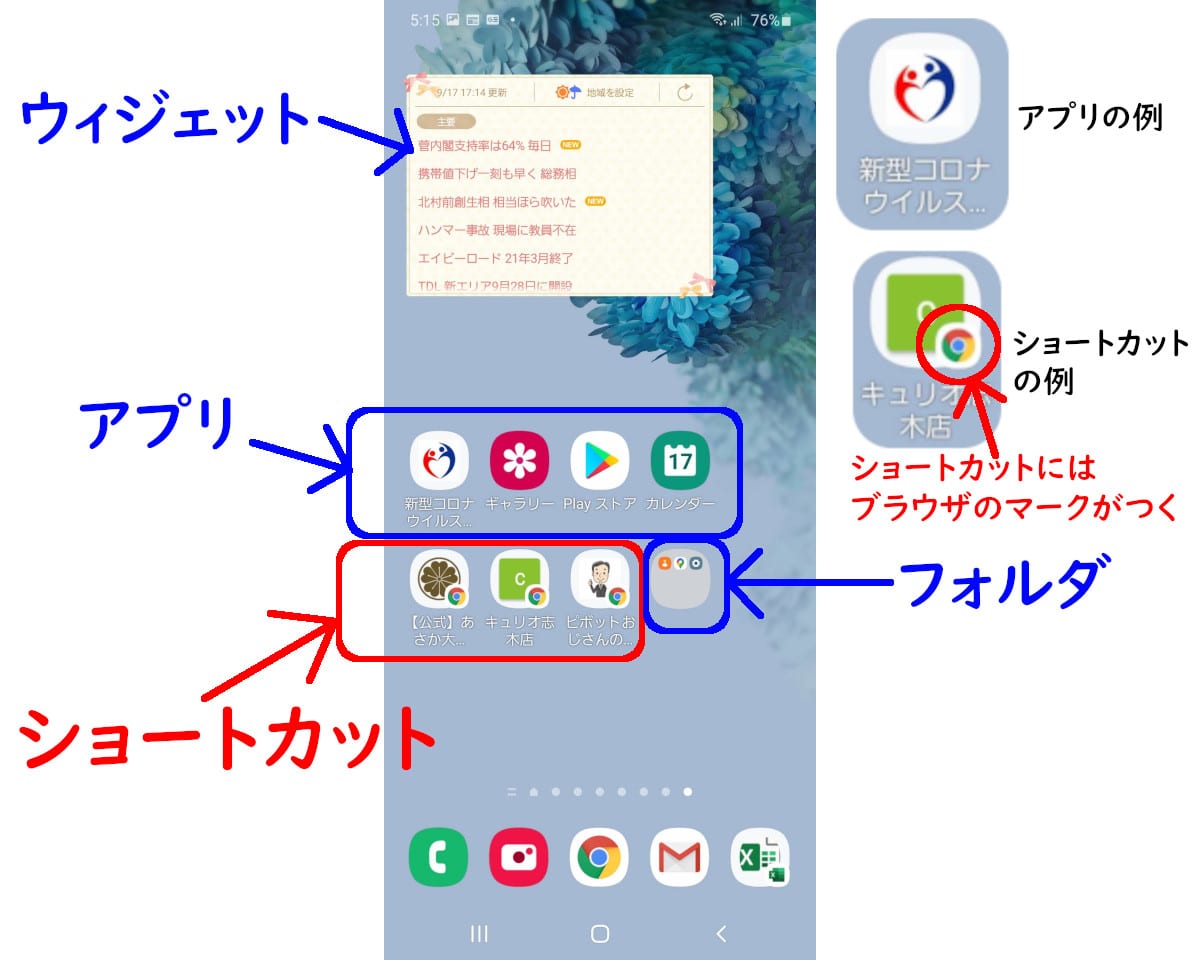
さらに、ホーム画面上のアイコンの見た目を好みのデザインに刷新する画像の変更方法には、主に2つのアプローチが存在します。端末標準の機能(Material Youなど)を利用して壁紙の色調に合わせたパレットカラーを適用する方法と、専用の着せ替えツールを介して任意の写真やオリジナル画像を割り当てる方法です。後者の場合、ショートカット生成技術を利用して別名アイコンをホーム上に生成する仕組みが一般的となっています。
【実態検証】利用者の生の声と現場目線で見えたリアル
大手サポートフォーラムやSNS、Q&Aサイトに寄せられた膨大なユーザーの声を分析すると、ショートカット機能を活用する中で直面するトラブルには明確な傾向が見られます。
特に多いのが、「OSの月例アップデートや夜間自動再起動の後に、配置していたWebショートカットが一斉に消滅した」というトラブルです。あるITサポート窓口の現場担当者は、「端末の初期ランチャーがアップデートされた際、ショートカットのリンク情報が破損し、アプリ本体以外のアイコンがクリアされてしまう事例が月間数百件規模で報告されている」と証言しています。
また、デザイン性を追求してアプリアイコン着せ替えを行ったユーザーからは、「見た目はおしゃれになったものの、通知バッジ(未読件数)が表示されなくなった」「タップしてからアプリが開くまでに一瞬のタイムラグが発生してストレスを感じる」といった実用面での課題も指摘されています。視覚的な美しさとシステムとしての応答速度のバランスをどう取るかが、実際のユーザー体験を分ける分岐点となっています。
なぜ消える?ショートカット作成できない原因と「アプリ非表示と復元」の盲点
「ある日突然アイコンが消えた」「新しく作ろうとしても画面に反映されない」という問題には、Android OS特有の制御システムとランチャーアプリの構造が深く関わっています。主な原因と対処法を論理的に整理します。
代表的なショートカット消えた原因としては、以下の4点が挙げられます。
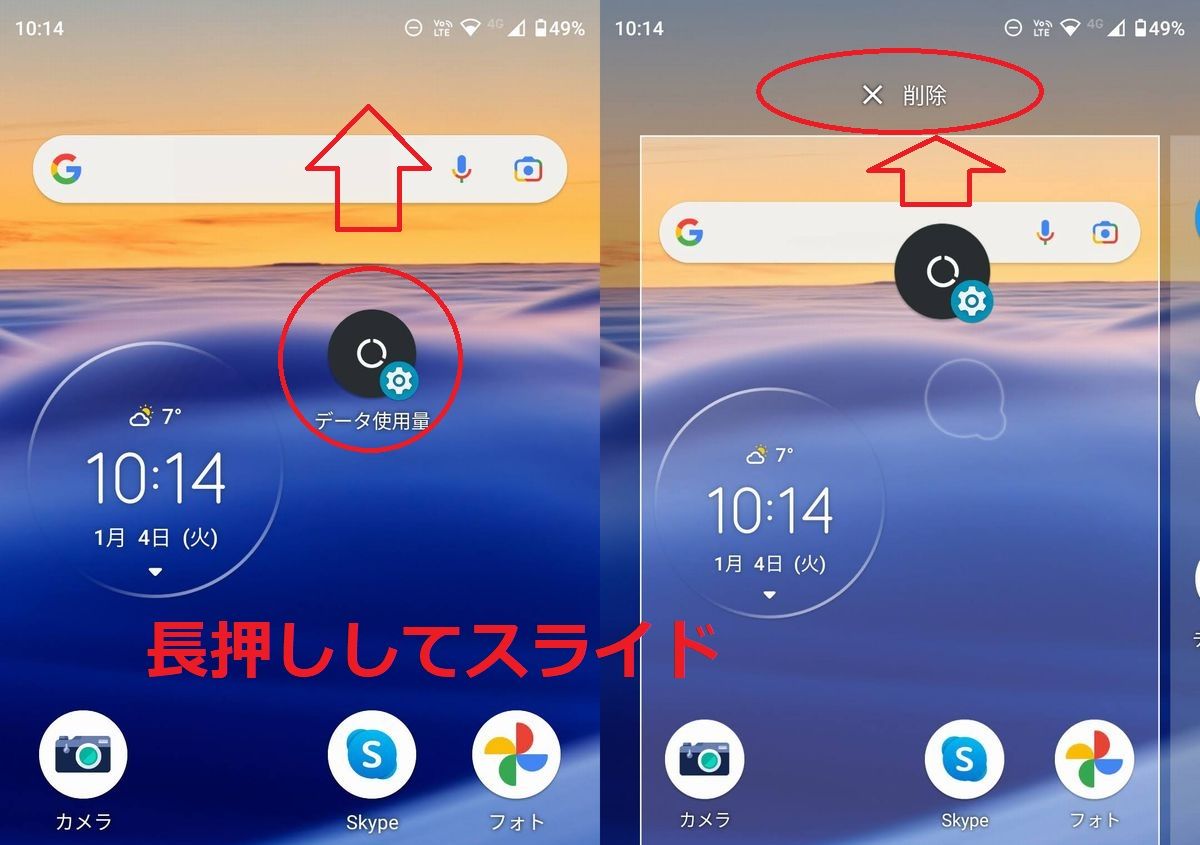
第1に、ホーム画面のレイアウトロック機能です。誤操作を防ぐために「ホーム画面のレイアウトをロック」が有効になっていると、新規のアイコン追加がシステム側で完全にブロックされます。ホーム画面の空きスペースを長押しし、「ホーム設定」からロックを解除することで、ショートカット作成できない対処法として即座に機能します。
第2に、ホームアプリ自体のキャッシュ肥大化や一時的な読み込みエラーです。設定アプリの「アプリ」一覧から使用中のホームアプリ(Pixel Launcher、One UIホームなど)を選択し、キャッシュを消去した上で端末を再起動すると、非表示になっていたショートカットが再描画されるケースが多々あります。
第3に、ドロワー内でのアプリ非表示と復元の仕様確認です。本体アプリアイコンそのものが消えた場合、アンインストールされたのではなく「非表示アプリ」リストに隔離されている可能性があります。ランチャーの設定メニュー内にある「アプリの非表示」項目を確認し、チェックを外すことで元の状態へ復帰させることが可能です。
ホーム画面を極める!アイコン着せ替え・サイズ変更とウィジェット設定の比較検証
ホーム画面のカスタマイズ性を高めるためには、標準機能、サードパーティ製ランチャー、専用ユーティリティアプリのそれぞれの特性を理解し、自身の用途に最適な手法を選択する必要があります。
| カスタマイズ手法 | 自由度・設定項目 | システム負荷・遅延 | 編集部の見解・評価 |
|---|---|---|---|
| OS標準機能(テーマ・Material You) | カラーパレット連動、基本的なグリッド数変更 | ゼロ(完全同期) | 動作の軽快性とバッテリー持ちを最優先する層に最適。 |
| アイコン変更アプリ(単体生成型) | 個別アイコンの画像変更、ラベル名の完全消去 | 極小(起動時に微小な遷移ラグ) | 推し活や特定テーマへの統一など、部分的な意匠変更に強み。 |
| 高機能ランチャー(Nova Launcher等) | アイコンサイズ変更(1%単位)、形状・影・ジェスチャー設定 | 小〜中(常駐メモリに依存) | Androidホーム画面カスタマイズを極限まで追求する上級者向け。 |
| ウィジェット設定併用(KWGT等) | 情報表示とショートカット領域の完全統合 | 中(描画更新による電力消費あり) | 画面上の情報密度を上げ、ダッシュボード化したい用途に抜群。 |
視覚的な整理を行う際は、アイコン単体だけでなくウィジェット設定を組み合わせることがポイントです。例えば、カレンダーの特定予定作成ショートカットや、メモアプリの新規作成ボタンをウィジェットとして配置することで、アイコン単体よりも視認性に優れた操作環境を構築できます。
一般に知られていない盲点とネットの誤解
ネット上で流布しているショートカットやカスタマイズに関する情報の中には、技術的な実態と乖離した誤解が少なからず存在します。
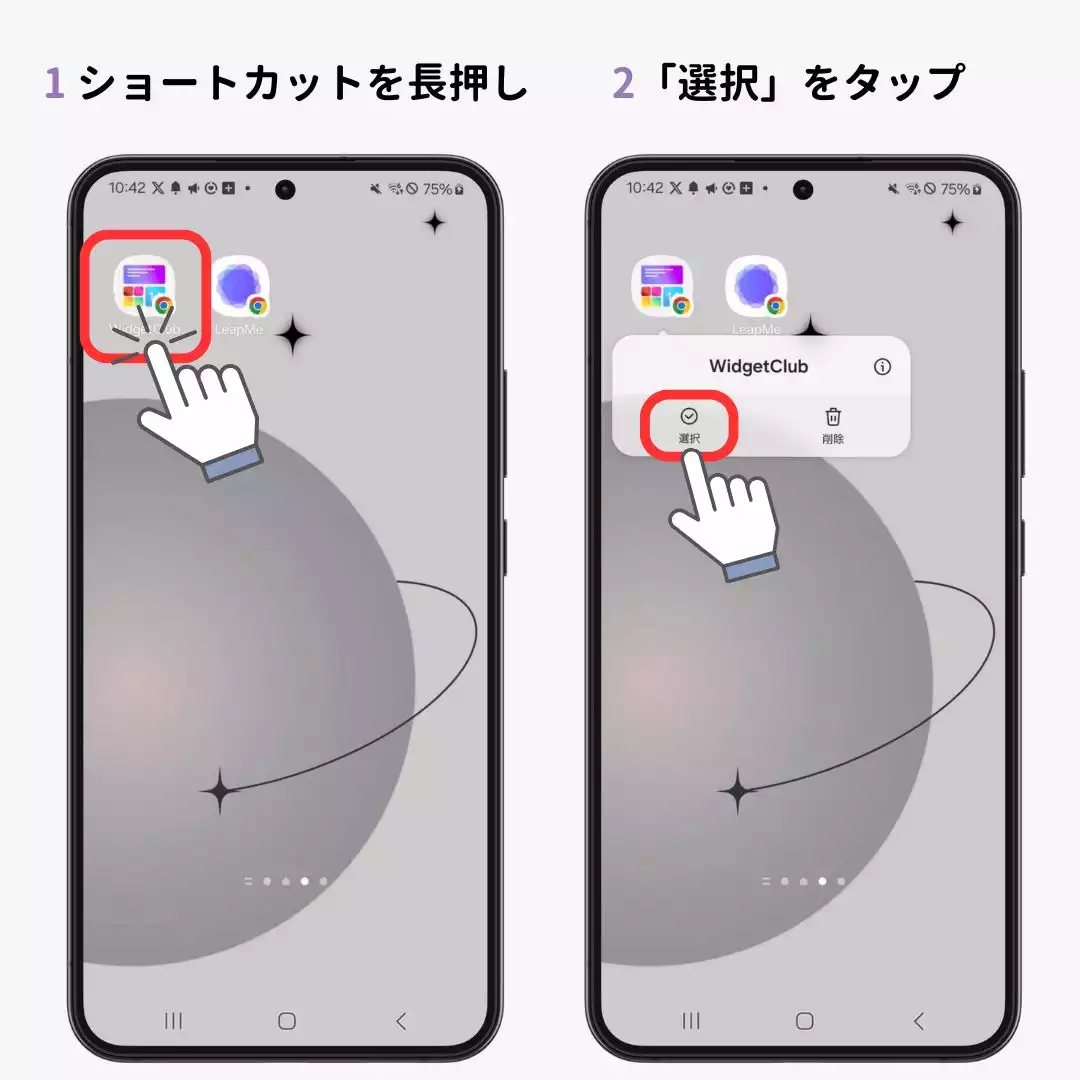
よくある誤解の1つが、「ホーム画面の着せ替えショートカットを削除すると、アプリ本体のデータも一緒に消えてしまう」という懸念です。実際には、ショートカットはあくまでアプリの起動トリガー(ポインタ)に過ぎず、ホーム画面から削除しても本体アプリや内部データは一切影響を受けません。ただし、ホーム画面とアプリ一覧が一体化している特定のランチャー(ドロワーのないiOSライクなUI)を使用している場合は、削除操作がアンインストールに直結するため注意が必要です。
また、「アイコン変更アプリを使うとスマートフォンの動作が致命的に重くなる」という言説も正確ではありません。近年のAndroid端末は十分なメモリ容量を搭載しており、ショートカット経由の起動による負荷は極めて軽微です。ただし、過度なアニメーション効果を持つウィジェットを画面上に大量配置した場合は、描画エンジンの常時稼働によってバッテリー消費速度が目に見えて加速します。
【プロの結論】デジタルタイパを最大化する整理術とおすすめの判断基準
スマートフォンの画面は、現代人にとって最も接触時間の長いインターフェースの1つです。認知心理学の観点からも、画面上に無秩序に並んだアプリアイコンは視覚的ノイズとなり、集中力の低下や無意識のアプリ巡回(いわゆるスマホ依存)を引き起こす要因となります。
ショートカットとアイコンの再設計において最も重視すべきは、「目的への到達速度」と「認知的負荷の低減」です。以下の判断基準を参考に、自身のライフスタイルに合致した構築方針を定めてください。
▼標準機能とシンプル配置を選ぶべき人
・操作の遅延やバグのリスクを極限まで排除したい
・バッテリー駆動時間を最長化したい
・端末のOSアップデートによる影響を最小限に抑えたい実務重視派
▼アイコン着せ替えや高度なランチャーを導入すべき人
・お気に入りの画像や統一感のあるデザインでモチベーションを高めたい
・1画面内に必要な全ツールをグリッド調整やジェスチャーで集約したい
・特定のWebページや業務ファイルを日常的に何十回も開くヘビーユーザー
【android ショートカット アイコン】に関するよくある質問(FAQ)
Q1:Webサイトのショートカットアイコンに任意の画像を設定することはできますか?
A1:Chrome標準の機能ではWebサイト側が指定しているファビコン(アイコン画像)が自動設定されます。任意の画像に変更したい場合は、URL指定によるショートカット生成に対応した専用の「アイコン変更アプリ」や「ショートカット作成ツール」を経由してホーム画面へ配置する必要があります。
Q2:ホーム画面のアイコン右下に表示される「小さな矢印マーク」を消す方法はありますか?
A2:一部の端末やAndroidの標準仕様では、セキュリティおよび誤認防止の観点からショートカットであることを示すバッジが表示されます。これを完全に非表示にするには、アイコン着せ替え対応のサードパーティ製ランチャーアプリを使用するか、ウィジェットとして起動ボタンを配置する手法が有効です。
Q3:特定の相手とのLINEトークや電話発信のショートカットは作れますか?
A3:可能です。LINEの場合はトーク画面右上のメニュー内「その他」から「トークのショートカットを作成」を選択します。電話発信の場合は、連絡先アプリのウィジェットから「直接発信」を選んでホーム画面に配置することで、1タップでの即時発信が可能になります。
まとめ:今後の動向と失敗しないための判断基準
Androidにおけるショートカットやアイコンのカスタマイズ環境は、OSの進化とともに「見た目の装飾」から「操作フロー全体の自動化・効率化」へと大きくシフトしています。生成AIや予測機能の統合が進む今後のアップデートにおいても、自身の手で整えた最短導線の有用性が揺らぐことはありません。
画面の整理を行う際は、まず利用頻度の高いWebサイトやファイルのショートカット化から着手し、日々の作業動線を1つずつ短縮していくことが失敗を防ぐ王道です。自分にとって最も心地よく、無駄のないホーム画面を構築してみてください。 (出典: android ショートカット アイコン(Yahoo!ニュース))
Webメディアの編集およびコンテンツ作成に従事。正確で質の高い情報発信を心掛けています。
