LINEアルバム転送の裏ワザ!別グループへ一括移行する最新手順と注意点
友人と共有した大切な思い出の写真や、仕事のプロジェクトで集約した現場記録を「別のグループや個人トークへ丸ごと移したい」と考えたとき、転送ボタンを探して画面をさまよった経験はないでしょうか。日々のコミュニケーションインフラとして定着しているLINEですが、アルバム機能の細かな仕様や転送ルールについては、意外なほど誤解が広がっています。
結論から明かすと、LINEには「既存のアルバムそのものをワンタップで別グループへ移管する」という直接機能は存在しません。しかし、仕様の制限を正しく理解し、適切な手順を踏むことで、端末のストレージを無駄に圧迫することなく、大量の写真を素早く別のトークルームへ複製・共有することが可能です。本稿では、2026年現在の最新仕様に基づき、失敗しないLINEアルバムの転送方法と、気になる画質・通知の仕組みを徹底解説します。
📌 【この記事の重要ポイントまとめ】
- 要点1:LINEアルバムの「アルバムごと直接転送」は不可だが、選択転送(最大20枚)と一括ダウンロードからの新規作成で実質的な別グループ移行が可能。
- 要点2:一度に20枚を超える写真や動画をまとめて共有したい場合、LINEアルバム一括ダウンロード機能を活用して新グループにアルバムを再構築するのが最も効率的。
- 要点3:転送機能を使っても「元アルバムの作成者」に通知でバレる心配はないが、転送先トークや移行先アルバムでは新規投稿としての通知・タイムライン表示が行われる。
LINEアルバムは別グループへ直接転送できる?知っておくべき仕様と制限
グループトーク内で重宝されるLINEアルバムですが、いざ「別のトークへ同じアルバムを複製したい」と考えた際に直面するのが、プラットフォーム固有の仕様制限です。報道機関やIT検証メディアが実施した機能テストでも明らかなように、LINEのアルバムは特定のトークルーム(またはグループ)に完全に紐づいた独立領域として設計されています。
そのため、アルバムのメニューを開いても「グループAからグループBへアルバムを移動」といったコマンドは用意されていません。ユーザーが取り得るアプローチは、大きく分けて以下の2通りに限定されます。
- 方法①:アルバム内の写真を「選択転送」する(上限:1回につき20枚まで)
- 方法②:アルバム内の写真を「一括ダウンロード」し、別グループで新規アルバムを作成する
特に注意したいのは、アルバム内の写真を直接トークルームへ転送する場合、1度に選択できる上限が20枚までに制限されている点です。50枚や100枚に及ぶイベントの写真を小分けにして転送すると、転送先のトーク画面が写真の吹き出しで埋め尽くされ、相手の通知を過度に鳴らしてしまうというマナー上の問題が生じます。移行したい写真の枚数に応じて、最適なアプローチを使い分ける判断が求められます。
【図解】LINEアルバムの写真を別トークへ転送する2つの実践ルート
用途や写真の枚数に合わせて、確実かつスマートに写真データを別トークへ移すための具体的な手順を整理しました。
ルートA:手軽に少数の写真を送る「写真選択転送」(20枚以下向け)
アルバムから数枚だけをピックアップして別の人に見せたい場合は、アプリ内の転送機能が最も手軽です。
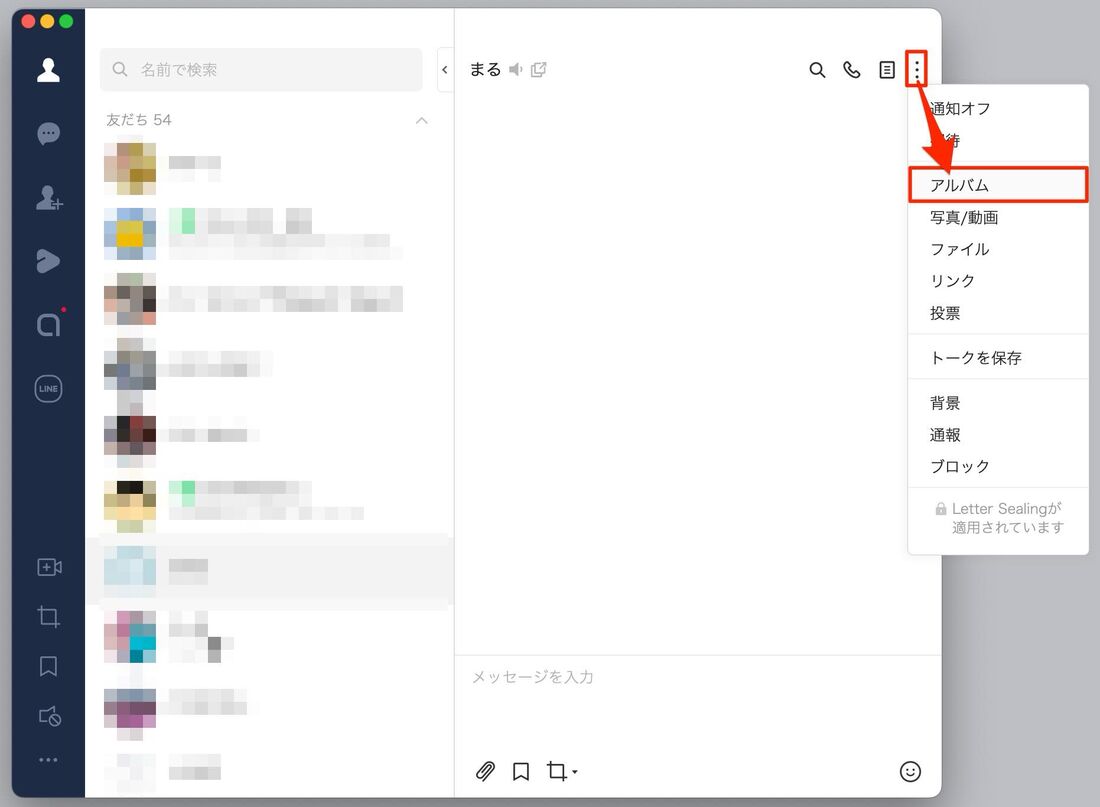
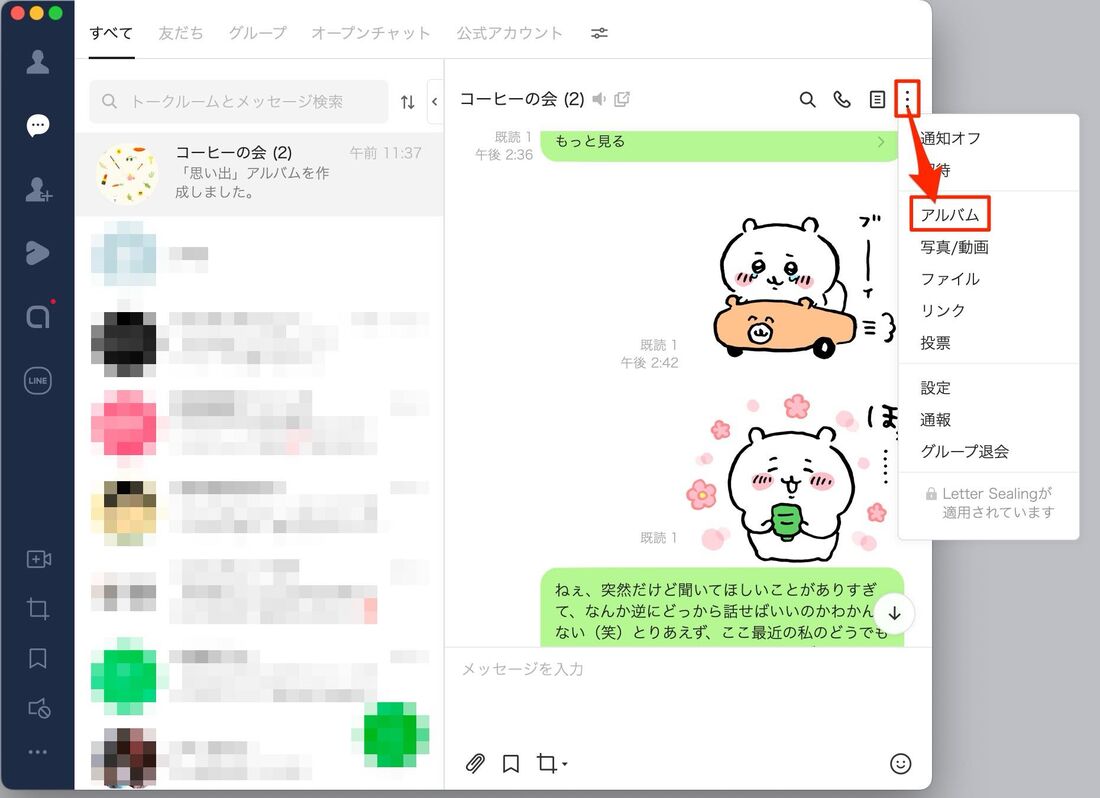
- 元のトークルーム右上のメニュー(三本線)から「アルバム」を開く。
- 転送したいアルバムを選択し、右上の「︙」または共有アイコンをタップ。
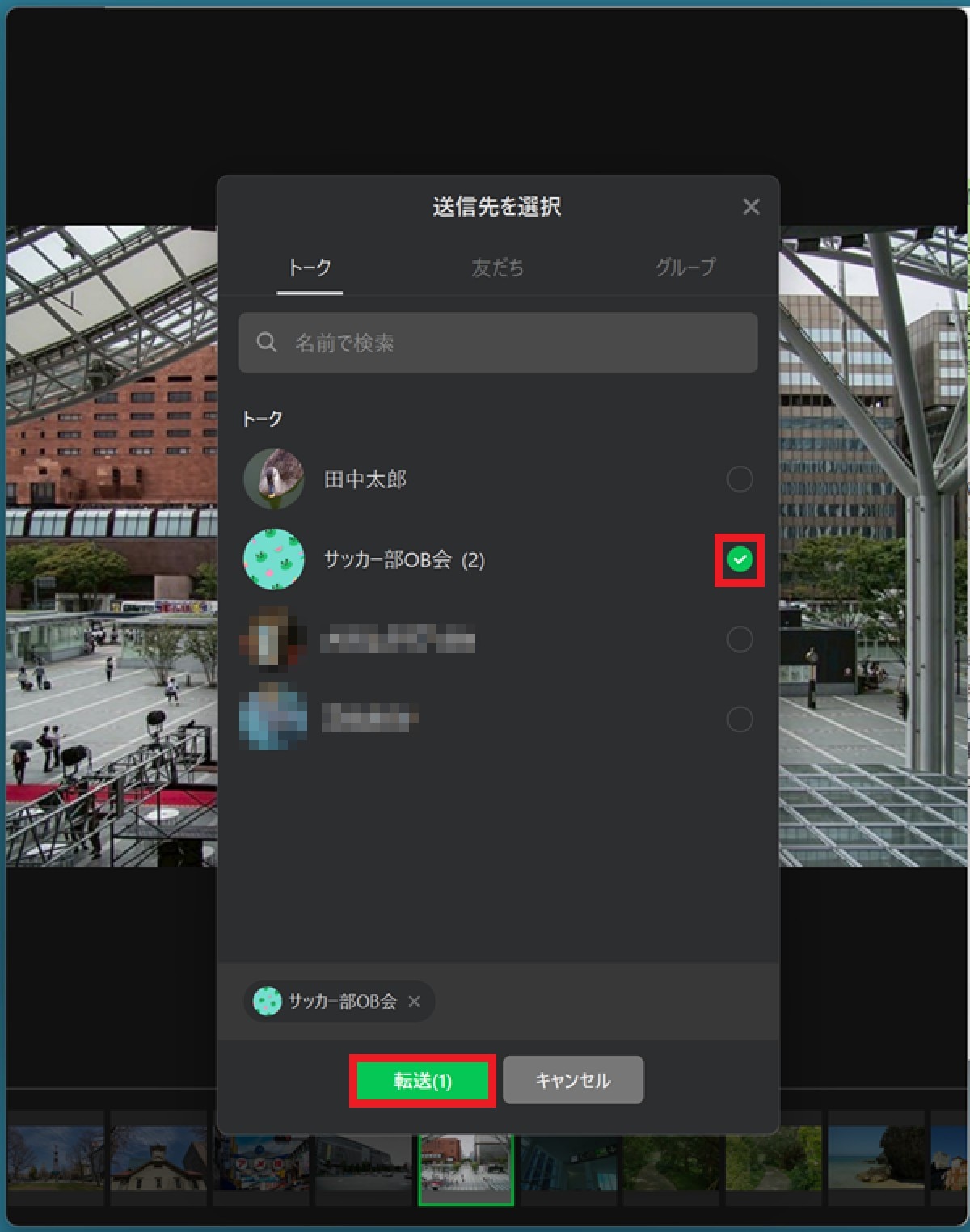
- 「写真を転送」を選択し、共有したい写真をタップしてチェックを入れる(最大20枚)。
- 画面下の「転送」をタップし、送信先の友だちやグループを選択して「送信」を実行。
この操作を行うと、転送先には「通常のトーク画像」として写真が送信されます。相手側の端末では通常のメッセージと同様に閲覧・保存が可能です。
ルートB:大量の思い出を丸ごと移行する「一括保存&再作成」(20枚超向け)
旅行や結婚式など、数十枚から数百枚単位の写真群をアルバム構造のまま移行したい場合は、一旦ローカル環境を経由させる手法が最も美しく完結します。
- 元のアルバム画面を開き、右上のメニューから「アルバムをダウンロード」を選択。
- アルバム内の全写真が一括でスマートフォンの写真アプリ(カメラロール)に保存される。
- 移行先のグループ(または個別トーク)を開き、メニューから「アルバム」>「+(作成)」をタップ。
- 先ほど一括保存した写真を選択し、同じタイトルを付けて「アルバムを作成」をタップ。
この手順を踏むことで、転送先でもLINEアルバム保存期間が無期限というアルバム本来の恩恵を維持しながら、トーク画面を荒らすことなく大容量の思い出を共有できます。
【データ比較】LINEアルバム転送・共有手法のメリット・デメリット一覧
転送手段ごとの特性や制限事項を正しく把握するために、各種手法のスペックと推奨シチュエーションを一覧表にまとめました。
| 共有・転送方法 | 詳細・数値データ | 一般的な基準・制限 | 編集部の見解・評価 |
|---|---|---|---|
| アルバム内写真の直接転送 | 1回あたり最大20枚まで選択可能 | トークルームに通常画像として送信 | 少数の即時共有には最適だが、大量送信時は通知過多になるリスクあり。 |
| 一括保存からの新規アルバム作成 | 1アルバム最大1,000枚まで格納可能 | 端末の空き容量が一時的に必要 | 最も整然とした移行手法。保存期間が無期限になるため長期保管に必須。 |
| PC版LINE経由での一括管理 | PCローカルフォルダへ一括エクスポート | パソコン環境とログイン認証が必要 | スマホのストレージを消費せず、大量の写真整理・バックアップに最適。 |
| 動画の外部共有(※注意) | アルバム保存時は動画の長さ・本数制限あり | 高解像度動画は自動圧縮される | 長尺・高画質な動画はクラウドストレージ(Googleドライブ等)の併用が現実的。 |
【実態検証】動画や20枚以上の大量写真は?利用者が直面する落とし穴
SNSやQ&Aサイトのコミュニティにおいて、LINEアルバムの取り扱いで最も多くのトラブル相談が寄せられているのが「動画の転送」と「スマートフォン端末の容量圧迫」に関する問題です。
写真共有に関しては高い利便性を誇るLINEですが、動画の取り扱いには厳密な仕様が設けられています。アルバム機能への動画追加は段階的にアップデートされているものの、長尺の4K動画や大容量ファイルは自動的に解像度がダウンサンプリングされます。また、古いバージョンのアルバム内に保存されたメディア群を一気に移行しようとした際、一部の動画ファイルだけがダウンロード対象から外れるといったトラブルも現場検証で報告されています。
さらに見落としがちなのが、スマホのストレージ問題です。「一括ダウンロードして別グループで再作成」という手順を踏む際、一時的に端末内へ全写真が保存されるため、空き容量が逼迫している端末では「ダウンロードに失敗しました」というエラーが発生することがあります。
これを回避するための裏ワザとして推奨されるのが、PC版LINEを活用したデスクトップ経由の移行です。PC版LINEであれば、アルバム内の写真群をパソコンの外部ストレージや外付けハードディスクへ直接一括保存できるため、スマホのギガ(容量)を1MBも消費することなく、大容量写真の整理と別グループへの再アップロードが完結します。
一般に知られていない盲点|通知で相手にバレるリスクと画質劣化の真相
転送作業を行うにあたり、多くのユーザーが不安に感じるのが「元のアルバム作成者に転送したことがバレるのか?」というプライバシーの疑問と、「写真が劣化して粗くならないか?」というクオリティ面の懸念です。
相手に転送はバレる?通知仕様のメカニズム
結論として、あるアルバムから写真を別のトークルームへ転送しても、「〇〇さんがあなたの写真を転送しました」といった通知が元グループのメンバーに届くことは一切ありません。転送元の画面にも何の痕跡も残らないため、システム的に転送行為がバレる心配は無用です。
ただし、移行先(転送先)のグループにおいては当然ながら「写真が送信されたこと」や「新規アルバムが作成されたこと」がタイムラインやプッシュ通知として全員に共有されます。関係のないメンバーが含まれるグループへ誤送信しないよう、送信先リストの選択には細心の注意が必要です。
LINEアルバム画質劣化の真相とオリジナル保存の限界
もう一つの重大な盲点が画像の圧縮処理です。LINEアルバムに写真をアップロードした時点で、サーバー側の負荷軽減と表示速度向上のため、画像は自動的に標準解像度へリサイズ(圧縮)されます。
一度アルバムに格納されて圧縮された写真を、さらにダウンロードして別のアルバムに再アップロードした場合、多重圧縮によって輪郭のぼやけや階調の乱れが顕著化する現象が発生します。結婚式の記念写真や印刷を前提とした集合写真など、解像度が命となるデータを扱う際は、アルバム経由ではなく、通常のトークで「ORIGINAL(オリジナル画質)」を指定して送信するか、外部のクラウド共有サービスを併用するのが賢明です。
【プロの結論】おすすめできる人・慎重になるべき人の判断基準
デジタルコミュニケーションにおけるデータ共有は、単なる利便性だけでなく、共有相手との人間関係や「デジタル境界線(バウンダリー)」への配慮が不可欠です。無秩序な写真転送が思わぬ摩擦を生むケースも少なくありません。
LINEアルバム一括転送・共有を活用すべき人
- イベントや旅行の幹事・記録係:参加者全員に対して、保存期限を気にさせることなく確実に写真をアーカイブしたい場合。
- 家族間・親族間での定期的な写真共有:子どもの成長記録などを、余計な通信容量をかけずにストックしておきたい場合。
- グループの整理・再編を行いたい管理者:旧グループから新設グループへ過去ログの重要写真を移行させたい場合。
直接の転送を避け、別手段を検討すべき人
- 一眼レフ等で撮影した高解像度データをそのまま渡したい人:画質劣化を嫌うプロクオリティの写真は、GoogleドライブやAirDrop等の無劣化手段が必須。
- 元グループの参加者に無断でプライベート写真を拡散しようとしている人:第三者の顔写真やプライベート情報が写り込んだ画像を別グループへ安易に横流しする行為は、深刻なプライバシートラブルを招く危険性があります。
【ライン アルバム 転送】に関するよくある質問(FAQ)
Q1:アルバムの写真をまとめて転送したいのに「20枚」しか選べません。裏ワザはありますか?
A1:トークへの直接転送機能はシステム上「1回につき最大20枚」に固定されています。20枚を超える写真を一気に移したい場合は、一度「アルバムをダウンロード」で端末に保存してから、移行先のグループで新規アルバムとして一括作成するのが公式かつ最も効率的な手順です。
Q2:一度作成したLINEアルバムの保存期間はいつまでですか?途中で消えますか?
A2:LINEアルバムに保存された写真は、通常のトークルームに送信された画像と異なり、原則として無期限で保存されます。LINEのサービス自体が継続する限り、端末の機種変更を行ってもアカウントを引き継げばいつでも再閲覧・ダウンロードが可能です。
Q3:アルバムをダウンロードすると、スマートフォンの容量が足りなくなります。どうすればいいですか?
A3:PC(Windows / Mac)版のLINEアプリを利用するのが最適解です。PC版LINEから該当アルバムを開き、パソコン内のフォルダへ一括ダウンロードすれば、スマートフォンのストレージ容量を一切消費することなく安全に保存・別グループへの再アップロードが行えます。
Q4:転送した写真は、相手側で保存されたら元データが消えても残りますか?
A4:はい、残ります。転送先へ送信された画像や、新しく作成された別グループのアルバムは完全に独立したデータとして扱われます。仮に元グループのアルバムが削除されたり、元グループを退会したりしても、移行先のデータが消えることはありません。
まとめ:2026年のLINEアルバム運用で失敗しないための鉄則
LINEアルバムの転送には「アルバム単位での直接移行ができない」「1回の直接転送は20枚まで」というプラットフォーム特有の制約が存在します。しかし、仕組みさえ把握してしまえば、「一括保存からの再作成」や「PC版LINEの併用」によって、いかなる大量データもストレスなく別トークへ移行させることが可能です。
日常の何気ないスナップ写真は利便性抜群のLINEアルバムで手軽に共有し、永続保存したい高精細な記録写真はクラウドや無劣化送信を使い分ける――このハイブリッドな整理術こそが、スマートフォンの容量トラブルや人間関係の摩擦を防ぎ、デジタル上の大切な思い出を安全に守り続けるための決定打となります。 (出典: ライン アルバム 転送(Yahoo!ニュース))
最新のトレンドや話題のニュースをわかりやすく解説するWebライターです。読者の皆様に役立つ情報を日々お届けしています。
