外付けHDDが認識しない時の原因と復活手順|ランプ点灯や異音の対処法
仕事の重要書類や家族の写真、バックアップデータを保存した外付けHDDが、ある日突然パソコンに表示されなくなると背筋が凍るような焦りを覚えます。画面上に「アクセスできません」「フォーマットしますか?」という警告が表示されたり、アクセスランプは点滅しているのにエクスプローラーに一向にドライブが現れなかったりと、そのトラブルの現れ方は様々です。
記憶媒体のトラブルにおいて、パニックに任せた「再起動の繰り返し」や「ケーブルの抜き差し連打」は、修復可能だったはずのデータを完全に破壊する最大の要因となります。本稿では、ハードウェア検証の現場データと最新のデータ復旧工学に基づき、外付けHDDが認識しない根本的な原因の特定法から、データを失わずに安全に自力で状況を改善させる最新の手順までを徹底的に解剖します。
📌 【この記事の重要ポイントまとめ】
- 要点1:「カチカチ」「カタカタ」という異音がある場合は物理障害の可能性が極めて高く、通電を即座に遮断することがデータ保護の鉄則。
- 要点2:「フォーマットしますか?」の警告に「はい」を押すのは厳禁。「ディスクの管理」や「デバイスマネージャー」で状態を正確に切り分けるのが初手となる。
- 要点3:Windows11やMacの最新OS環境では、USBポートの電力供給不足やドライブレターの競合といった論理的な軽度エラーも多く、正しい手順を踏めば自力復旧が可能。
【症状別診断】ランプ点滅・異音・無反応から特定する故障原因と危険度
外付けハードディスクが認識しない場合、内部で発生している異常は大きく「論理障害(ファイルシステムや管理領域の破損)」と「物理障害(磁気ヘッドやプラッタ、電子基板の物理的破損)」の2つに分かれます。まずは通電時の挙動から、現在の危険度を客観的に見極める必要があります。
最も警戒すべき兆候は、カチカチと異音がする原因となる「ヘッドクラッシュ」や「シークエラー」です。HDDの内部では、1分間に5,400〜7,200回転するプラッタ(磁気ディスク)の上を、わずか数ナノメートルの隙間を空けて磁気ヘッドが浮上してデータを読み書きしています。落下や経年劣化によってヘッドがプラッタに接触したり、位置情報を読み取れなくなると、規則的な衝突音や摩擦音が発生します。この状態で通電を続けると、データが記録されている磁気層が削り取られ(スクラッチ現象)、世界最高峰のデータ復旧ラボでも救出が不可能な状態へと陥ります。
一方で、ランプ点滅するが反応なしという状態は、コントローラー基板やUSB変換チップは電力を認識しているものの、OS側でパーティションをマウントできていない論理障害、あるいはUSBポートからの電力供給不足(バスパワー不足)が疑われます。また、モーターの回転音(ブーンという微小な振動)すら一切しない場合は、ACアダプタの断線、筐体内部の電源回路のショート、あるいはスピンドルモーターの焼き付きが考えられます。
「フォーマットしますか?」警告が出た時の絶対NG行動と正しい対処法
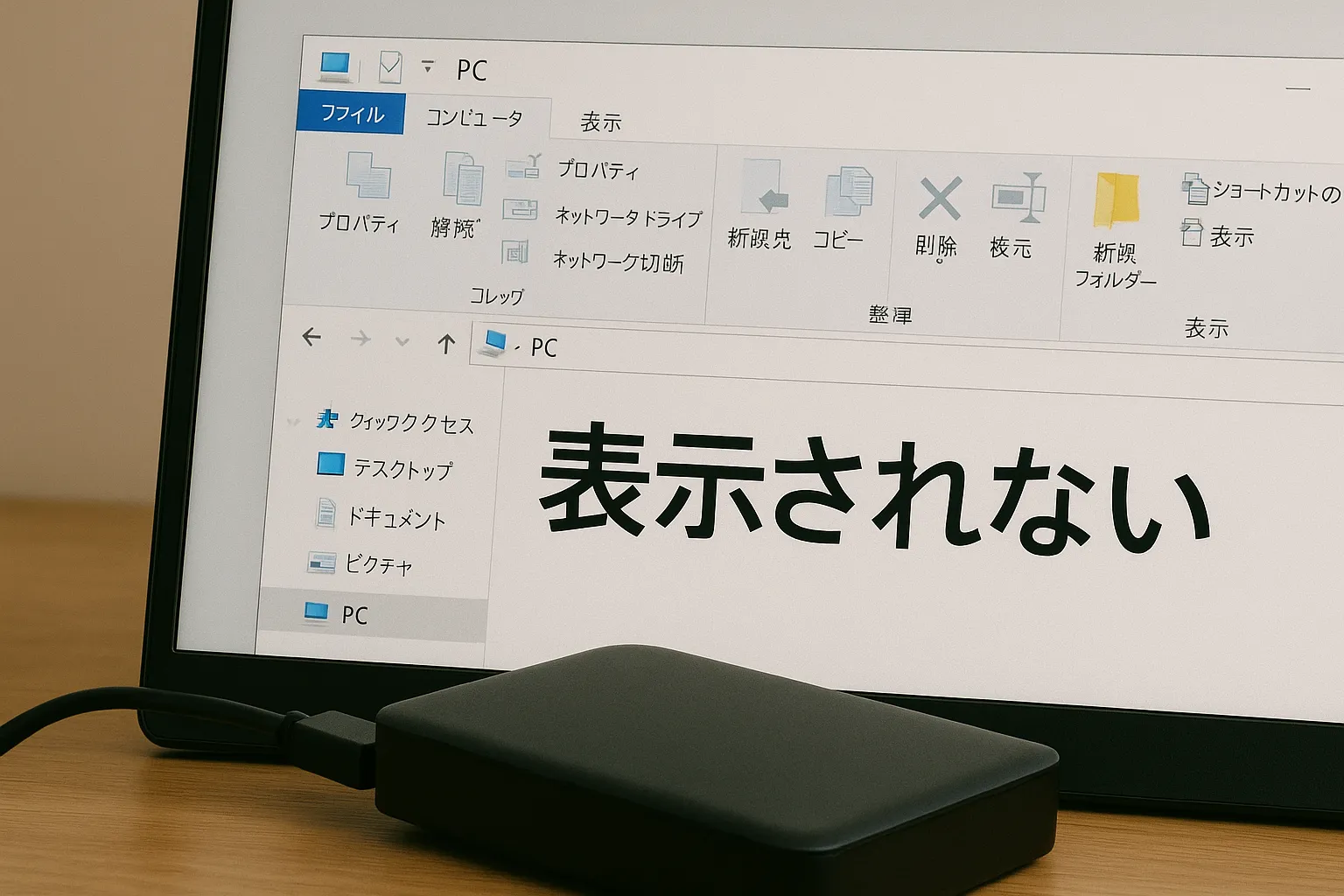
接続した瞬間に「ドライブを使うにはフォーマットする必要があります。フォーマットしますか?」とポップアップが表示される現象は、最も遭遇頻度が高いトラブルの一つです。これに直面したユーザーが焦って「ディスクのフォーマット」を実行してしまう悲劇が後を絶ちません。
このメッセージが表示される本質的な理由は、HDD内部のデータ管理領域(ファイルシステム:NTFS, exFAT, FAT32など)が何らかの拍子に破損し、OSが「中身が何であるか解読できない未定義のストレージ(RAW状態)」と誤認していることにあります。決して「中身が完全に消滅したから初期化が必要」という意味ではありません。
ここで絶対に知っておくべきフォーマットしますかの対処法における最大の鉄則は、表示されたダイアログで必ず「キャンセル」を選択することです。誤ってフォーマットを実行すると、ファイル管理テーブルが初期化され、一般的なファイル復旧ソフトでのスキャン難易度が跳ね上がります。
また、ネット上で安易に推奨されがちなWindows標準コマンド「chkdsk(チェックディスク)」の安易な実行も極めて危険です。chkdskは「ファイル構造の整合性を保つために、読み込めない不良セクタを強制的に切り捨てる」仕様になっているため、傷のあるHDDに対して実行すると、大事なファイルそのものを不可逆的に消去・破壊してしまうリスクがあります。まずはOS側の診断ツールを用いて、HDDが物理的に壊れているのか、単なる認識の不整合なのかを静かに見極めるのがプロの鉄則です。
【OS別】Windows11・Macで自力認識させる最新ステップ
外付けハードディスクがマイコンピュータやFinderに表示されない場合でも、OSの深層部分ではデバイスとして検知されているケースが多々あります。安全に状態を確認し、アクセスを回復させるための標準的かつ確実なアプローチを整理します。
1. Windows11環境での診断と修復
Windows11認識しないトラブルでは、まず「デバイスマネージャー」と「ディスクの管理」の2箇所を順番に確認します。
スタートボタンを右クリックしてデバイスマネージャーを開き、「ディスク ドライブ」および「ユニバーサル シリアル バス コントローラー」を展開します。ここに該当のHDD型番が表示されているか、あるいは黄色の警告マーク(!)が付いていないかを確認します。警告がある場合はドライバの不整合が起きているため、「デバイスのアンインストール」を実行後にPCを再起動し、再認識を促します。
次に、同じくスタート右クリックからディスクの管理を起動します。ここで対象のディスクが「オンライン」になっているにもかかわらずドライブ文字(E:やF:など)が割り当てられていない場合、OS側でパスを見失っているだけです。該当ボリュームを右クリックし、「ドライブ文字とパスの変更」からドライブレター割り当てを行うだけで、データに一切手を加滅することなく一瞬でエクスプローラー上に復活します。
2. macOS環境での診断と修復
Mac外付けHDD認識しない事象が発生した場合、まずは「アプリケーション」>「ユーティリティ」>「ディスクユーティリティ」を起動します。
サイドバーに対象のHDD名がグレーアウトして表示されている場合は、単にマウントが解除されている状態です。上部の「マウント」ボタンをクリックすることで復旧するケースがあります。それでも認識しない場合は、ディスクユーティリティ標準の修復機能である「First Aid」を実行します。First Aidはディレクトリ構造のエラーを安全に検査・修復してくれるため、軽度の論理エラーであればこれで再び読み込み可能になります。
3. ハードウェア周辺環境の物理チェック
OS側の設定以前に、USBポート接触不良や供給電圧のドロップが原因であるケースも無視できません。特にPC本体の前面ポートや、電源供給のないパッシブ型USBハブを経由している場合、HDDのスピンアップに必要な突入電流(ピーク時約1.0A〜2.0A)を賄えず、ドライブがリセットを繰り返すことがあります。以下の手順で物理接続の健全性を確保してください。
- デスクトップPCの場合は、マザーボード直結の「背面USBポート」に直接接続する。
- ポータブルHDDで給電不足が疑われる場合は、Y字型USBケーブルやセルフパワー(AC電源付き)ハブを使用する。
- USB Type-C変換アダプタを使用している場合、アダプタ内部のチップ不良を疑い、別の高品質ケーブルに変更する。
【実態検証】バッファロー製やテレビ録画用HDDで多発するトラブルの真相
国内市場で圧倒的なシェアを持つ周辺機器メーカー製品や、家電用途のHDDには特有の認識トラブルが存在します。現場のサポート窓口や利用者の声から見えてくる固有の構造を紐解きます。
まず、バッファローHDD認識しないという相談で非常に多いのが、同社製HDDにプリインストールまたは付属している「省電力モード(ecoマネージャー)」や独自の暗号化ユーティリティソフトによる干渉です。Windowsの大型アップデート(Feature Update)適用後に、これらの独自常駐ユーティリティがOSの新仕様と競合し、ドライブを強制的にスリープ状態のままロックしてしまう事例が頻発しています。この場合、バッファロー公式サイトから提供されている最新のファームウェアやユーティリティに更新するか、一旦管理ソフトをアンインストールすることで正常認識に戻るケースが多数報告されています。
また、近年増加しているのがテレビ録画用外付けHDD認識しないというトラブルです。テレビ(REGZA、BRAVIA、VIERAなど)に接続して番組を録画していたHDDをパソコンに挿しても、「未フォーマット」と表示されて中身を見ることはできません。これは故障ではなく、地上デジタル放送の著作権保護技術(ARIB規格およびDTCP-IP等)に基づき、各テレビ固有の暗号化キーでファイルシステム(XFS等のLinux系特殊フォーマット)がフォーマットされているためです。テレビ側で認識しなくなった場合は、テレビ本体の「主電源完全再起動(コンセントを抜いて数分放置)」やUSB端子の清掃で復旧することが多いものの、PCに接続して初期化してしまうとテレビの録画データは永久に失われるため注意が必要です。
【比較検証】自力修復とデータ復旧専門業者の分岐点・費用データ
自力での外付けハードディスク修復方法をどこまで試すべきか、それとも専門の外付けHDDデータ復旧サービスへ託すべきかの判断は、失って困るデータの重要度と症状の深刻さに依存します。客観的な判断指標として、障害レベル別の比較データを提示します。
| 障害レベル・症状 | 主な発生原因 | 自力修復の成功率・リスク | 復旧費用相場・対応期間 | 編集部の推奨アプローチ |
|---|---|---|---|---|
| 軽度論理障害 ・ドライブレター未割り当て ・ファイルシステム軽微異常 | 安全な取り外しを行わずに抜去、ドライバ不整合 | 成功率:約85〜95% 正しい手順ならリスク低 | 自力:0円〜1万円程度 業者:2万〜4万円前後(即日〜3日) | ディスクの管理や標準ツールによる自力復旧を推奨 |
| 中度論理障害 ・RAW化、パーティション消失 ・「フォーマットしますか?」 | 書き込み中の電源断、MFT/FAT管理領域の破損 | 成功率:約50〜70% 市販ソフトでの誤操作リスク有 | 市販ソフト:約1万〜2万円 業者:4万〜8万円前後(2〜5日) | 業務・唯一無二のデータなら初手から専門業者へ相談 |
| 軽度物理障害 ・一部セクタの読み込み遅延 ・CRCエラー多発 | 経年劣化、磁気記録面の微細な劣化(初期不良セクタ) | 成功率:約20〜40% 通電継続で重症化の危険大 | 業者相場:6万〜12万円前後(3〜7日) | 専用機器(イメージ取得装置)を持つ専門ラボへ即時依頼 |
| 重度物理障害 ・カチカチ等の異音 ・完全無回転、基板焼損 | 落下・衝撃、ヘッド吸着、モーター固着、雷サージ | 自力復旧不可(0%) 通電自体が致命傷となる | 業者相場:10万〜30万円以上(クリーンルーム作業要) | 自力作業は絶対厳禁。クリーン設備を持つ大手復旧企業へ |
一般に知られていない盲点とネットの誤解
ネット上のQ&Aサイトや動画プラットフォームでは、時に工学的に極めて危険な「裏技」が拡散されています。その代表例と、なぜそれが致命的な破壊行為につながるのかを解説します。
最も危険な誤解は「冷やす・叩く・温めると復活する」というオカルト的な手法です。昔の極めて一部のベアリング固着事例を曲解したこの方法は、現代の高密度磁気記録HDDに対して行うと、急激な温度変化による結露の発生や、ディスク内部のナノ単位のアライメントの完全な狂いを招きます。結露が発生した状態でディスクを回転させれば、磁気ヘッドは水滴を巻き込んでプラッタ表面を物理的に抉り取ります。
また、「データ復旧ソフトを何本も連続でインストールして片っ端からディープスキャンを試す」という行為も初心者が陥りがちな罠です。復旧ソフトのディープスキャンは、ドライブ内の全セクタに対して何時間も連続して高負荷な読み取りアクセスをかけ続けます。もしHDDが目に見えない微小な物理的傷(不良セクタ)を抱えていた場合、この過剰な負荷がトドメとなり、スキャン途中でヘッドが完全にクラッシュして一切の読み取りができなくなります。
【プロの結論】自力復旧を試してよい人・直ちに中止すべき人の判断基準
データ障害に直面した人間は、認知心理学でいう「損失回避バイアス」に強く支配されます。「失いたくない」という強い焦燥感から、客観的なリスク計算を怠り、手元にある無料ツールや怪しい情報にすがりついて事態を悪化させてしまうのです。被害を最小限に食い止めるために、明確な線引きを持って行動を選択してください。
自力での復旧作業を試みてもよい条件:
- 「最悪、データが全消去されても諦めがつく(バックアップが他にある、再ダウンロード可能など)」場合
- 異音や焦げ臭い異臭が一切なく、ディスクの回転音が滑らかであること
- ディスクの管理画面で「正常」と表示され、単にドライブレターの競合や接続ポートの問題と特定できていること
直ちに自力作業を中止し、電源ケーブルを抜くべき条件:
- 「二度と撮影できない子どもの成長記録」や「消失すれば事業継続に致命的な影響が出る業務データ」である場合
- 通電時に「カチカチ」「ジー」「カタカタ」という規則的な異音が聞こえる場合
- 落下や水没など、明確な物理的衝撃を与えた直後に認識しなくなった場合
- 市販ソフトを一度試してもエラーで停止したり、ドライブ全体の動作が著しく極端に遅くなっている場合
【外 付け hdd 認識 しない】に関するよくある質問(FAQ)
Q1:テレビ録画用に使っていた外付けHDDをPCに繋いでも認識しません。壊れていますか?
A1:故障ではありません。テレビ録画用のHDDは著作権保護規格により特殊な形式で暗号化・フォーマットされているため、WindowsやMacのパソコンに接続してもエクスプローラーには表示されず、「未初期化」や「フォーマットが必要です」と表示されます。PC側でフォーマットしてしまうとテレビで録画した過去の番組はすべて消去され二度と再生できなくなるため、絶対に初期化しないでください。
Q2:アクセスランプは激しく点滅しているのにマイコンピュータに出てきません。どうすればいいですか?
A2:OSが壊れたファイルシステムや大量の不良セクタを必死に読み込もうとしてスタック(応答停止)しているか、USBポートからの電力供給不足でドライブが再起動を繰り返している可能性が高いです。まずはセルフパワー(コンセント給電型)ハブやPC背面のUSBポートに繋ぎ変えてみてください。それでも解決せず、マイコンピュータがフリーズする場合は、内部の物理的劣化が進行している兆候ですので無理な通電を避けるべきです。
Q3:ネットで見かける無料のデータ復旧ソフトを使っても安全ですか?
A3:軽度の論理障害(誤ってゴミ箱から消去した等)には有効ですが、HDDから異音がしていたり、不良セクタが原因で認識が不安定になっている場合には極めて危険です。復旧ソフトはドライブ全体に長時間の高負荷スキャンをかけるため、弱っている磁気ヘッドやプラッタに致命的なトドメを刺すリスクがあります。「絶対に失えないデータ」である場合は、ソフトを使用する前に専門のデータ復旧業者へ無料初期診断を依頼するのが最も安全です。
まとめ:失敗しないための最終チェックリスト
外付けハードディスクが認識しなくなった際、運命を分けるのは「最初の初動判断」です。焦って電源のオン・オフを繰り返したり、警告画面に従ってフォーマットを実行してしまう前に、以下のチェックリストを冷静に実行してください。
まずは異音の有無を確認し、静音であれば背面の直接USBポートへの差し替えや別PCへの接続を試すこと。そしてWindowsの「ディスクの管理」やMacの「ディスクユーティリティ」でOSがハードウェアとして認識しているかを確認し、ドライブレターの割り当て等の安全な論理修復にとどめることが肝要です。少しでも物理的な異常を感じた場合や代替の利かない重要データである場合は、自力修復への執着を手放し、設備とクリーンルームの整った専門の復旧技術者へ速やかに相談することが、大切な資産を確実に守る最短ルートとなります。 (出典: 外 付け hdd 認識 しない(Yahoo!ニュース))
毎日更新されるトレンド情報を分析・発信中。役立つ裏技やおすすめ情報を分かりやすく紹介します。
