Googleドライブアプリとは?無料15GBの使い倒し術と安全共有法【2026】
スマートフォンやパソコンのストレージ不足、あるいは重要書類の受け渡しで困った経験を持つ方は少なくありません。そこで必ず名前が挙がるのが、Googleが提供するクラウドストレージサービス「Googleドライブ」のアプリです。手元の端末にデータを保存するのではなく、インターネット上の安全な専用スペースにファイルを保管し、いつでもどこからでも呼び出せる仕組みを持っています。
ビジネスの現場からプライベートの写真管理まで幅広く使われている一方で、「具体的に何ができるのか」「無料でどこまで使えるのか」「セキュリティ上の危険性はないのか」といった疑問を抱く利用者が多いのも実情です。本記事では、2026年最新の機能アップデートや料金体系を踏まえ、ドライブアプリの基礎知識から失敗しない実践手順までを網羅して解説します。
📌 【この記事の重要ポイントまとめ】
- 要点1:GoogleドライブアプリはGoogleアカウントがあれば初期費用なしで15GBの無料ストレージが使えるクラウド保管庫。
- 要点2:iPhone・Android・PC間で即座に同期可能で、スマホカメラを使ったPDFスキャンやリンク共有によってペーパーレス化と業務効率化を両立できる。
- 要点3:15GBの容量はGmailやGoogleフォトと共有されるため、容量逼迫時の対策やアクセス権限の適切な管理による情報漏洩防止が必須。
Googleドライブアプリの基本構造|無料容量15GBとクラウドの仕組み
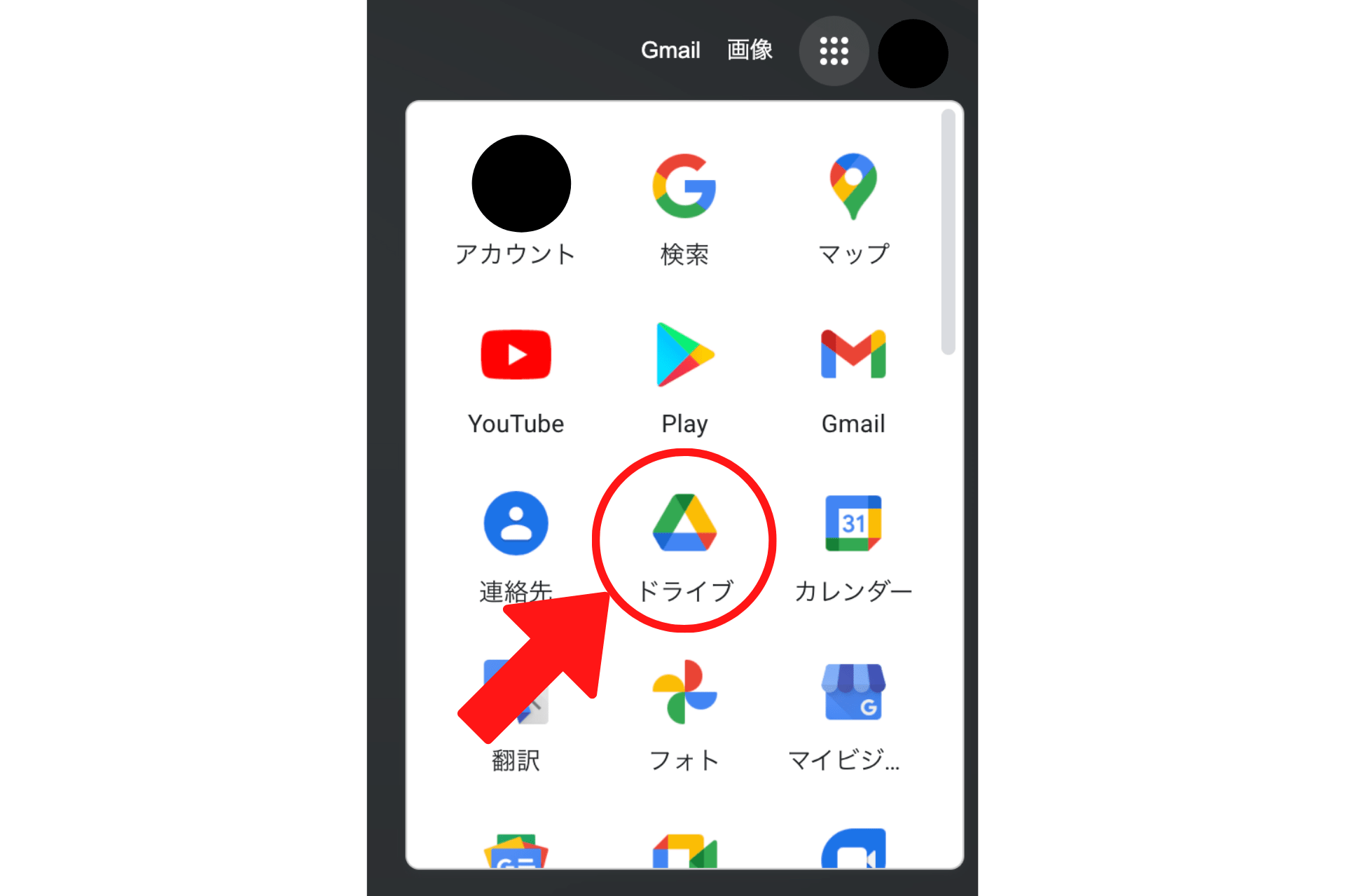
Googleドライブアプリは、端末の内部ストレージを消費することなく、写真、動画、PDF、オフィス書類などをオンライン上に保存・管理できるクラウドストレージアプリです。iOS(iPhone/iPad)とAndroidの両OSに対応しており、一度アップロードしたデータは同じGoogleアカウントでログインするだけで、タブレットやオフィスのPCブラウザからも瞬時にアクセスできます。
最大の強みは、アカウント開設時に無条件で15GBの無料ストレージが付与される点にあります。他社サービスが2GB〜5GB程度の無料枠にとどまる中、15GBという容量設定は非常に寛容です。ただし、この15GBは「Googleドライブ内のファイル」「Gmailのメールおよび添付ファイル」「Googleフォトに保存された画像・動画」の3サービス合算で消費される仕様となっています。そのため、「ドライブには何も入れていないのに容量がいっぱいですと警告が出る」というトラブルの多くは、高画質な動画バックアップや過去のメール添付ファイルが原因です。
【2026年最新比較】主要クラウドストレージのスペックとGoogle One料金プラン
クラウドストレージを選定・運用するにあたり、競合サービスとの違いや容量拡張時のコスト感を把握しておくことは極めて重要です。2026年現在の主要クラウドサービスの基本スペックと、Googleの公式有料プラン「Google One」の価格設定を比較検証します。
| サービス名 / プラン | 無料容量 / 月額料金(税込) | 主な特徴と連携性 | 編集部の見解・評価 |
|---|---|---|---|
| Googleドライブ(基本) | 15GB(無料) | Googleドキュメント・スプレッドシート完全統合 | 無料枠の大きさと共同編集の利便性で総合力No.1 |
| Google One(ベーシック) | 100GB / 月額290円(年額2,900円) | 最大5人のファミリー共有、高度な編集機能 | 写真や書類が増えたライトユーザーに最もおすすめ |
| Google One(プレミアム) | 2TB / 月額1,450円(年額14,500円) | 大容量4K動画保存、Gemini高度連携対応 | 動画クリエイターや家族全員のバックアップ向け |
| Apple iCloud+ | 5GB(無料) / 50GB:月額150円〜 | iOS端末の完全バックアップに特化 | iPhoneユーザー必須だがWindowsやAndroidとの共有は限定的 |
| Microsoft OneDrive | 5GB(無料) / 100GB:月額260円〜 | WordやExcelなどMicrosoft 365と親和性抜群 | Windows PCを中心とするビジネス用途で強みを発揮 |
| Dropbox | 2GB(無料) / 2TB:月額1,500円〜 | 同期スピードが極めて高速、差分同期に優れる | 無料枠が少なく、有料プロ向けとしての色合いが強い |
公式発表資料および市場相場を見ても、Googleドライブは「無料枠15GBの使い勝手」と「100GBプランの導入しやすさ」において、個人・小規模ビジネス双方で最もコストパフォーマンスに優れた選択肢の一つとなっています。
スマホでのファイル共有手順とセキュリティ安全性|誤爆を防ぐ設定術
Googleドライブアプリが爆発的に普及した大きな理由は、メールに大容量ファイルを添付することなく、URLひとつで安全にデータをやり取りできる「ファイル共有機能」にあります。しかし、設定手順を誤ると関係のない第三者にファイルが閲覧されてしまうリスクが存在します。
スマホ(iPhone / Android)での基本共有ステップ
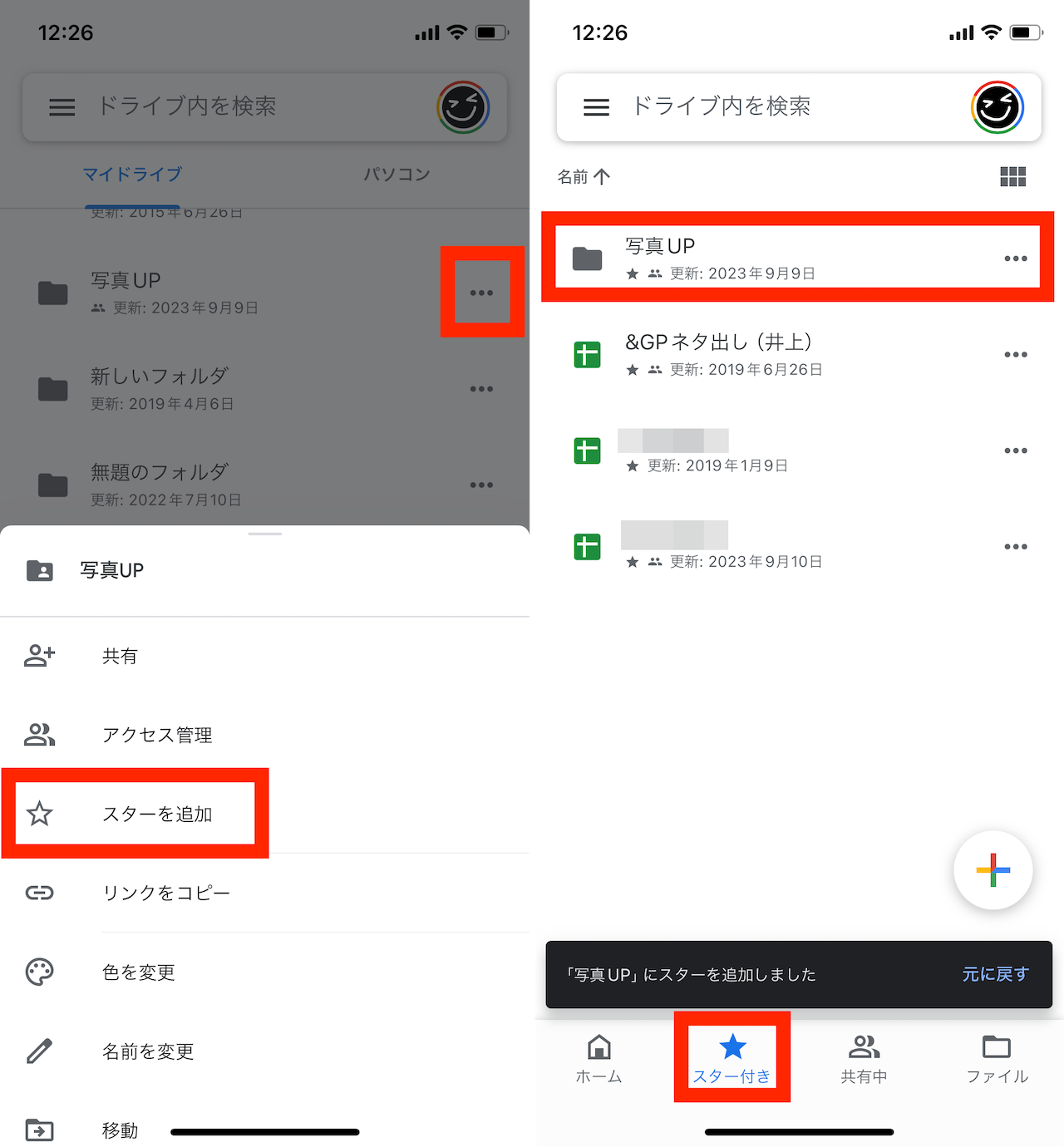
アプリ内で共有したいファイルの横にある「…」(縦の3点リーダー)をタップし、「共有」または「リンクを管理」を選択します。ここで設定できる共有方法には大きく分けて2つのアプローチがあります。
- 特定ユーザーへの直接共有(推奨):相手のGmailアドレスを入力して招待状を送る形式。指定されたアカウント以外は一切アクセスできないため、機密性の高い契約書や個人情報の送付に必須です。
- リンクを知っている全員の共有:URLを知っていれば誰でもアクセスできる形式。大勢のイベント参加者にチラシを配る際などに便利ですが、URLの流出=全世界への公開を意味するため取り扱いには厳重な注意が求められます。
権限設定(ロール)の厳格な使い分け
共有相手に付与する権限は、目的に応じて必ず以下の3段階から選択してください。
- 閲覧者:ファイルの表示やダウンロードのみ可能。編集や内容改ざんを防止したい納品物やマニュアル共有に最適です。
- 閲覧者(コメント可):本文の直接編集はできないものの、注記や修正希望のコメントを残せる設定。原稿チェックやデザインレビューで活用されます。
- 編集者:ファイルの内容変更、削除、他者への再共有まで全権限を持ちます。共同プロジェクトのメンバー間のみに限定すべき強力な権限です。
また、アクセス権の期限設定(有効期限)を活用すれば、指定した日時が経過した後に自動で閲覧権限を剥奪できるため、案件終了後のファイル放置による情報流出を物理的に遮断できます。
写真バックアップとPDF書類保存の実践|日常を劇的に変える2026年最新活用法
Googleドライブアプリは、単なる倉庫ではなく日々の作業を効率化するスマートツールとしての進化を遂げています。特に日常生活や個人事業で劇的な効果をもたらすのが「PDF書類スキャン」と「オフライン同期」です。
スマホのカメラがスキャナーになる「書類のスキャン機能」
紙のレシート、領収書、役所の申請書類、名刺などを整理する際、別個のスキャナーアプリを導入する必要はありません。Googleドライブアプリ右下の「+」ボタンから「スキャン」をタップするとカメラが起動し、書類の四隅を自動検知して歪みを補正した綺麗なPDFファイルとして瞬時にドライブ内へ保存してくれます。さらにGoogleの高度なOCR(文字認識)機能により、保存されたPDF内のテキストを検索窓からキーワードで探せるため、「去年の〇〇損害保険の書類」といった曖昧な記憶からでも目的の書類へ一発で辿り着けます。
電波のない環境でも安心な「オフライン同期設定」
クラウドの弱点はインターネット接続が途切れた際にファイルが開けなくなる点ですが、ドライブアプリでは頻繁に使う重要書類を「オフラインで使用可能」に設定できます。対象ファイルのメニューからこのスイッチを有効にしておくだけで、端末のキャッシュ領域に最新データが保持され、地下鉄の移動中や飛行機内、山間部などの圏外環境でも問題なく閲覧・編集が継続できます。通信環境が復帰した瞬間に編集内容が自動同期されるため、保存の二度手間も発生しません。
【実態検証】利用者の生の声と現場目線で見えたリアルなトラブル
SNSや知恵袋、ITサポートの現場に寄せられる利用者の生の声を集約すると、ドライブアプリの利便性を絶賛する声が多い一方で、仕組みの誤解に起因する深刻なトラブルも定期的に観測されています。
ネット上のコミュニティで最も頻発しているのが、「共有ファイルを整理しようとしてゴミ箱に入れたら、共有相手の原本まで消えてしまった」というトラブルです。特に「編集者」権限で参加している共有フォルダ内のファイルを削除すると、全員の画面から消失してしまいます(※30日以内であればゴミ箱から復元可能)。「自分のスマホ画面から消したいだけなのか、プロジェクト全体から消去したいのか」の区別を把握していないことによる人為的ミスが後を絶ちません。
また、「スマホの空き容量を増やそうとドライブに写真を移したが、Googleフォト側で同期削除してしまいデータが完全消去された」という悲鳴も散見されます。GoogleドライブとGoogleフォトは密接に連携しているため、写真の自動バックアップ設定を解除せずに端末側で一括削除を行うと、クラウド側も連動して消去フラグが立つケースがあるため注意が必要です。
一般に知られていない盲点とネットの誤解|セキュリティの真相
「クラウドに個人情報や機密書類を保存するのは危険ではないのか」という懸念は根強く存在します。一部のネット上の言説では「GoogleのAIがユーザーの非公開ファイルを勝手に学習に使っている」「社員に中身を覗き見されている」といった不正確な情報が見受けられます。
Googleの公式セキュリティ白書およびプライバシー規約によると、Googleドライブに保管されたデータは保管時および転送時に軍用レベルの暗号化(AES-256およびTLS/SSL)によって保護されています。企業向けWorkspaceはもちろん、個人向け無料アカウントであっても、利用者が明示的に許可しない限り、ドライブ内の非公開ファイルが広告のパーソナライズや外部への情報提供に使用されることはありません。
実際の漏洩インシデントの9割以上は、Googleのシステム侵害ではなく、「推測されやすいパスワードの使い回し」や「フィッシング詐欺によるアカウント乗っ取り」「共有リンクの公開範囲ミス」という利用者側の設定不備に起因しています。アカウントの安全性を担保するためには、2段階認証(二次元コードやSMS認証)の徹底や、生体認証を用いた「パスキー」の登録を完了させておくことが最善の防御策となります。
【プロの結論】情報管理の視点から選ぶ「向いている人・おすすめできない人」
情報管理とデジタルツールの実用性を総合的に評価した、利用適性の判断基準は以下の通りです。
- 絶対におすすめできる人:
- iPhoneとWindows PC、あるいはAndroidとMacなど異なるメーカーの端末を併用している人
- 仕事やサークル、PTA活動などで複数人でのファイル共同編集や資料配布が多い人
- 紙の領収書や契約書をスキャンし、検索可能なデジタルアーカイブとして一元管理したい人
- 利用に慎重になるべき人・他サービスを検討すべき人:
- 数TB(テラバイト)規模の非圧縮4K/8K RAW動画を毎日大量にバックアップする映像制作者(物理外付けSSDやNASの併用が経済的)
- インターネット回線を一切引かず、完全オフライン環境のみで作業を完結させたい人
【アプリ ドライブ と は】に関するよくある質問(FAQ)
Q1:Googleドライブアプリは完全無料で使い続けられますか?勝手に課金される心配はありませんか?
A1:初期状態の15GB以内であれば、期間の制限なく完全無料で使い続けることが可能です。容量が15GBの上限に達した場合、ファイルのアップロードや新規メールの受信が停止しますが、自動的に有料プランへ切り替わって課金されることは一切ありません。容量を追加したい場合のみ、明示的にGoogle Oneの有料契約手続きを行う仕組みです。
Q2:スマホのドライブアプリにファイルを保存すると、スマホ本体の容量は減りますか?
A2:基本的には減りません。ファイルの実体はインターネット上のサーバーに保管されるため、スマホ本体のストレージは消費されません。ただし、「オフラインで使用可能」に設定したファイルや、アプリの一時キャッシュデータはスマホ本体の容量をわずかに使用します。
Q3:相手がGoogleアカウントやドライブアプリを持っていなくてもファイル共有はできますか?
A3:可能です。共有設定で「リンクを知っている全員」に設定し、URLをLINEやメール等で送信すれば、相手はGoogleアカウントへのログインやアプリのインストールなしで、WEBブラウザから直接ファイルを閲覧・ダウンロードできます。
Q4:Googleドライブアプリをスマートフォンから削除(アンインストール)すると、保存していたデータも消えてしまいますか?
A4:データは消えません。アプリを削除しても、アップロードされたデータはGoogleのクラウドサーバー上に安全に残っています。再度アプリをインストールしてログインするか、PCなどのブラウザからアクセスすれば以前と同じ状態でファイルを利用できます。
まとめ:今後の動向と失敗しないための判断基準
Googleドライブアプリは、単なるデータ保管庫の領域を超え、スマートフォンを中心とした個人の情報ハブおよび業務プラットフォームとして不可欠なインフラとなっています。無料で提供される15GBのストレージを賢く使いこなし、PDFスキャンや厳格な共有権限設定を取り入れることで、書類探しの無駄な時間やデータ紛失の恐怖から完全に解放されます。
一方で、共有リンクの公開範囲設定ミスや、Gmail・フォトとの容量共有によるストレージ逼迫といった特性を理解しておくことが、安全かつ快適に使い続けるための決定的な分水嶺となります。まずはアプリをダウンロードし、散らかりがちな身の回りの紙書類のスキャンや、重要写真のバックアップから第一歩を踏み出してみてください。 (出典: アプリ ドライブ と は(Yahoo!ニュース))
毎日更新されるトレンド情報を分析・発信中。役立つ裏技やおすすめ情報を分かりやすく紹介します。
