ワード差し込み印刷完全攻略!Excel連携・宛名ラベルの極意
請求書やDMの宛名書き、セミナーの受講証発行など、日々のバックオフィス業務で膨大な時間を奪われがちな書類作成。1件ずつ手入力してコピー&ペーストを繰り返す作業は、非効率であるばかりか誤記や送付ミスの温床となります。こうした定型ドキュメントの大量生成において、圧倒的な時短と正確性を両立させる切り札が、Microsoft WordとExcelを組み合わせた「差し込み印刷」の技術です。
しかし現場では、「Excelで綺麗に整えたはずの日付が変な英語表記になる」「金額の3桁カンマが消えてしまう」「ラベル印刷で同じ名前が連続して出力される」といったトラブルに直面し、挫折してしまうケースも少なくありません。本稿では、基本となるExcelデータ連携の手順から、実務で必須となるフォーマット修正の裏技、個別ファイル保存やメール送信への応用まで、現場の知見をもとに徹底解説します。
📌 【この記事の重要ポイントまとめ】
- 要点1:Excelリストを正しく整備し、Wordの「差し込み文書」タブから連携するだけで宛名印刷や帳票作成を数分で完結できる。
- 要点2:日付の表記崩れや金額のカンマ消失は、フィールドコード(Alt + F9)に「表示形式スイッチ」を追記することで完全に解決する。
- 要点3:宛名ラベル・封筒作成・複数ページ帳票・個別PDF出力・Outlook連携メール送信まで、設定次第で業務の自動化領域を大幅に拡張できる。
【2026年最新】Word差し込み印刷の基本構造とExcel連携の最短手順
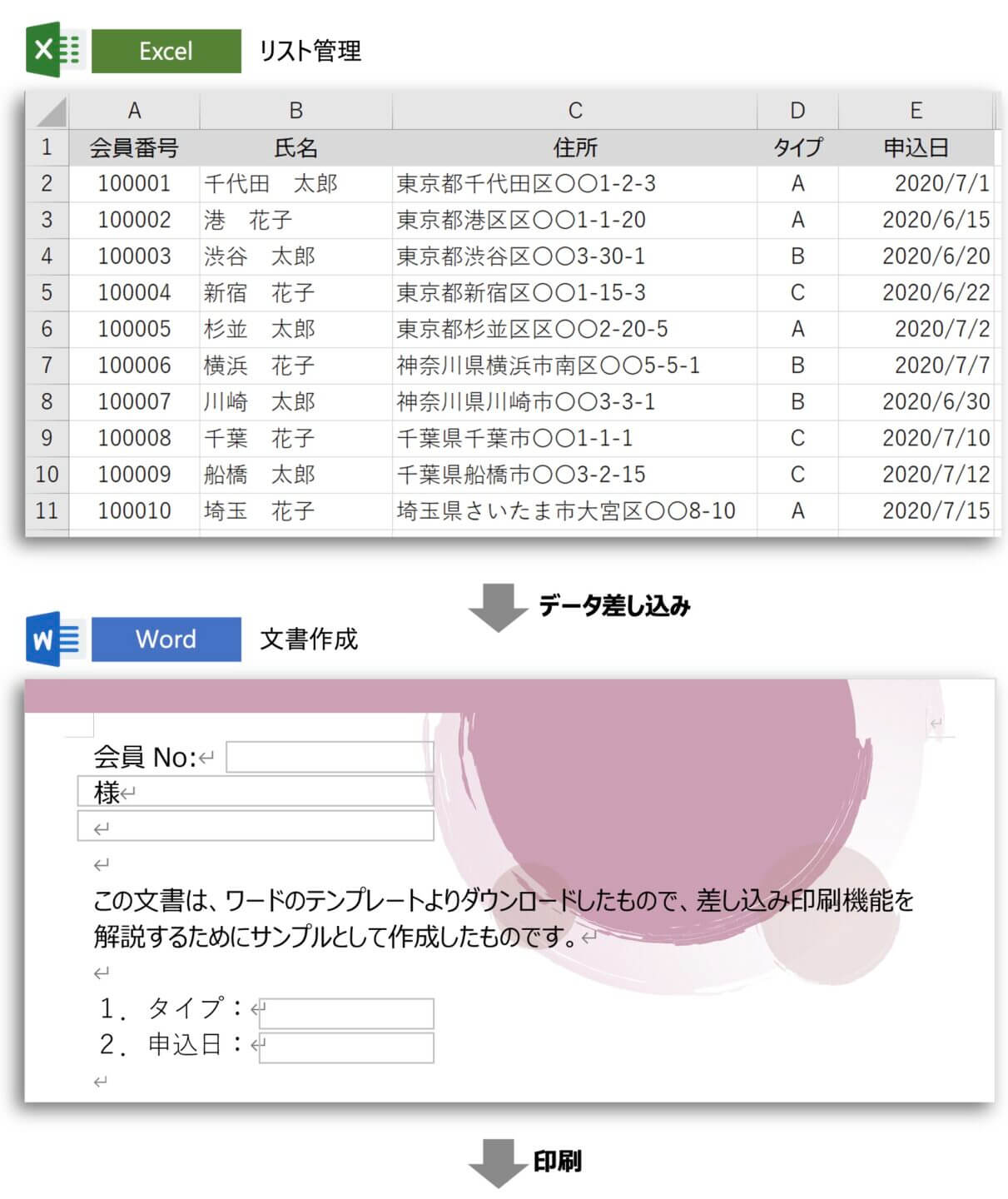
Wordの差し込み印刷とは、雛形となる文書テンプレートに、Excelなどで作成したデータベースの情報を1レコードずつ流し込み、宛先ごとに異なるドキュメントを一括生成する機能です。この仕組みをスムーズに機能させるためには、まず元データとなるExcelファイルの事前整形が最大の鍵を握ります。
現場で発生する不具合の約8割は、Excelデータの不備に起因しています。1行目には必ず「会社名」「氏名」「郵便番号」「住所」「請求金額」といった明確な項目名(ヘッダー)を配置し、セル結合や空白行、表の上の余計なタイトル行はすべて排除してください。数値列に文字列が混ざっていたり、郵便番号の先頭の「0」が消えていたりしないかも事前に確認が必要です。
データが整ったら、Word差し込み印刷やり方の基本ステップを順に進めます。
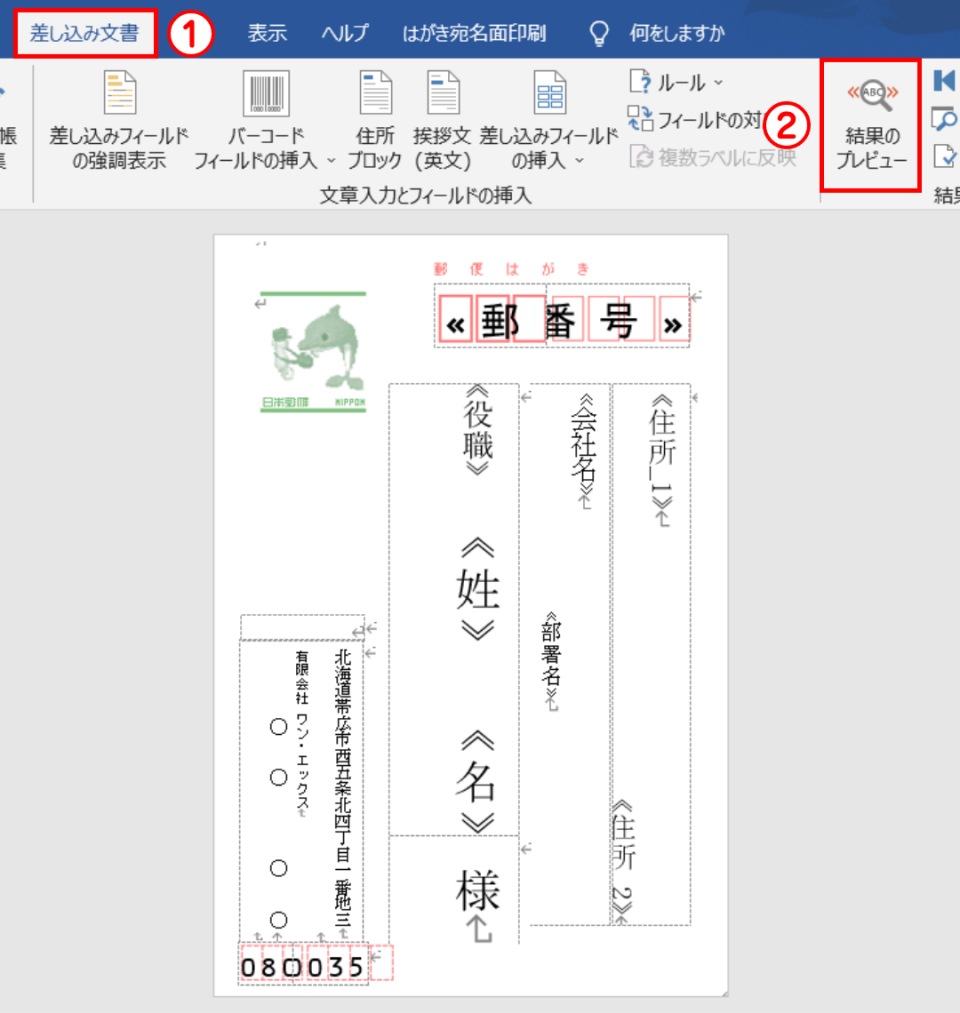
- Wordでベースとなる文書を開き、上部リボンの「差し込み文書」タブを選択する。
- 「宛先の選択」をクリックし、「既存のリストを使用」から用意したExcelブックを指定する。
- 対象のシート名を選択(「先頭行をタイトル行として使用する」にチェックが入っていることを確認)。
- 本文中の挿入したい位置にカーソルを合わせ、「差し込みフィールドの挿入」から対応する項目(例:氏名、住所)を配置する。
- 「結果のプレビュー」をクリックし、実際のデータが正しく差し込まれているかを確認する。
- 「完了と差し込み」から「文書の印刷」または「個々のドキュメントの編集」を実行する。
この一連の流れをマスターすれば、数百件規模の宛名作成であっても、わずか数分で印刷・出力データへと変換することが可能になります。

【用途別実践】宛名ラベル・封筒から複数ページ文書まで完全攻略
差し込み印刷の用途は、通常のA4レター文書にとどまりません。現場のニーズに合わせて用紙形式やレイアウトを柔軟に切り替えることで、多様なビジネスツールへと昇華します。
1. 差し込み印刷宛名ラベルの作成手順
市販のタックシール用紙(エーワンやヒサゴなど)に宛名を一括印刷する場合、「差し込み文書」タブの「差し込み印刷の開始」から「ラベル」を選択します。用紙メーカーと品番を指定すると、画面上にラベル枠がグリッド状に展開されます。1つ目のセルに差し込みフィールドを配置した後、リボン上の「複数ラベルの更新」をクリックするのが決定的なポイントです。これにより、2つ目以降のセルに自動で「«Next Record»(次のレコード)」が挿入され、全マスに異なる宛先が整然と流し込まれます。
2. ワード差し込み印刷封筒と長形3号・洋形封筒の設定
封筒への直接印刷では、「差し込み印刷の開始」から「封筒」を選び、用紙サイズ(長形3号、長形4号、洋形特白など)や給紙方法を設定します。プリンターの給紙トレイの向き(縦入れ・横入れ、印刷面が表か裏か)と、Word画面上の向きが一致しているかを必ずテスト印刷で検証してください。郵便番号枠にぴったり数字を収めるには、テキストボックスを配置してフィールドを挿入し、フォントサイズと文字間隔を微調整するのが実務上のベストプラクティスです。
3. 差し込み印刷複数ページと1人複数レコードの制御
1人あたり複数ページにわたる契約書や案内状を作成する場合は、Wordテンプレート自体を複数ページで作成し、各所にフィールドを配置すれば、1レコードごとに指定ページ分が自動生成されます。一方で、「1枚の納品書の中に同一顧客の複数明細行を差し込む」ような複雑な処理は、標準の差し込み機能(Next Record)だけではレイアウト崩れを起こしやすいため、Excel側でデータを1行に集約するか、専用のAccess連携・マクロ活用を検討するのが賢明です。
【トラブル撲滅】日付表示形式の乱れや金額カンマ消失を防ぐフィールドコード術
WordとExcelの連携時に最も多くのユーザーが頭を抱えるのが、「Excel上では『2026年4月1日』『¥1,500,000』と表示されているのに、Wordに差し込むと『4/1/2026』『1500000』になってしまう」という書式消失問題です。
これはWordがExcelの表示形式ではなく、内部の生データ(シリアル値や純粋な数値)をそのまま読み込んでしまう仕様に起因します。この現象は、Wordのフィールドコードに直接「表示形式スイッチ」を書き込むことで根本解決できます。
金額に3桁区切りカンマと「円」を付与するスイッチ
Word上の差し込みフィールド(例:«金額»)を選択し、キーボードの「Shift + F9」(または文書全体で「Alt + F9」)を押すと、フィールドコードの内部構造が表示されます。
{ MERGEFIELD 金額 }このコードの末尾に、半角スペースを空けて「\# "#,##0"」と追記します。
{ MERGEFIELD 金額 \# "#,##0" } ※「¥」を付けたい場合:{ MERGEFIELD 金額 \# "\#,##0" } ※「円」を付けたい場合:{ MERGEFIELD 金額 \# "#,##0円" }再度「Shift + F9」を押してフィールドコードを閉じ、「F9」キーでフィールドを更新すれば、美しいカンマ区切り表記が反映されます。
日付を「2026年〇月〇日」形式に整えるスイッチ
日付フィールドについても同様にコードを展開し、末尾に「\@ "yyyy年M月d日"」を追記します。
{ MERGEFIELD 送付日 \@ "yyyy年M月d日" } ※和暦にしたい場合:{ MERGEFIELD 送付日 \@ "ggge年M月d日" }この書式スイッチをマスターしておけば、Excel側のセルの見た目に左右されることなく、常に完璧な帳票ドキュメントを一元管理できます。
【現場データ比較】手作業vs差し込み印刷の業務効率とリスク検証
定型書類の作成において、手作業による転記と差し込み印刷の自動処理では、所要時間およびミス発生率にどれほどの格差が生じるのか。編集部がバックオフィス実務現場の標準的な作業データをもとに試算・比較した結果は以下の通りです。
| 項目 | 詳細・数値データ | 一般的な基準・相場 | 編集部の見解・評価 |
|---|---|---|---|
| 宛名作成時間(300件) | 手作業:約240分(4時間) 差し込み印刷:約5分 | 1件あたり手動転記で40〜60秒 | 約98%の時間削減を達成。初期設定コストを即座に回収可能。 |
| 誤字・脱字の発生率 | 手作業:約2.5%〜4.0% 差し込み印刷:0%(元データ完全依存) | 目視転記時のヒューマンエラー基準値 | 転記ミスを完全排除。データ原本の品質管理に集中できる。 |
| 金額・日付の整合性 | スイッチ指定により書式を100%統一 | 担当者ごとの全角・半角混在リスク | 表記揺れが一切排除され、企業の対外的な信用性が向上。 |
| 個別PDF生成・メール配信 | Outlook連携で数百件を即時一斉個別送信 | 個別添付・手動送信で数時間〜数日 | BCC誤送信リスクを回避しつつ、完全個別化された文面を配信。 |
【応用展開】個別ファイル保存とメール一斉送信で極めるペーパーレス化
差し込み印刷の真価は、紙へのプリントアウトだけでなく、デジタルワークフローへの統合によってさらに高まります。
1. 差し込み印刷個別ファイル保存の自動化
「差し込み結果を1つの巨大なWordファイルにするのではなく、宛先ごとに『株式会社〇〇_請求書.pdf』として個別保存したい」という要望は非常に多いです。Word標準機能の「個々のドキュメントの編集」を実行すると全レコードが1つのファイルに結合されてしまいますが、VBAマクロ(差し込み印刷分割マクロ)やアドインを活用することで、セクション区切りごとに指定フィールド(顧客名など)をファイル名にして個別PDF/Wordファイルとして一括書き出しすることが可能です。毎月の請求書電子発行業務において絶大な威力を発揮します。
2. ワード差し込み印刷メール送信とOutlook連携
Wordの「完了と差し込み」メニューから「電子メールメッセージの送信」を選択すると、Microsoft Outlookと自動連携します。Excelリスト内の「メールアドレス」列を指定し、件名を入力して送信形式(HTML、テキスト、添付ファイル)を選ぶだけで、宛名や個別案内テキストをパーソナライズしたメールを数百人に個別一斉送信できます。一般的なBCC一斉送信と異なり、受信者側には自分宛ての個別メールとして届くため、開封率の向上と情報漏洩リスクの低減を同時に実現できます。
【実態検証】現場が直面するエラーの真相とプロが教える回避策
実務で頻発する差し込み印刷エラー対処法について、現場で報告されるトラブル事例とその直接的な原因、確実なリカバリー策をまとめました。
エラー1:Wordファイルを開くたびに「SQLコマンドが実行されます」と警告が出る
【原因と対策】差し込みデータソースが紐付いている正常なセキュリティ警告です。「はい」を選択すれば問題なく接続されます。社内共有テンプレートでこの警告を出したくない場合は、作業完了後に「差し込み文書」タブの「差し込み印刷の開始」から「通常のWord文書」に戻して保存してください。
エラー2:「宛先の選択」でExcelファイルを指定するとフリーズ・ロックされる
【原因と対策】参照先のExcelファイルがバックグラウンドで開かれているか、OneDrive/SharePoint上の排他制御に引っかかっていることが原因です。Excelファイルを完全に保存して閉じた状態でWordから接続を行ってください。
エラー3:印刷すると特定のレコードだけ郵便番号や電話番号の先頭ゼロが消える
【原因と対策】Excel側で「0123」と入力したつもりが数値扱いになり「123」になっているケースです。Word側で{ MERGEFIELD 郵便番号 \# "0000000" }のように桁数埋めスイッチを指定するか、Excel側で数式「=TEXT(A2,"0000000")」等を用いてあらかじめ文字列化しておくと安全です。
一般に知られていない盲点とネットの誤解
ウェブ上の解説記事では「差し込み印刷は万能の自動化ツール」として紹介されがちですが、実務運用には明確な制約と落とし穴が存在します。
代表的な誤解が、「デザイン性の高い複雑なチラシやカタログもWord差し込みで完結できる」という思い込みです。Wordの差し込み印刷は、テキスト枠のサイズが可変であるため、差し込む文字数(例:極端に長い会社名や肩書)によって行の折り返しや改ページ位置が意図せずズレるという構造的弱点を持っています。文字あふれが発生していないかを全件プレビューで目視確認するか、文字数制限を設ける設計が欠かせません。
【プロの結論】差し込み印刷を導入すべき業務と避けるべきケースの判断基準
組織における業務設計の観点から、差し込み印刷を活用すべきシチュエーションと、別ツールの導入を検討すべき境界線を明示します。
【差し込み印刷を即座に導入すべきケース】
- 宛名ラベル、封筒、年賀状・案内状の宛名面作成
- レイアウトが完全に固定された単票形式の受講証、修了証、社員証
- 送付状、標準化された定型契約書、簡易通知書の作成
- 月次数十件〜数百件程度のシンプルな請求書・領収書発行
【差し込み印刷を避け、専用システムや別ツールを検討すべきケース】
- 明細行数が1件ごとに大きく変動する複雑な帳票(1枚に収まる場合と2枚にまたがる場合が混在する見積書など)
- 顧客ごとに挿入する画像やデザインが大きく変化する高度なマーケティング資料(専用のDTPソフトや帳票ツールの利用を推奨)
- 月間数万件を超える超大規模トランザクション処理(データベース主導の帳票エンジンやクラウド請求管理SaaSが適切)
【ワード 差し込み 印刷】に関するよくある質問(FAQ)
Q1:Mac版のWordでもWindows版と全く同じように差し込み印刷は使えますか?
A1:基本的なExcel連携やラベル作成はMac版Officeでも可能です。ただし、一部のフィールドコードの詳細設定やVBAマクロによる個別PDF書き出し、Outlookを介した高度なメール送信などは、OSの仕様差により動作が制限される場合があるため注意が必要です。
Q2:特定の条件に合致するデータ(例:「東京都」のみ、または「送付フラグがTRUE」)だけを差し込むことはできますか?
A2:可能です。「差し込み文書」タブの「宛先の編集(アドレス帳の編集)」をクリックし、「フィルター」機能を使用することで、指定した列の条件に一致するレコードのみを抽出して印刷対象に設定できます。
Q3:差し込みフィールドを挿入したのに、印刷すると「«氏名»」という文字がそのまま紙に出てしまいます。
A3:差し込みが完了していない状態で通常の「ファイル」→「印刷」を実行していることが原因です。必ず「差し込み文書」タブの右端にある「完了と差し込み」→「文書の印刷」から印刷を実行してください。
まとめ:デジタル連携を武器にミスゼロと業務効率化を両立する
Wordの差し込み印刷は、Excelとのシームレスなデータ連携とフィールドコードの正しい知識さえ身につければ、日々のルーティンワークを劇的に変革する強力な武器となります。書式設定の乱れやエラーに振り回されることなく、正確無比なドキュメントを瞬時に生成できる環境を構築し、本来注力すべきコア業務への時間創出を図りましょう。 (出典: ワード 差し込み 印刷(Yahoo!ニュース))
テクノロジーやライフスタイル領域を中心に執筆活動を行っています。趣味は写真撮影と旅行です。
