インスタのストーリーで文字を縦書きにする裏技!できない原因と解決策
Instagramのストーリーズで、雑誌の表紙やポスターのように文字を縦書きでレイアウトした投稿を目にする機会が増えています。日本語ならではの情緒や洗練された和モダンの雰囲気を演出できる縦書きは、写真の余白を活かしたスタイリッシュな表現として多くのクリエイターから支持を集めています。
しかし、標準のテキスト入力画面で単純に文字を打ち込んでも、文字の位置がガタガタにずれたり、長音記号(ー)が横向きのまま崩れてしまったりと、思い通りに配置できず悩むケースが後を絶ちません。今回は、2026年現在の最新仕様に基づき、手軽にできる裏ワザから崩れる原因の解消法、プロが使うデザインテクニックまでを分かりやすく整理しました。
📌 【この記事の重要ポイントまとめ】
- 要点1:ストーリーズでの縦書きは「1文字ごとの改行+中央揃え」が基本であり、長音符は縦棒記号や全角ダッシュで代用するのが最も美しい。
- 要点2:文字が揃わない主な原因はフォントごとの文字幅設定(プロポーショナル仕様)にあり、等幅系のフォント選択や半角スペースの調整で即座に解決可能。
- 要点3:より複雑なレイアウトやフォントのこだわりを追求する場合は、外部デザインツールの活用が最も確実でタイムパフォーマンスが高い。
【2026年最新】インスタストーリーの文字を縦書きでおしゃれに並べる裏技と基本手順
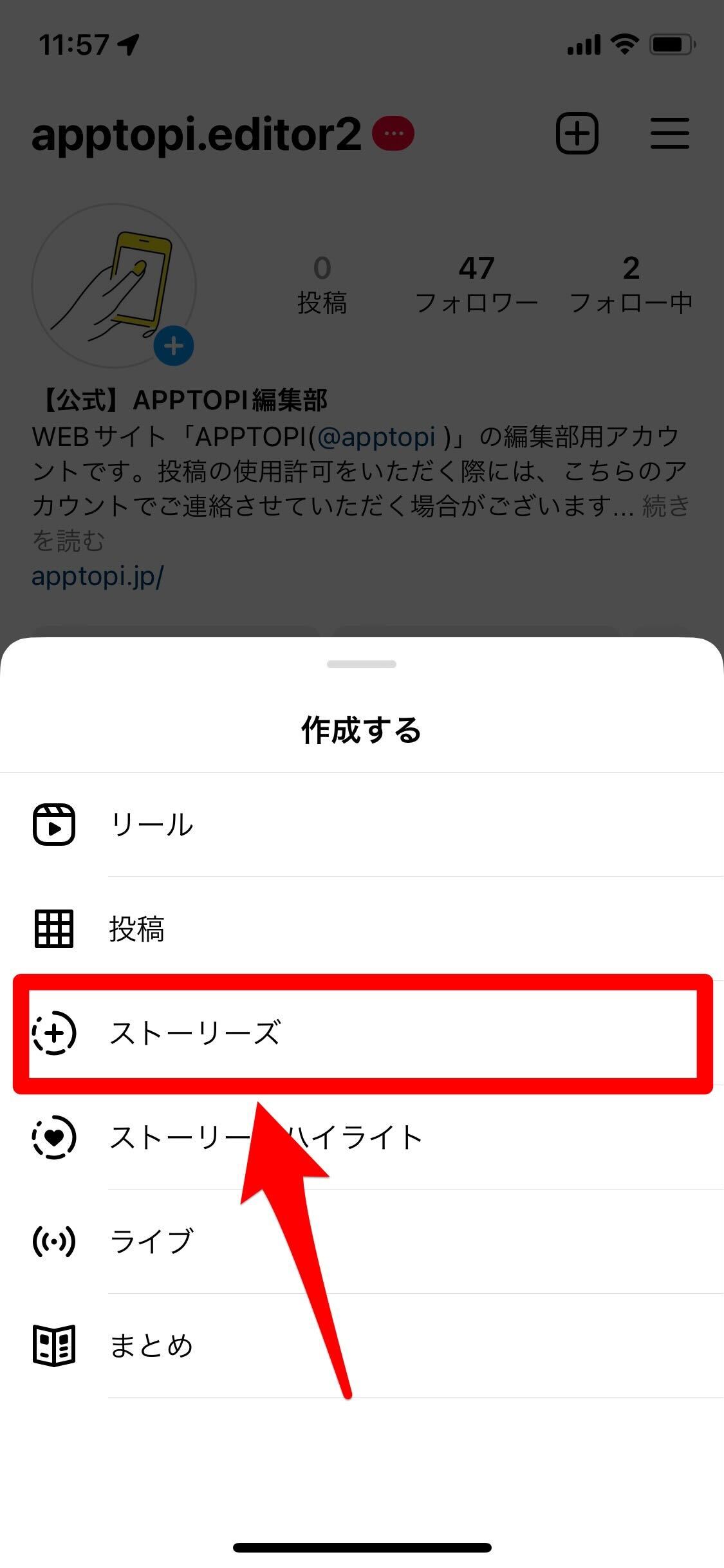
Instagramストーリーズの標準機能には、ワンタップでテキスト全体を縦書きに変換する専用ボタンは備わっていません。そのため、アプリ内で直接作成する場合は「手動での改行テクニック」をベースに微調整を加えていくのが基本ルートになります。
単に改行を繰り返すだけでなく、少しの工夫を加えるだけで一気に垢抜けた印象に仕上がります。まずは誰でも今すぐ試せる王道の手順と裏ワザを確認してみましょう。
1. 基本の「1文字ずつ改行」と文字揃えの最適化
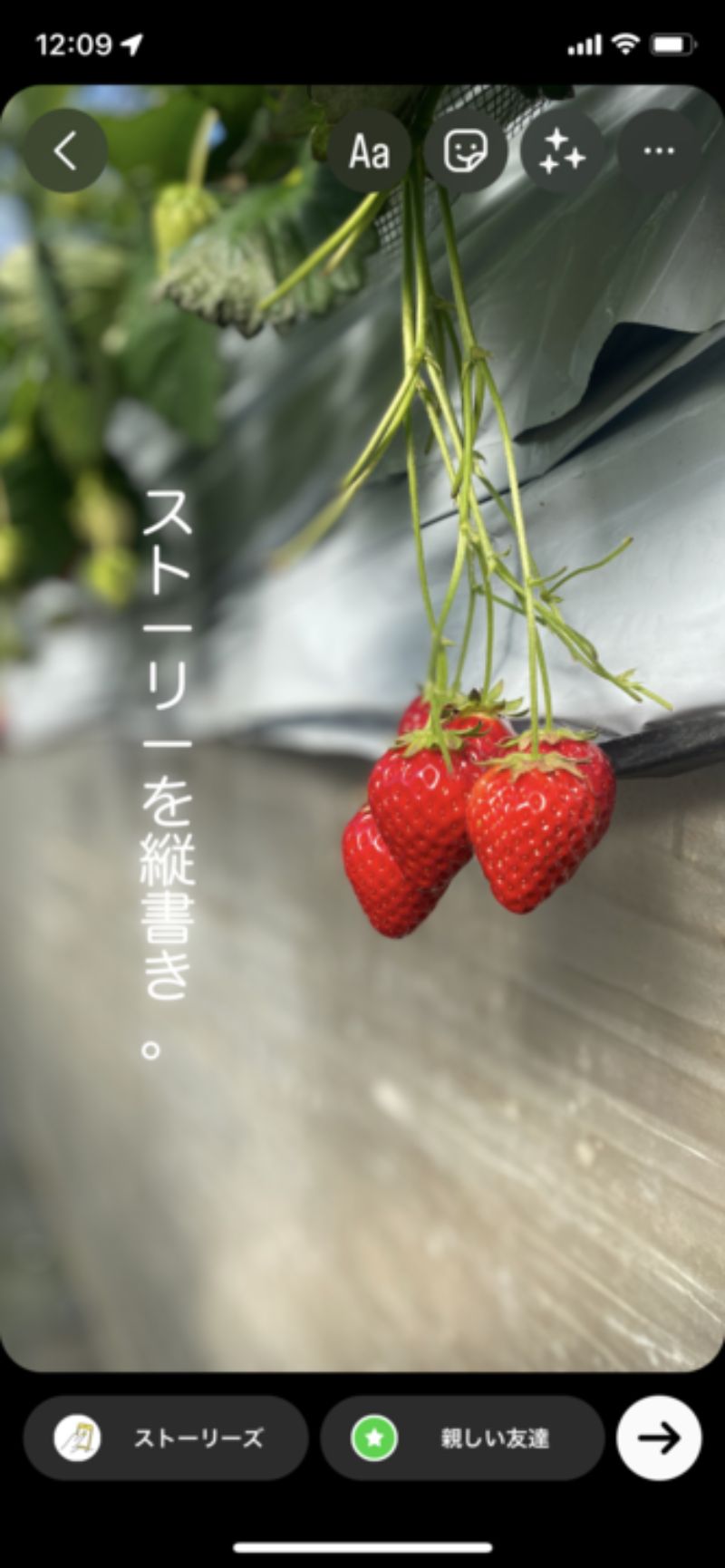
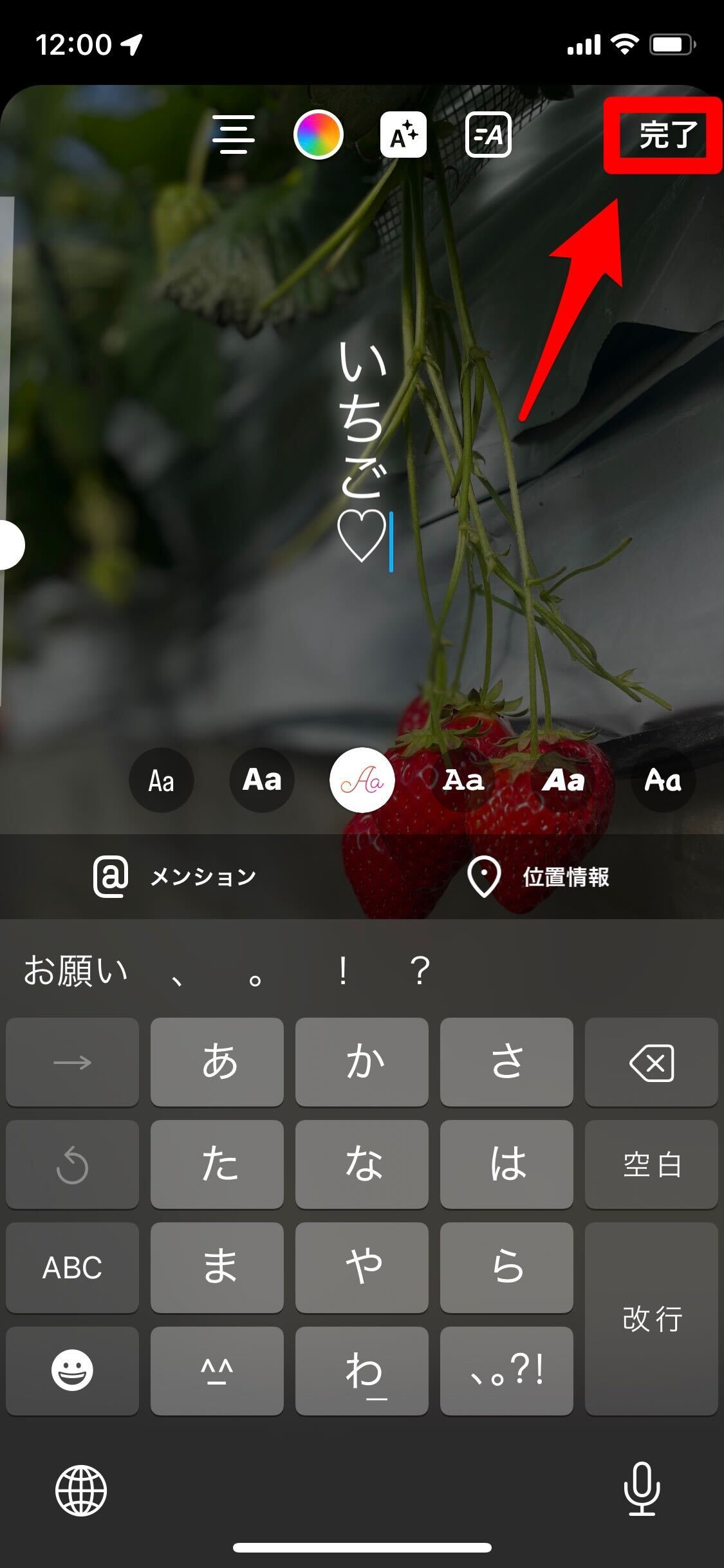
テキスト入力モードを立ち上げたら、1文字入力するごとにキーボードの改行ボタンを押していきます。
ここで多くの人が見落としがちなのがテキストの配置設定(文字揃え)です。初期設定の「左揃え」のままだと、漢字・ひらがな・アルファベットの幅の違いによって中心軸がブレてしまいます。画面上部の配置アイコンをタップして「中央揃え」に変更することで、全体の重心が一本の線上に美しく整います。
2. 縦書き記号の裏技|長音「ー」や括弧の向きを正しくする
縦書き作成時に最もつまずきやすいのが、「コーヒー」や「セール」などに含まれる伸ばし棒(長音「ー」)や括弧「()」です。通常入力のまま改行すると、記号だけが横を向いてしまい不自然な見た目になります。これを解消する裏技が以下の記号置換です。
長音記号の代わりに、キーボードで「たて」「ぼう」と入力して変換候補に出てくる「丨(縦線・部首)」や、全角の縦パイプ「|」、あるいは全角ダッシュ「―」を使用します。これにより、横向きにならず綺麗な縦のラインを維持できます。また、「〜(波ダッシュ)」を入れたい場合は、文字入力後にその文字だけ別枠で作成し、指で90度回転させて配置する方法が有効です。
3. 半角スペースと文字間隔の調整
漢字とひらがなが混ざる文章では、ひらがなの方が視覚的に小さく見え、縦のラインが詰まって見える現象が起こります。文字と文字の間に「半角スペース」を挟むことで、絶妙な抜け感が生まれ、ポスターのような洗練されたレイアウトが完成します。
なぜ崩れる?インスタで文字の縦書きが綺麗にできない決定的な理由と対処法
「手順通りに改行しているのに、どうしても綺麗に見えない」「特定のフォントを選ぶと形が崩れる」という現象には、アプリ内部のフォントレンダリング仕様が関係しています。失敗の根本的な原因を把握しておけば、無駄な試行錯誤を減らすことができます。
原因1:プロポーショナルフォントによる字幅の差異
Instagramに搭載されているフォントの多くは、文字ごとに最適な幅を自動割り当てする「プロポーショナルフォント」です。例えば「い」や「り」は幅が狭く、「あ」や「お」は幅が広いため、改行を重ねると中心軸がわずかに左右へ揺れてしまいます。
【対処法】:丸ゴシック調やクラシック調など、文字の正方形グリッドが保たれやすいフォントを選ぶか、文字入力後に手動で左右の余白を微調整します。
原因2:英数字の混在によるレイアウト崩れ
半角の英数字(「2026」「NEW」など)を縦書きの中で改行すると、文字が極端に細くなり、全体のバランスが大きく崩れます。
【対処法】:数字は全角数字(1、2、3)または漢数字(一、二、三)を使用します。英単語を入れたい場合は、日本語の縦列とは別にテキストボックスを作成し、英単語のみを90度回転させて縦に沿わせる「縦中横(たてちゅうよこ)」風のレイアウトにすると、デザイン性が劇的に向上します。
【徹底比較】ストーリーの縦書き実現アプローチ|手動入力vs外部アプリvs回転
縦書きをストーリーズで実現する方法は1つではありません。手軽さを重視するか、デザインの完成度を重視するかによって最適な選択肢が分かれます。主要なアプローチを比較表にまとめました。
| 作成アプローチ | 所要時間・手軽さ | デザイン自由度・記号対応 | 編集部の推奨シーン |
|---|---|---|---|
| 標準テキストの手動改行 | 最速(約30秒) | 中(長音・記号の置換が必要) | 日常の短い一言、リアルタイム投稿 |
| 外部デザインアプリ(Canva等) | 普通(約2〜3分) | 最高(縦書き専用フォント・装飾多数) | ブランド告知、作品紹介、ハイライト用 |
| 日本語縦書き専用アプリ | 速い(約1分) | 高(透過PNGで即座に出力可能) | 明朝体や毛筆フォントを使いたい時 |
| 横書きテキストの90度回転 | 最速(約15秒) | 低(文字自体が横倒しになる) | 英語のサイドタイトル、日付のアクセント |
短いフレーズやタイムリーな投稿であればアプリ内の手動改行で十分対応できますが、フォントの美しさや完璧な禁則処理を求めるなら、無料のデザインツールで文字素材(背景透過画像)を作って写真の上に貼り付ける手法が圧倒的に仕上がりのクオリティを高めます。
【実態検証】プロのクリエイターが実践するストーリー文字配置テクニック
SNS運用の現場や第一線のインスタグラマーが実践している、縦書きを魅力的に見せるための具体的なレイアウト法則を検証しました。
視線誘導を意識した「右上から左下」の配置
Webやスマートフォンの画面では、一般的に「F型」や「Z型」と呼ばれる左上から右下へ向かう視線誘導が主流です。しかし、縦書きの日本語テキストを配置する場合、読者の視線は自然と「右上から左下(N型)」へと流れます。
そのため、メインの被写体を画面の左側や中央下部に置き、キャッチコピーとなる縦書きテキストを画面右上に配置すると、写真と文字が干渉せず、雑誌の表紙のような完璧な視線誘導が完成します。
ハイライトカバーでの縦書き活用法
ストーリーズのアーカイブをまとめる「ハイライト」のカバー画像においても、縦書きテキストは強力なアイキャッチになります。丸いアイコンの中央に漢字1〜2文字(例:「旅」「食」「日」「暮」など)を縦に並べることで、ミニマルで洗練されたプロフィール画面を構築できます。
一般に知られていない盲点とネットの誤解|公式新機能の真相
インターネット上では定期的に「Instagramに縦書き専用ボタンが追加された」「特定のアカウント限定で縦書き入力が解禁された」といった噂が流れることがあります。しかし、これらには誤解が含まれています。
Instagramを運営するMeta社のUI設計はグローバル基準であり、英語やスペイン語など横書きを前提とする言語圏が中心です。多言語展開の中で日本語特有の縦書きレンダリングエンジンを公式エディタに組み込むには、文字コードや禁則処理の複雑な調整が必要となるため、2026年現在も「ネイティブの1タップ縦書き機能」は標準実装されていません。
一部のユーザーが公式機能のように美しい縦書きを投稿できているのは、新機能によるものではなく、「クリップボード経由での透過画像貼り付け」や「洗練されたフォント選びと記号置換の工夫」によるものです。「自分のアカウントだけ機能が来ていないのでは」と悩む必要はありません。
【プロの結論】縦書きデザインを取り入れるべき投稿・避けるべき投稿
縦書きは視覚的インパクトが大きい反面、多用しすぎると可読性を損なうリスクがあります。投稿の目的に応じて使い分ける判断基準を押さえておきましょう。
✅ 縦書きが劇的な効果を発揮するシーン:
- 情緒的な写真・風景写真:旅行、カフェ、自然、フィルム写真など、余白を活かしてエモーショナルな世界観を作りたいとき。
- 和のテーマ・季節の挨拶:和食、着物、お正月、季節のイベントなど、日本の伝統美を強調したいとき。
- 短文の強いキャッチコピー:文字数が10文字以内で、写真の雰囲気を邪魔せずに言葉を際立たせたいとき。
⚠️ 縦書きを避けるべきシーン:
- 長文の情報共有・ハウツー解説:スマートフォンで長い縦書きを読むのは視線移動の負荷が高く、離脱率が上がります。
- 数字やアルファベットがメインの告知:セール価格、日時、URL誘導などは、一瞬で認知できる横書きの方が成果に直結します。
【インスタ ストーリー 文字 縦】に関するよくある質問(FAQ)
Q1:伸ばし棒(長音「ー」)がどうしても横を向いてしまいます。一番簡単な解決策は?
A1:キーボードで「たて」または「ぼう」と入力して変換候補から「丨(部首の縦線)」を選ぶか、全角の「|(縦パイプ)」を入力して代用してください。見た目の違和感なく綺麗に縦のラインが繋がります。
Q2:改行して縦書きにすると、文字の中心が左右にガタガタずれてしまいます。
A2:テキストの配置が「左揃え」になっていることが原因です。画面上部にある配置ボタンをタップして「中央揃え」に変更してください。また、文字の横幅差が少ないゴシック体や明朝体系統のフォントを選ぶとより安定します。
Q3:外部アプリを使って縦書きを作る場合、どのアプリがおすすめですか?
A3:デザインテンプレートが豊富な「Canva」や、手軽に日本語の縦書き文字を透過画像として保存できる「Phonto」が定番です。背景透過(PNG)で保存した文字画像を、ストーリーズの写真追加スタンプ機能で重ねるだけで、プロクオリティの投稿が作れます。
Q4:プロフィールの自己紹介文やハイライトのタイトルも縦書きにできますか?
A4:プロフィールの自己紹介欄では改行を使った縦書きの配置が可能です。ただし、ハイライトの丸アイコンの下に表示されるタイトル文字はシステム上、横書き1行に固定されているため縦書きにはできません。ハイライトで縦書きを使いたい場合は、カバー画像(丸いアイコン内)のデザインとして縦書きテキストを組み込みましょう。
まとめ:縦書きテキストをマスターしてワンランク上のストーリーを作ろう
ストーリーズにおける文字の縦書きは、単なるテキスト配置のバリエーションにとどまらず、写真の空気感やストーリー性を一段引き上げる優れたデザイン手法です。
1文字ずつの改行、中央揃えの設定、記号の代用という3つの基本テクニックを押さえるだけでも、日々の投稿は見違えるほど洗練されます。さらにこだわりたい場合は、外部ツールを上手に組み合わせることで表現の幅は無限に広がります。写真のトーンや伝えたいメッセージに合わせて、ぜひ縦書きレイアウトを取り入れてみてください。 (出典: インスタ ストーリー 文字 縦(Yahoo!ニュース))
テクノロジーやライフスタイル領域を中心に執筆活動を行っています。趣味は写真撮影と旅行です。
