TimeTreeを日曜始まりに変える方法!設定場所や反映されない原因を解説
家族やパートナー、職場でのスケジュール共有ツールとして定着している「TimeTree(タイムツリー)」。初期設定のまま使っていると「カレンダーが月曜始まりになっていて、紙の手帳や普段の感覚とズレて見にくい」「日曜始まりに戻したいけれど、設定項目がどこにあるのか分からない」と悩む方が少なくありません。
この記事では、2026年最新のアプリアップデート環境に対応したTimeTreeの日曜始まり設定方法を、iPhone・Android・Web版別にわかりやすく整理しました。「設定を変更したのに反映されない」「なぜか勝手に月曜始まりに戻ってしまう」といったトラブルの根本的な原因や、共有カレンダーにおける仕様の真相まで網羅して解説します。
📌 【この記事の重要ポイントまとめ】
- 要点1:TimeTreeの週の始まり変更は、アプリ右下の「四角が4つ並んだアイコン」内の「アプリ設定」から数秒で完了する。
- 要点2:共有カレンダーの「週の始まり」は端末ごとの個別表示設定であり、自分が日曜始まりに変更しても相手の表示には影響しない。
- 要点3:設定が反映されない・戻る場合は、複数アカウントの切り替えミスやOS同期カレンダーとの競合が主な原因である。
【2026年最新】TimeTreeを日曜始まりに変更する設定手順
TimeTreeでカレンダーの表示を日曜始まりに変更する操作は非常にシンプルです。ただし、アプリのバージョン更新に伴いアイコンのデザインやメニューの階層が一部刷新されているため、迷わず設定できるよう端末別のタイムツリーアプリ設定手順をまとめました。
スマートフォンアプリ(iOS / Android共通)とPCなどのWebブラウザ版では操作手順が異なります。利用環境に合わせて以下のステップを進めてください。
iPhone・Androidアプリでの設定手順(iOS / Android共通)
タイムツリーiPhone日曜始まりおよびタイムツリーAndroid日曜始まりの設定は、まったく同じフローで行えます。
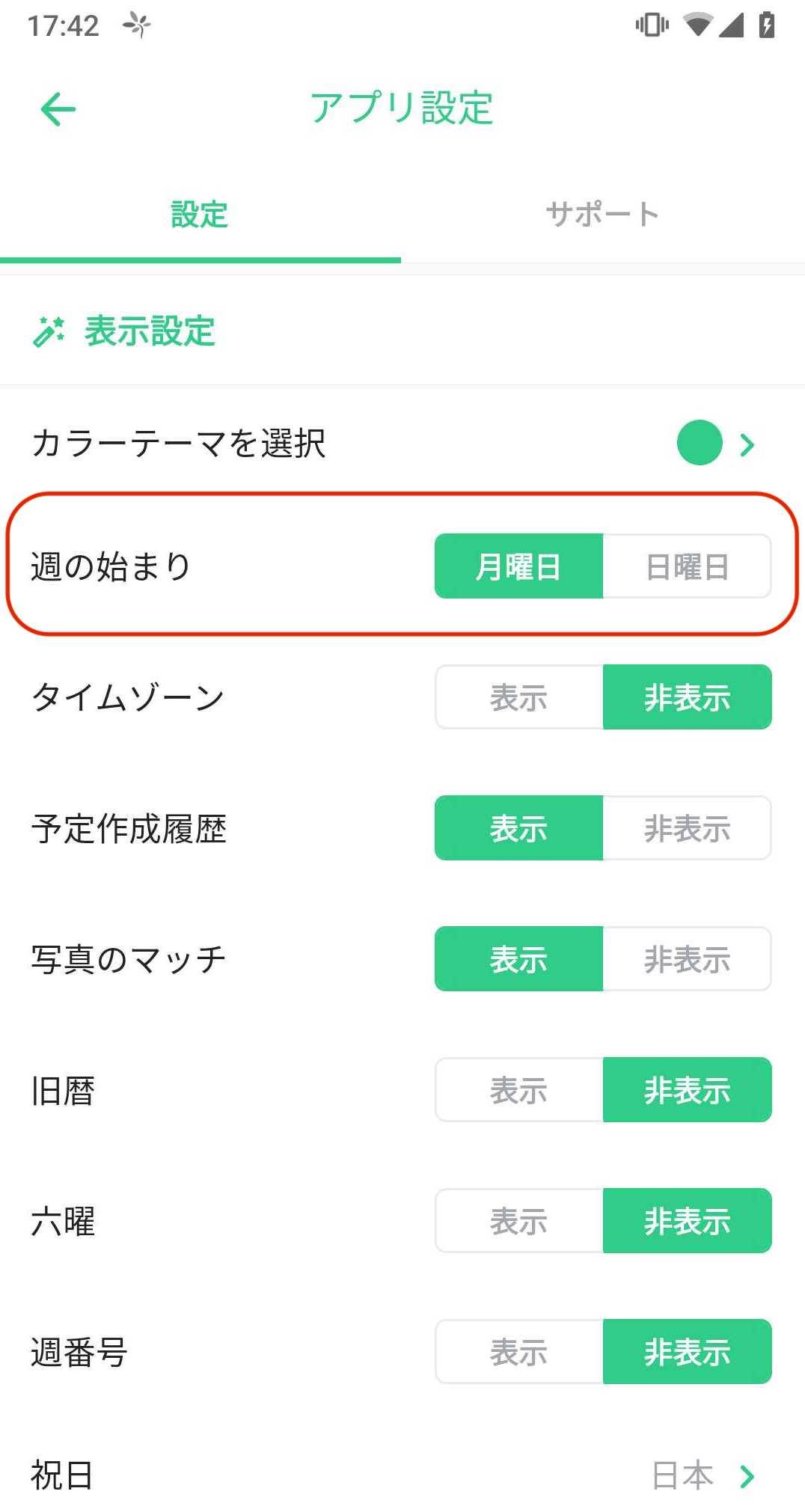
- TimeTreeアプリを起動し、画面右下にある「四角が4つ並んでいるアイコン(その他/設定)」をタップします。
- メニュー一覧から「アプリ設定」を選択します。
- 表示設定項目の中にある「週の始まり」をタップします。
- 「日曜日」を選択してチェックを入れます(月曜始まりに戻したい場合は「月曜日」を選択)。
Webブラウザ版(PC等)での設定手順
オフィスのPCや大画面ブラウザで利用している場合も、簡単な操作でTimeTreeカレンダー表示設定を切り替えられます。
- ブラウザでTimeTreeのWeb版にアクセスしログインします。
- 画面右上にある「プロフィールアイコン」をクリックします。
- 表示されたメニューから「歯車マーク(設定)」をクリックします。
- 設定項目内の「週の始まり」を「日曜日」に変更します。
【設定どこ?】メニューが見つからない・迷子になる原因
「設定画面を開こうとしても、どこに週の始まりの項目があるのか見当たらない」という声は、多くのユーザーから寄せられる典型的な悩みです。この混乱が生じる最大の要因は、「カレンダーごとの設定」と「アプリ全体の設定」の混同にあります。
TimeTreeには、参加している共有カレンダーごとの管理メニュー(カレンダー名の変更、メンバー招待、カレンダーカラーの変更など)と、アプリ全体の挙動を制御する「アプリ設定」が完全に分かれて存在しています。
各カレンダー画面の右上にある設定アイコンを開いても「週の始まり」という項目は表示されません。週の始まりはカレンダー個別ではなくアプリ全体のUI表示設定に属しているため、必ず画面最下部右側の「四角が4つ並んだタブ」から進む必要があります。この構造の違いを把握しておくことで、設定迷子を確実に防ぐことができます。
【原因究明】日曜始まりが反映されない・勝手に戻る理由
「日曜始まりに設定変更したはずなのに、カレンダーを開くと月曜始まりのまま変わらない」「いつの間にか設定が戻ってしまう」というトラブルには、明確な技術的・仕様的な理由が存在します。主な原因と対処法を深掘りします。
1. 共有相手の画面は変わらない「個人ローカル設定」の仕様
タイムツリー共有カレンダー週の始まりに関する最大の誤解は、「自分が日曜始まりに変えれば、共有している家族や同僚の画面も日曜始まりになる」と思い込んでしまう点です。TimeTreeの週の始まり設定は、アカウントまたは利用端末ごとに保持される「個別表示設定」です。
共有相手のカレンダー表示を日曜始まりにしたい場合は、相手自身の端末上で同様の設定変更を行ってもらう必要があります。自分の端末でいくら操作しても相手の画面には一切影響しません。
2. 祝日表示の重複やOSカレンダー同期のバッティング
表示設定を変更した直後にカレンダーの視認性が崩れたり、タイムツリー祝日表示が二重に重複して見えたりするケースがあります。TimeTreeサポート公式の検証データによると、祝日が重複表示される主な原因は以下の2点です。
- 左上の「ー」4本線メニュー内にある「マイスケジュール」上で、別の外部祝日カレンダーが重複してオンになっている。
- 端末標準(iOSのiCloudカレンダーやGoogleカレンダー)のOSカレンダーをコピーして読み込んでいる。
祝日が重複しているとカレンダー全体のマス目が圧迫され、曜日配置の認識ミスを誘発します。不要な祝日連携を解除し、TimeTree標準の祝日データのみを有効化することでスッキリと整理されます。
3. アプリのキャッシュ破損とログインアカウントの不一致
「設定が保存されずに戻ってしまう」事象が発生している場合、一時的なキャッシュデータの不整合や、複数のアカウント(Apple IDログインとメールアドレスログインなど)を無意識に切り替えてしまっているケースが報告されています。一度アプリを完全にタスクキルして再起動するか、最新バージョンへアップデートした上で再ログインを試すのが効果的です。

【実態検証】日曜始まり vs 月曜始まり|視認性とライフスタイルの適合比較
カレンダーの週の始まりをどちらに設定すべきかは、個人の生活リズムや業務形態によって最適な選択肢が分かれます。編集部で一般的な利用シーンごとの特徴と視認性の差異を比較検証しました。
| 比較項目 | 日曜始まり(一般的な壁掛け型) | 月曜始まり(ビジネス・手帳型) | 編集部の見解・適合傾向 |
|---|---|---|---|
| 週末(土日)の配置 | 左右の両端に分かれる(左端:日、右端:土) | 右側に土日が連続して並ぶ | 週末の連続した予定を一括把握したいなら「月曜始まり」が有利。 |
| 紙の家庭用カレンダーとの整合 | 市販の壁掛けカレンダーの多くと完全一致 | 家庭内の壁掛けと曜日位置が逆転しやすい | リビングの壁掛けカレンダーと併用する家庭は「日曜始まり」が直感的。 |
| 認知負荷・予定の誤認リスク | 幼少期からの慣れによる直感的な把握が可能 | 平日の5日間(月〜金)のブロック化が容易 | 勤務形態がカレンダー通りの会社員は月曜、シフト制や家族共有は日曜が定評。 |
| 六曜・旧暦表示との相性 | 伝統的な和暦カレンダーの配列と整合 | 機能的だが伝統的配置とは異なる | TimeTreeの追加機能である「六曜表示」を使う層には日曜始まりが好まれる。 |
【実態検証】利用者の生の声から判明した「カレンダー摩擦」の背景
SNSやコミュニティ掲示板で共有カレンダー利用者の声を分析すると、「パートナーとカレンダーの始まり曜日が違って予定を勘違いした」「自分は日曜始まりで見たいのに、相手から月曜始まりに統一してほしいと言われた」といった、いわゆるスケジュール共有の摩擦が一定数存在します。
特に共働き世帯や子育て世代の家庭において、保育園・学校から配布されるプリントやお便りのカレンダーが「日曜始まり」であるのに対し、職場の業務ツールが「月曜始まり」であるため、日常生活の中で脳内変換の負担が蓄積するケースが目立ちます。
TimeTreeの強みは、まさにこの「共有しながら個別最適化できる」点にあります。カレンダー内の予定データそのものは瞬時にリアルタイム同期されながら、画面のレイアウトは各ユーザーが好みの「週の始まり」で閲覧できます。無理にどちらか一方の好みに合わせる必要はありません。

【盲点と誤解】共有カレンダーで揉めないための境界線とルール作り
スケジュール共有ツールを円滑に運用するためには、心理学や対人関係論で重要視される「心理的バウンダリー(境界線)」の意識が不可欠です。
家族やカップル間であっても、視覚情報の受け取りやすさや使いやすいレイアウトには個人差があります。「自分が見やすいから相手も日曜始まりにすべきだ」「効率重視だから月曜始まりに合わせるべきだ」と相手の表示環境までコントロールしようとすると、些細なストレスや摩擦の原因になります。
TimeTreeは「データは共有し、認知の枠組み(UI)は個人の自由に任せる」という設計思想で作られています。相手の端末の設定に口を出さず、各自がもっとも予定を誤認しにくい表示形式を選ぶことこそが、トラブルを防ぐ最大の自衛策です。
【プロの結論】日曜始まり・月曜始まりを選ぶべき人の明確な判断基準
どちらの設定にするか迷った際は、以下の基準を参考に自分の利用スタイルへ最適化してください。
▼「日曜始まり」を選ぶべき人
- リビングの壁掛けカレンダーや学校の月間行事予定表(日曜始まり)を日常的に確認する人
- 幼少期からの慣習で、カレンダーの左端が「赤(日曜日)」でないと直感的に日付を間違えやすい人
- TimeTreeの六曜表示や旧暦表示を活用し、冠婚葬祭などの日取りを重視する人
- シフト勤務やサービス業で、土日固定休ではない働き方をしている人
▼「月曜始まり」を選ぶべき人
- 平日の月〜金で勤務し、土日の連休スケジュールを一目でまとめてブロック管理したい人
- ビジネス用タスク管理ツール(GoogleカレンダーやNotion等)を月曜始まりで統一している人
- 「週次ミーティング」や「週次目標」など、週単位の業務サイクルを意識して生活している人
【タイム ツリー 日曜 始まり】に関するよくある質問(FAQ)
Q1:タイムツリーを日曜始まりに設定変更したのに、共有している夫(妻)の画面が月曜始まりのままです。なぜですか?
A1:TimeTreeの「週の始まり」は、端末・アカウントごとの個別設定です。自分が日曜始まりに変更しても、パートナーの画面は自動的には変わりません。パートナーのスマートフォン上でも同様に「四角が4つ並んだアイコン」>「アプリ設定」>「週の始まり」から日曜日を選択してもらう必要があります。
Q2:土曜日の文字色を青や黒に変更することはできますか?
A2:可能です。アプリ右下の四角が4つのアイコン>「アプリ設定」からカレンダーの文字色や土曜日の表示色(黒表示への変更など)をカスタマイズできます。
Q3:設定メニュー自体が見当たりません。「設定どこ?」状態から抜け出すには?
A3:カレンダー画面右上の歯車マークではなく、画面の一番下にあるタブバー右端の「四角が4つ並んだアイコン」をタップしてください。その中に「アプリ設定」という項目があります。
Q4:祝日が2つ重なって表示されてしまい、カレンダーが見づらいのですが?
A4:左上のメニューアイコンから「マイスケジュール」を開き、TimeTree標準以外の祝日カレンダーやOS同期カレンダーが重複してオンになっていないか確認し、余分なカレンダーのチェックを外してください。
まとめ:自分好みのカレンダー設定で毎日のスケジュール管理を快適に
TimeTreeの日曜始まり設定は、アプリ右下の「四角4つアイコン」から「アプリ設定」>「週の始まり」を選ぶだけで、いつでも簡単に切り替えが可能です。
共有カレンダーであっても、週の始まりの設定は相手の画面に干渉しません。家庭用カレンダーや学校のプリントに合わせて直感的に把握したい方は「日曜始まり」、平日の仕事と週末の予定を明確に区切って管理したい方は「月曜始まり」など、各自のライフスタイルに合わせて最適な表示環境を整え、日々のスムーズな予定管理に役立ててください。 (出典: タイム ツリー 日曜 始まり(Yahoo!ニュース))
Webメディアの編集およびコンテンツ作成に従事。正確で質の高い情報発信を心掛けています。
