ノートパソコンの使い方完全ガイド!電源から最新機能まで徹底解説
テレワークの定着やオンライン手続きの一般化に伴い、日々の生活や業務でノートパソコンを扱う機会は急速に増えています。業界統計データによると、国内におけるPC出荷台数のうち約65%以上をノートパソコンが占めており、今や机上の据え置き型を凌駕する圧倒的な標準デバイスとなりました。しかし、いざ手元に届いても「電源の正しい切り方がわからない」「文字入力が思うようにいかない」「画面が固まってしまった」と戸惑う初心者は少なくありません。
本稿では、電源の入れ方やWi-Fi接続といった初期操作から、作業効率を跳ね上げるショートカットキー、バッテリーを長持ちさせる2026年最新のメンテナンス知識まで、現場の検証データやユーザーのリアルな声を交えて分かりやすく解説します。
📌 【この記事の重要ポイントまとめ】
- 要点1:電源の基本は「短押し」と「スリープの賢い併用」であり、日常的な作業の中断はスリープ、長期保管時のみシャットダウンが推奨されます。
- 要点2:文字入力トラブルの9割は「半角/全角」「Caps Lock」「NumLock」の誤作動が原因であり、仕組みを知れば即座に自己解決が可能です。
- 要点3:Windows 11の最新ショートカットやAIアシスタント、80%充電制御を活用することで、作業スピードの向上と機器の長寿命化を両立できます。
【基本の第一歩】電源の入れ方とシャットダウン・スリープの正しい使い分け
ノートパソコンを操作する上で、最初につまずきやすいのが電源周りの仕様です。多くのモデルではキーボードの右上か本体側面に「電源ボタン(電源マークが刻印されたボタン)」が配置されています。起動する際は、ボタンを1〜2秒程度カチッと押し込むだけで十分です。画面が点灯するまで何度も連打したり、5秒以上長押しし続けたりすると、内部システムが強制終了モードと誤認して起動プロセスに不具合を生じさせるリスクがあります。
作業を終える際の選択肢として「シャットダウン」「スリープ」「再起動」の3種類が存在します。大手PCメーカーのdynabook公式サポート資料や各種テクニカルガイドでも言及されている通り、これらの使い分けを誤るとバッテリーの劣化や作業データの消失を招く要因となります。
- スリープ:作業中の状態をメモリに一時保持したまま低電力で待機するモード。画面を閉じる(クラムシェルを閉じる)だけで移行し、開けば数秒で直前の作業に復帰できます。日々の休憩や翌日もすぐ使う場合はスリープが最適です。
- シャットダウン:すべてのアプリを終了し、パソコンの電源を完全に切る状態。数日間使わない旅行時や、本体の内部メンテナンスを行う際に選択します。
- 再起動:システムを一度終了させた直後に自動で再立ち上げを行う機能。動作が重くなった際や、Windows Update適用後の不具合解消に有効です。
また、ノートパソコンのバッテリー寿命を延ばす使い方として、2026年現在のリチウムイオン電池管理においては「満充電(100%)のまま高温環境でコンセントに繋ぎっぱなしにする状態」を避けることが定説となっています。主要メーカーの管理アプリに搭載されている「80%で充電を停止するバッテリーセーブ機能」を有効化しておくだけで、サイクル寿命の劣化を大幅に抑えられます。
【通信&入力】Wi-Fiインターネット接続方法とキーボード日本語入力切り替え
初期設定を終えたノートパソコンでインターネットを利用するには、Wi-Fi(無線LAN)の設定が欠かせません。画面右下のタスクバーにある「ネットワークアイコン(電波マークまたは地球儀マーク)」をクリックすると、周囲のWi-Fiルーター(SSID)一覧が表示されます。自宅のルーター本体のラベルに記載されている「暗号化キー(パスワード)」を入力し、「自動的に接続」にチェックを入れて「接続」を押せば完了です。
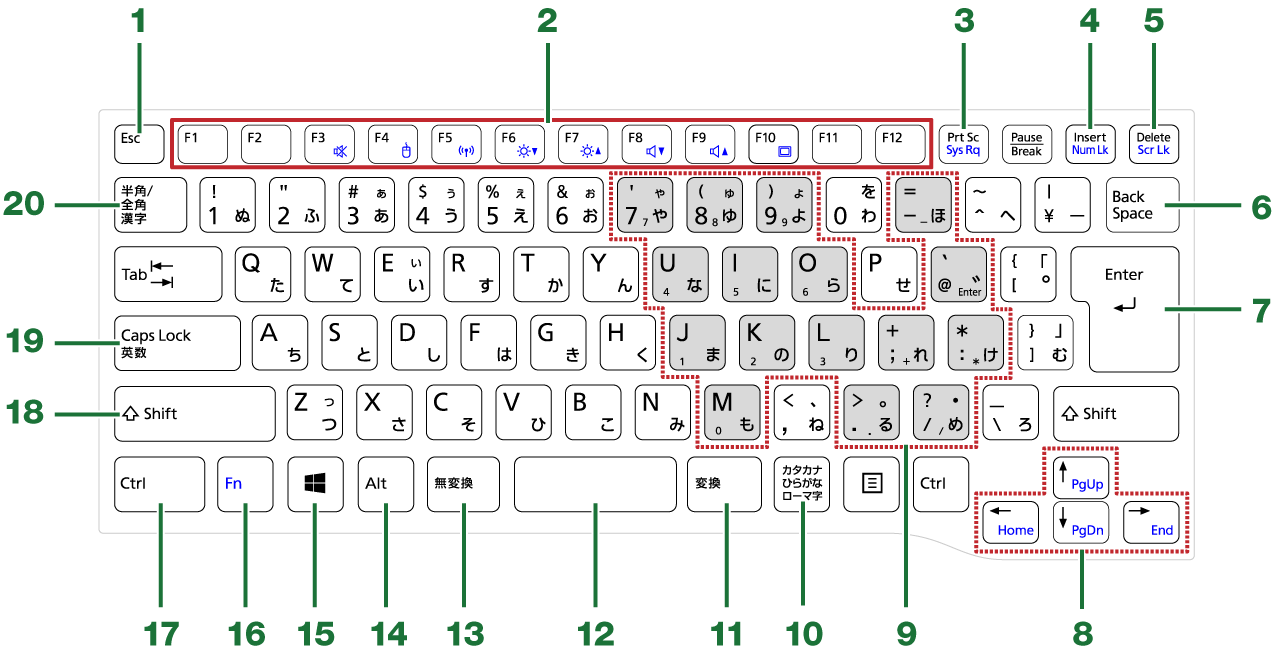
文字入力の現場で圧倒的に多いトラブルが、意図しない英数入力や上書き入力です。キーボードの左上にある「半角/全角(漢字)」キーを押すことで、日本語入力(あ)と直接入力(A)が切り替わります。もし文字を打ったときに勝手に大文字のアルファベットに固定されたり、後ろの文字が消えながら入力されたりする場合は、以下のキーを誤って押している可能性が高いです。
- Caps Lockの解除:「Shift」キーを押しながら「Caps Lock」キーを1回押すと、大文字固定が解除されます。
- 上書きモードの解除:文字を打つと後ろの文字が消える現象は「Insert」キーの誤押下が原因です。もう一度「Insert」キーを押せば通常の挿入モードに戻ります。
- タッチパッドの誤操作防止:キーボード入力中に手のひらがタッチパッドに触れてカーソルが飛ぶ場合は、Windows設定から「タッチパッドの感度」を「低感度」にするか、外付けマウス接続時にタッチパッドを自動無効化する設定が推奨されます。
【作業効率化】知るだけで劇的に差がつく便利なショートカットキー一覧
ノートパソコンの操作効率を劇的に高める武器が「ショートカットキー」です。マウスやタッチパッドでカーソルを動かしてメニューを探す動作を省き、キーボードから手を離さずに一瞬で指示を出せます。以下に、初心者が真っ先に覚えるべき実用コマンドをまとめました。
| ショートカットキー | 実行される動作 | 主な活用シーン | 実用度 |
|---|---|---|---|
| Ctrl + C / Ctrl + V | コピー & 貼り付け | 文章やファイルの複製・転記 | ★★★★★(必須) |
| Ctrl + Z | 直前の操作を元に戻す | 誤って文字やファイルを消した時の復元 | ★★★★★(必須) |
| Windows + Shift + S | 画面キャプチャ(切り取り) | 画面の一部を画像として保存・共有 | ★★★★☆(推奨) |
| Alt + Tab | 開いているアプリの切り替え | ブラウザとWord・Excelの行き来 | ★★★★☆(推奨) |
| Windows + L | 画面の即時ロック | 離席時のセキュリティ確保 | ★★★★☆(推奨) |

【2026年最新】Windows11基本操作ガイドとAI時代のパソコン活用術
現在のWindows 11環境では、従来のOSと比べてインターフェースや機能性が大きく進化しています。画面下部中央に配置された「スタートボタン」からは、よく使うアプリの一発起動や、ファイル検索が直感的に行えます。また、ウィンドウ右上の最大化ボタンにマウスカーソルを合わせると表示される「スナップレイアウト」機能を使えば、画面を2分割・4分割して資料を見比べながらの作業がスムーズに行えます。
さらに、HDMIケーブルやUSB Type-Cケーブル1本でテレビやPCモニターに繋ぐ「外部モニター接続設定」を行えば、ノートパソコン側の画面と合わせて2画面(デュアルディスプレイ)の作業領域を簡単に確保できます。接続後に「Windowsキー + P」を押し、「拡張」を選択するだけでマルチタスク環境が完成します。
2026年のPC環境において特筆すべきは、OSに標準統合された生成AIアシスタント(Copilot機能)や高精度な音声入力(Windowsキー + H)の普及です。キーボード入力に不慣れな初心者でも、マイクに向かって話しかけるだけで長文の下書きが作成でき、複雑なPC設定の変更手順もAIに日本語で質問するだけで即座にガイドが表示される時代になっています。
【実態検証】利用者の生の声と初心者がつまずきやすい落とし穴
サポートセンターの問い合わせ履歴やネットコミュニティ(Yahoo!知恵袋やSNS等)の投稿を分析すると、初心者が直面するトラブルには明確なパターンが存在します。
「パソコンの文字が急にローマ字にならなくなった」「キーボードの数字キーを押しても反応しない」という相談の多くは、テンキー非搭載の小型ノートパソコンで意図せず「NumLock」をオンにしてしまっているケースです。また、「画面が突然真っ暗になった」という焦りの声も、実際にはバッテリー切れや無操作による自動スリープへの移行に過ぎないケースが大半を占めます。
タッチパッド操作に関しても、「右クリックのやり方がわからない」という声が根強くあります。最新のノートパソコンでは物理的なボタンが見当たらないフラットデザインが主流ですが、「パッド上を指2本で同時にポンとタップする」だけで右クリックメニューが表示されます。2本指を上下に滑らせれば画面スクロール(Webページの上下移動)もマウスホイール感覚で軽快に行えます。
一般に知られていない盲点とネットの誤解を徹底是正
ネット上には古い時代のPC知識がそのまま残っており、初心者が誤った扱い方をしてしまう例が散見されます。代表的な3つの誤解を是正します。
- 誤解1:使うたびに毎回必ずシャットダウンしないと故障する?
かつてのHDD(ハードディスク)時代と異なり、現在のSSD搭載ノートパソコンはスリープ時の電力消費が極めて少なく、パーツの摩耗も起きにくい構造です。毎日の作業であれば「画面を閉じてスリープ」で問題ありません。むしろ、再起動やOSの更新が必要なタイミング(週に1回程度)でシャットダウンや再起動を行えば十分です。 - 誤解2:ACアダプターを挿したまま作業するとバッテリーが爆発・劣化する?
現代のノートPCには過充電防止回路が組み込まれており、100%になれば給電が自動で制御されます。ただし、熱を持った状態で満充電状態が長く続くことは劣化要因になるため、各社が用意している「80%充電上限モード(エコモード)」を活用するのが正解です。 - 誤解3:セキュリティソフトは無料版を何重にもインストールした方が安全?
複数のセキュリティ対策ソフトを同時に常駐させると、ソフト同士が競合してPCの動作が著しく重くなり、誤作動の原因になります。Windows 11に標準搭載されている「Windows セキュリティ」は非常に強力であり、一般的な用途であれば標準機能とOSの定期アップデートだけで高い安全性が保たれます。
【プロの結論】おすすめできる人・慎重になるべき人の判断基準
ノートパソコンの基本操作を効率よく習得できる人と、苦手意識をこじらせてしまう人には「認知の向き合い方」に明確な違いがあります。
【上達が早い人の特徴】:
「間違ったキーを押しても Ctrl + Z で戻せば壊れない」という安全限界を理解しており、画面に表示されたダイアログのメッセージをしっかり読む習慣がある人です。まずはマウス操作や1つのショートカットから試すスモールステップを踏める人が該当します。
【慎重な操作が求められる人の特徴】:
警告画面が出た際に内容を読まずに「OK」を連打してしまう人や、怪しい広告バナーを反射的にクリックしてしまう人は注意が必要です。不安な操作があれば自己判断でボタンを乱打せず、一度深呼吸して「Escキーでキャンセルする」か「設定画面を確認する」習慣を身につけることが、デジタルの安全な境界線(バウンダリー)を築く第一歩となります。
【ノート パソコン 使い方】に関するよくある質問(FAQ)
Q1:ノートパソコンのタッチパッドが急に動かなくなりました。故障でしょうか?
A1:多くのノートPCには、タッチパッドを誤って無効化するファンクションキー(Fnキー + F5やF9など)が割り当てられています。まずはキーボード上のタッチパッド無効化アイコンを確認し、Fnキーを押しながら該当キーを押してロックが解除されるか確認してください。
Q2:画面の明るさや音量を手元ですばやく調整するにはどうすればいいですか?
A2:キーボードの最上段にある「F1〜F12(ファンクションキー)」に太陽マークやスピーカーマークが印刷されています。「Fn」キーを押しながら該当するキーを押すことで、画面の明るさやスピーカー音量をワンタッチで調整できます。
Q3:パソコンを安全に持ち運ぶ際の注意点はありますか?
A3:電源が入ったまま(特に冷却ファンが激しく回っている状態)で密閉ケースに入れると熱がこもり故障の原因になります。必ずスリープまたはシャットダウン状態になり、電源ランプが消灯・減光したことを確認してからクッション性のあるスリーブケースに収納してください。
Q4:マウスは絶対に買ったほうがいいですか?
A4:タッチパッドのジェスチャー操作に慣れれば本体のみでも日常利用は十分可能です。ただし、Excelでの細かなセル選択や写真編集、長時間のデスクワークを行う場合は、手首への負担を減らすためにもBluetooth対応のワイヤレスマウスを用意することをおすすめします。
まとめ:基本ルールを押さえて快適なパソコンライフを
ノートパソコンは決して「一度の押し間違いで壊れてしまう脆弱な機械」ではありません。電源のスマートな管理、文字入力の切り替えルール、そしてよく使ういくつかのショートカットキーさえ身体で覚えてしまえば、日常の調べ物から仕事の書類作成まで、あらゆる作業が驚くほど快適になります。
まずは今日から「Ctrl + C」「Ctrl + V」のコピー&ペーストや、2本指でのタッチパッドスクロールといった基本機能から実践してみてください。小さな操作の積み重ねが、デジタルを自由自在に使いこなす確かな自信へと繋がっていきます。 (出典: ノート パソコン 使い方(Yahoo!ニュース))
テクノロジーやライフスタイル領域を中心に執筆活動を行っています。趣味は写真撮影と旅行です。
