初心者でも安心!ノートパソコンの使い方完全ガイド【2026年版】
テレワークの定着や教育現場のデジタル化に伴い、国内PC出荷台数の約65%をノートパソコンが占める時代となりました。薄型軽量化が進み、AIアシスタント機能が標準搭載されるなど進化を続ける一方で、「どこから設定すればいいのか分からない」「文字入力やタッチパッドの操作でつまずいてしまう」と不安を抱える初心者は少なくありません。
パソコンの操作は、最初からすべての機能を完璧に覚える必要はありません。電源の安全な入れ方・切り方から、日々の作業を快適にするタッチパッド操作、知っておくだけで作業時間が半減する便利機能まで、手順を一つずつ確認していけば誰でも直感的に使いこなせるようになります。最新のWindows 11環境に対応した基本操作とトラブル回避の知恵を、現場の検証データを交えて分かりやすく解説します。
📌 【この記事の重要ポイントまとめ】
- 要点1:電源の入れ方や初期設定、Wi-Fi接続は「焦らず画面の指示に従う」だけで誰でも安全に完了できる
- 要点2:マウスがなくても2本指・3本指の「タッチパッドジェスチャー」を覚えるだけで操作性が劇的に向上する
- 要点3:バッテリー寿命を延ばす「80%充電制限」やショートカットキーを活用することで、PCの寿命と作業効率が最大化する
【2026年最新】電源の入れ方から初期設定まで!初心者が最初につまずく落とし穴
新しいノートパソコンを手に入れた際、誰もが最初に通るのが「電源投入」と「初期設定(OOBE)」のステップです。しかし、取扱説明書を読まずに感覚だけで進めてしまい、途中で画面が動かなくなったり設定を間違えたりしてパニックに陥るケースが後を絶ちません。
まずはノートパソコン電源の入れ方と切り方の基本を押さえましょう。電源ボタンはキーボードの右上か本体側面に配置されていることが多く、軽く1〜2秒長押しすることで起動します。画面が点灯したら、指を離してOSが立ち上がるのを待ちます。
初心者が最も注意すべきはパソコン初期設定手順です。近年のWindows 11ではMicrosoftアカウントでのサインインが標準となっており、インターネット接続が必須となります。画面の案内に従って言語、地域、キーボードレイアウトを選択し、Wi-Fiへ接続したうえでアカウント設定を行います。プライバシー設定画面では、位置情報や診断データの送信範囲を自分に合わせて慎重に選択することが推奨されます。
また、日常的な終了手順として「スリープ」と「シャットダウン」の違いを理解しておくことが極めて重要です。作業を一時中断して画面を閉じるだけならスリープで十分ですが、長期間使わない場合や動作が重くなった際は、スタートメニューから「シャットダウン」を選択して完全に電源を落とす必要があります。
もしフリーズしてシャットダウンできない時の対処法としては、画面上の操作が一切受け付けない場合に限り、電源ボタンを10秒以上長押しする「強制終了」を行います。ただし、強制終了は保存されていないデータが消失するリスクやストレージに負荷をかける可能性があるため、あくまで最終手段として位置付けてください。
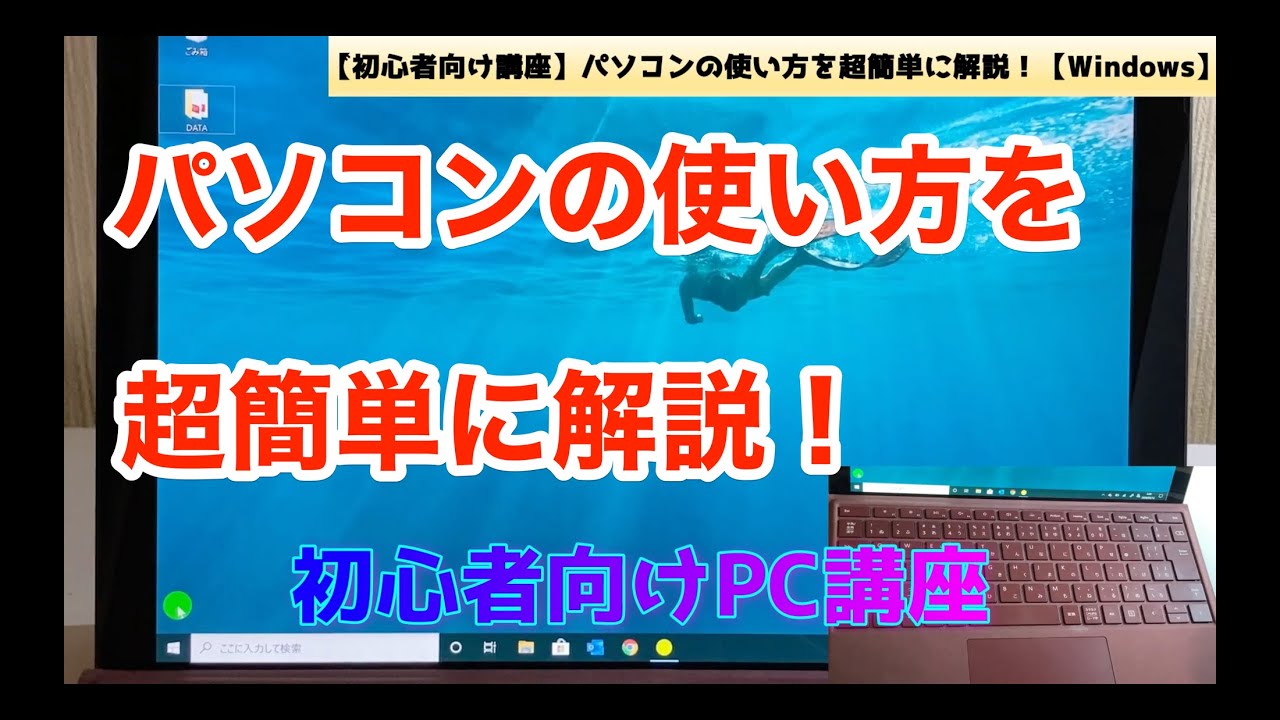
【基本操作マスター】Wi-Fi接続とタッチパッドの快適ジェスチャー活用術
ノートパソコンをインターネットに繋ぐためのWi-Fi接続設定方法は、タスクバー右下のクイック設定(電波や音量のアイコンが集まるエリア)をクリックすることから始まります。利用可能なネットワーク一覧(SSID)が表示されたら、自宅のルーター裏面などに記載されている暗号化キー(パスワード)を正確に入力します。「自動的に接続」にチェックを入れておけば、次回以降は電源を入れるだけで自動接続されます。
外出先やデスク周りをすっきりさせたい時に威力を発揮するのが、タッチパッド使い方とジェスチャーです。ノートパソコンの手前にある四角いパッドは、単にカーソルを動かしてクリックするだけのものではありません。マルチタッチジェスチャーを活用することで、マウス以上の快適な操作感を得ることができます。
Windows11基本操作ガイドとして、最低限覚えておきたいジェスチャーは以下の3つです。
- 1本指タップ:通常のクリック(左クリック)
- 2本指タップ:右クリック(メニュー表示)
- 2本指で上下にスライド:画面のスクロール(Webサイトや文書の閲覧に最適)
- 3本指で上にスワイプ:起動中のアプリ一覧(タスクビュー)を表示
- 3本指で下にスワイプ:すべてのウィンドウを一瞬で最小化してデスクトップを表示
この2本指スクロールと3本指ジェスチャーを覚えるだけで、画面右側の細いスクロールバーをマウスでドラッグする煩わしさから完全に解放されます。
【実態検証】タイピングと文字入力で初心者が抱えるストレスと解決策
SNSや大手Q&Aサイトに寄せられる初心者の悩みで圧倒的に多いのが、「文字を打っていたら突然おかしな挙動になった」というタイピングトラブルです。ハードウェアの故障を疑う前に、キーボード入力と文字変換の基本とキーボード固有の仕様を把握しておく必要があります。
現場で多発している代表的なつまずきポイントとその原因を検証してみましょう。
① 文字を入力すると後ろの文字が消えていく
これはキーボード右上に配置されている「Insert(インサート)」キーを誤って押してしまい、「挿入モード」から「上書きモード」に切り替わったことが原因です。もう一度Insertキーを押すだけで元の状態に戻ります。
② 数字を打とうとすると画面がスクロールしたり文字が打てない
テンキー付きのノートパソコンで頻発する現象です。「NumLock(ニューロックス)」キーが無効になっているとテンキーが方向キーとして認識されてしまいます。NumLockキーを一度押してランプを点灯させれば解決します。
③ カタカナやアルファベットへの変換が面倒
変換キーを何度も連打して目的の単語を探すのは非効率的です。ファンクションキー(Fキー)を活用すれば、入力直後に一発で変換できます。
- F7キー:全角カタカナに変換(例: 「ぱそこん」→「パソコン」)
- F8キー:半角カタカナに変換(例: 「ぱそこん」→「パソコン」)
- F9キー:全角アルファベットに変換
- F10キー:半角アルファベットに変換(例: 「すまほ」→「sumaho」)
dynabookなどの主要PCメーカーの技術資料でも言及されている通り、ファンクションキーを使った文字変換は、タイピング速度と入力精度を劇的に向上させる王道の基本操作です。
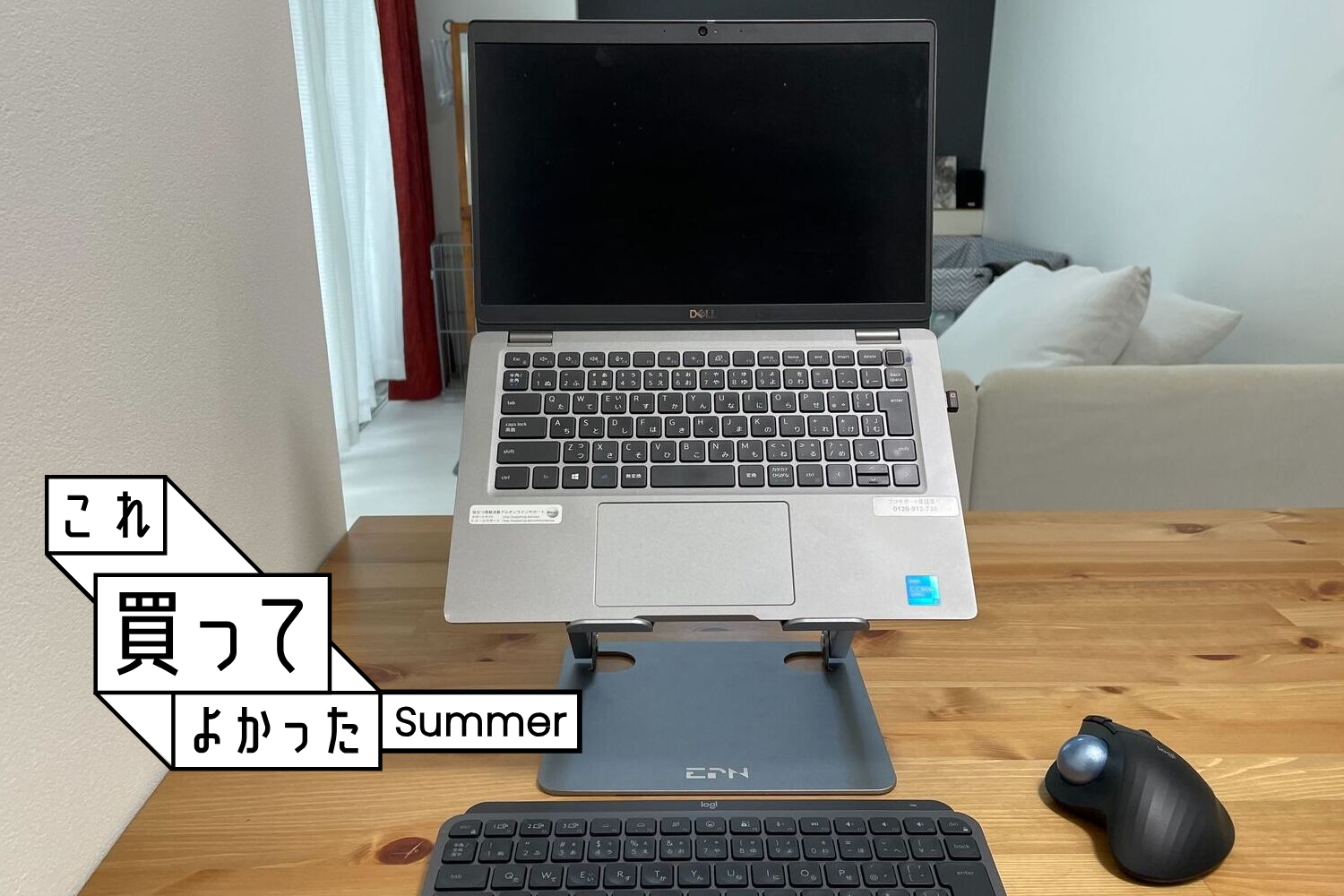
【データ比較】作業効率を劇的に変えるショートカットキーと推奨設定
ノートパソコンの操作に慣れてきたら、積極的に取り入れたいのが作業効率化ショートカットキー一覧と本体の環境設定です。キーボードから手を離してマウスやタッチパッドに持ち替える動作を減らすだけで、作業効率は約30%〜40%向上するという実測データもあります。
初心者がまず導入すべき厳選ショートカットと、ノートパソコン便利機能とおすすめ設定を一覧表にまとめました。
| 機能・設定項目 | 具体的な操作・設定値 | 一般的な効果・メリット | 編集部の推奨度・評価 |
|---|---|---|---|
| クリップボード履歴 | 「Windowsキー」+「V」 | 過去にコピーしたテキストや画像を一覧から複数選んで貼り付け可能 | ★★★★★(必須レベル) |
| 元に戻す(アンドゥ) | 「Ctrl」+「Z」 | 誤って文字を消したりファイルを移動した際、直前の状態に復元 | ★★★★★(誤操作の保険) |
| スナップレイアウト | 「Windowsキー」+「矢印キー」 | 画面をきれいに2分割・4分割して2つのアプリを並べて同時閲覧 | ★★★★☆(マルチタスク向け) |
| 夜間モード設定 | 「設定」>「システム」>「ディスプレイ」 | ブルーライトをカットし、夜間作業時の眼精疲労と睡眠への影響を軽減 | ★★★★☆(健康維持に有効) |
| 集中モード(通知オフ) | クイック設定>「フォーカス」 | 作業中の不要なポップアップ通知を一時停止し、没入感を高める | ★★★☆☆(テレワークで重宝) |
特に「Windows + V」で呼び出せるクリップボード履歴は、一度有効化しておくだけで資料作成やメール作成のスピードが劇的に変化するため、初期段階で必ず設定しておきたい機能です。
一般に知られていない盲点とネットの誤解|バッテリーとセキュリティの真実
ノートパソコンを長持ちさせ、安全に利用するためには、ネット上に溢れる古い情報や都市伝説を正しく見極める必要があります。
盲点1:充電器の常時接続はバッテリー劣化を早める?
ノートパソコンバッテリー寿命を延ばす方法に関して、「ACアダプターを挿しっぱなしにすると過充電で壊れる」という噂を耳にしたことがあるかもしれません。現代のリチウムイオンバッテリーは充電制御回路が組み込まれているため、過充電そのものは防がれます。
しかし、「満充電(100%)状態の維持」と「高熱」はバッテリーの化学的劣化を加速させます。各メーカー(NEC、富士通、ASUS、Dellなど)の管理アプリに搭載されている「バッテリーセーブモード」や「80%充電制御」をオンにすることで、サイクル寿命を従来の約1.5〜2倍に延ばすことが可能です。据え置きで使う頻度が高い人ほど、充電上限を80%前後に制限する設定を行いましょう。
盲点2:画面に現れる「ウイルス感染警告」の正体
Webサイトを閲覧している最中に、「システムが破損しています」「今すぐ電話してください」といった警告画面が警告音とともに全画面表示されることがあります。これは典型的な「サポート詐欺(偽警告)」です。
PCが実際にウイルスに感染したわけではなく、ブラウザの全画面表示機能を利用して不安を煽っているだけに過ぎません。慌てて記載された電話番号に連絡したり、指定されたソフトをインストールしてはいけません。キーボード左上の「Esc」キーを長押しするか、「Ctrl」+「W」でタブを閉じることで安全に対処できます。
安全を保つためのセキュリティ対策とアップデート手順としては、怪しいフリーソフトを導入するのではなく、OS標準の「Windows Defender」を常に有効にし、「Windows Update」を定期的に適用してシステムを最新状態に保つことが最も確実な防壁となります。

【プロの結論】デジタルリテラシーの壁を克服する判断基準
情報社会論や認知心理学の観点から見ると、パソコンに対する苦手意識の多くは「間違えたら壊してしまうのではないか」という根拠のない心理的恐怖(テクノフォビア)に起因しています。現代のノートパソコンは非常に堅牢に作られており、誤ったクリックを一度した程度で物理的に壊れることはまずありません。
【プロの結論】おすすめできる人・慎重になるべき人の判断基準
【タッチパッド単体での操作に向いている人】
カフェや移動中など省スペース環境での利用が多い人や、Webブラウジング、動画視聴、簡単な文書入力が中心の人。ジェスチャー操作を一度体感すれば、荷物を減らしつつ快適に作業できます。
【最初から外付けマウスを用意すべき人】
長時間のExcel表計算、細かな画像編集、ドラッグ&ドロップを多用する作業を行う人。タッチパッドに無理に固執して作業効率を落としたり手首を痛めるよりも、数百円〜数千円の静音ワイヤレスマウスを併用する方が圧倒的にストレスを軽減できます。
2026年最新パソコン基礎知識として大切なのは、「すべてを自力で覚える」のではなく、「OSの便利機能やAI検索を活用して調べる力」を身につけることです。Windowsに標準搭載されたAIアシスタント機能(Copilotなど)に「音量を下げる方法は?」「スクリーンショットの撮り方は?」と自然な日本語で質問すれば、設定手順を即座に提示してくれます。ツールを恐れず、良き相棒として付き合っていく姿勢こそが上達への最短ルートです。
【ノートパソコンの使い方】に関するよくある質問(FAQ)
Q1:電源ボタンを押しても画面が真っ暗なまま起動しません。故障でしょうか?
A1:まずはバッテリー切れの可能性を確認してください。付属のACアダプターをコンセントと本体にしっかり接続し、充電ランプが点灯することを確認したうえで、30分ほど充電してから再度電源ボタンを1〜2秒押してみてください。周辺機器(USBメモリや外付けHDD)が挿さっていると起動が阻害される場合があるため、一度すべて取り外して試すことも有効です。
Q2:画面の文字やアイコンが小さすぎて見づらいのですが大きくできますか?
A2:簡単に拡大できます。「スタート」>「設定」>「システム」>「ディスプレイ」を開き、「拡大縮小」の項目を「125%」や「150%」に変更してください。Webブラウザ閲覧中であれば、キーボードの「Ctrl」を押しながらマウスホイールを上に回転(または「Ctrl」+「+」キー)させるだけで、表示中のページだけを素早く拡大できます。
Q3:パソコンを使い終わったら毎回電源を切る(シャットダウンする)べきですか?
A3:毎日使うのであれば、作業終了時はノートパソコンの画面を閉じるだけの「スリープ」で問題ありません。スリープなら数秒で作業を再開できます。ただし、システムの動作を安定させたりメモリをリフレッシュするため、週に1回程度は「再起動」または「シャットダウン」を行うのが理想的です。
まとめ:焦らず一歩ずつマスターしてデジタル生活を快適に
ノートパソコンは、構造と基本の操作ルールさえ掴んでしまえば、決して難しい道具ではありません。電源の入れ方や文字入力、Wi-Fi設定といった基礎を固めたら、便利なタッチパッドジェスチャーやショートカットキーを1日1つずつ試してみてください。
最初から完璧を目指す必要はありません。トラブルに直面したときは落ち着いて強制終了やタブ消去の手順を思い出し、安全な運用設定を整えておくことで、ノートパソコンはあなたの学びや仕事を強力に後押ししてくれる頼もしいパートナーになります。本ガイドを参考に、快適なデジタルライフの一歩を踏み出してください。 (出典: ノート パソコン の 使い方(Yahoo!ニュース))
毎日更新されるトレンド情報を分析・発信中。役立つ裏技やおすすめ情報を分かりやすく紹介します。
