キーボード履歴の消し方徹底解説!端末別の削除法と個別消去の裏ワザ
同僚にスマホで写真を見せようとした瞬間、あるいは職場のプレゼンでPCをプロジェクターに接続した瞬間、検索バーや文字入力欄に「見られたくない予測変換」が不意に表示され、血の気が引いた経験はないでしょうか。スマートフォンやパソコンのキーボードは、私たちが日常的に打ち込む単語や文章を自動で学習し、入力効率を高めてくれる便利な存在です。しかしその反面、過去の検索ワードやプライベートなメッセージの痕跡が記憶され、予期せぬプライバシー流出のリスクを常に孕んでいます。
入力の利便性と引き換えに蓄積される予測変換データは、定期的なメンテナンスを行わなければ、思わぬ場面で人間関係や社会的信用に影を落としかねません。本記事では、2026年最新の環境に対応したiOS(iPhone)、Android、Windowsにおけるキーボード履歴消去手順を完全解説します。すべてのデータを消し去る初期化だけでなく、特定の恥ずかしい単語だけをピンポイントで消し去る個別削除の裏ワザまで、実践的な解決策をお届けします。
📌 【この記事の重要ポイントまとめ】
- 要点1:iPhone・Android・Windowsともに、OS標準の設定から変換学習履歴の一括リセットがわずか1分で完了する。
- 要点2:GboardやSimejiなら、恥ずかしい候補単語を長押しするだけで「個別削除」が可能であり、全体の学習効率を落とさずに対処できる。
- 要点3:履歴を消しても表示が消えない主な原因は「ユーザ辞書の登録」「クラウド同期」「ブラウザのオートコンプリート混同」の3点にある。
【端末別】キーボード履歴消去手順と予測変換リセットの完全ガイド
キーボードの学習データは、利用しているOSや入力アプリごとに独立して保存されています。まずは、日常で利用頻度の高い主要デバイスにおけるスマホ文字入力学習リセットおよびPCの履歴削除手順を整理しました。
iPhone(iOS)におけるキーボード変換学習のリセット手順
iPhoneの標準キーボードは、長期間使っているとユーザー独自の入力パターンを深く学習します。iPhoneキーボード履歴消し方の基本は、設定アプリからの全体初期化です。
- ホーム画面から「設定」アプリを開き、「一般」をタップします。
- 画面最下部までスクロールし、「転送またはiPhoneをリセット」を選択します。
- 「リセット」をタップし、表示されるメニューから「キーボードの変換学習をリセット」を選択します。
- パスコードを入力し、警告ポップアップで「辞書をリセット」を確定します。
この操作を行っても、自身で登録した「ユーザ辞書」の単語は削除されません。あくまでキーボードが勝手に覚えた予測変換の学習データのみが工場出荷状態へとクリアされます。
Android(Gboard)における変換履歴の消去手順
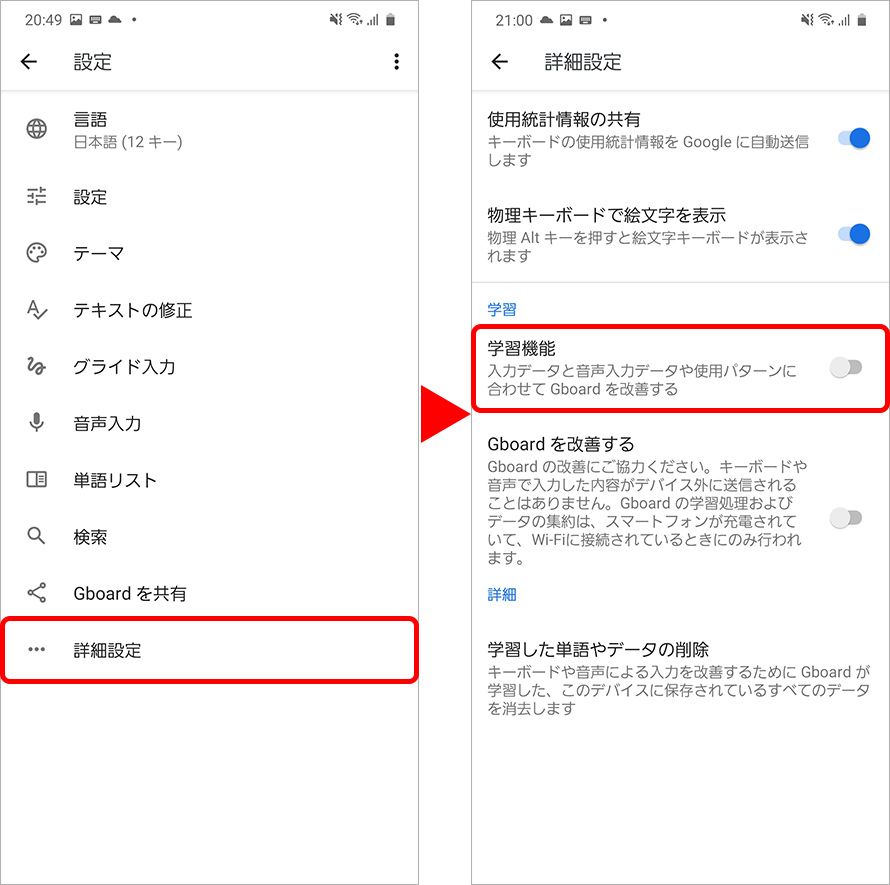
多くのAndroidスマートフォンに標準搭載されているGoogle製キーボード「Gboard」では、キーボード単体の詳細設定から学習データを初期化します。これが標準的なAndroid予測変換削除のルートです。
- 文字入力画面を出し、キーボード上部の「歯車アイコン(設定)」をタップします(または端末の「設定」>「システム」>「言語と入力」>「画面キーボード」>「Gboard」)。
- メニュー内の「プライバシー」または「詳細設定」を開きます。
- 「学習した単語やデータの削除」をタップします。
- 画面に表示される確認用のランダムな数字コードを入力し、「OK」を押すとGboard変換履歴リセットが完了します。
Windows 11 / 10(Microsoft IME)における履歴クリア
ビジネスシーンで最も注意が必要なのが、社用PCや私用パソコンの画面共有時です。Windows日本語入力履歴クリアは、タスクバーのIME設定から直接実行できます。
- タスクバー右下の「あ」または「A」のアイコンを右クリックし、「設定」を選択します。
- 「全般」をクリックし、画面を下にスクロールして「予測入力」の項目を探します。
- 「入力履歴の消去」ボタンをクリックし、確認ダイアログで消去を実行します。
- 必要に応じて、同じ画面内にある「入力履歴を使用する」をオフに切り替えることで、今後の履歴蓄積自体を停止させることも可能です。

【裏ワザ】恥ずかしい単語を1つだけ消す!予測変換個別削除のテクニック
「すべての予測変換を消してしまうと、普段よく使う仕事の専門用語や連絡先の変換まで遅くなって困る」という声は少なくありません。全体の利便性を損なわずに、見られたくない特定の単語だけを消し去る予測変換個別削除の手法を把握しておきましょう。
| キーボード / OS | 個別削除の可否 | 操作手順・裏ワザ | 編集部の評価・実用度 |
|---|---|---|---|
| Android (Gboard) | 完全対応 | 変換候補に現れた単語を長押しし、上部に表示される「ゴミ箱」へドラッグ&ドロップ | ★★★★★ 直感的で最も確実 |
| Simeji (iOS/Android) | 完全対応 | 変換候補バーの単語を長押しし、「この単語を学習から削除」を選択 | ★★★★★ Simeji予測変換の消し方として手軽 |
| Windows (IME) | 完全対応 | 変換候補リストで該当単語にカーソル(Tab/矢印キー)を合わせ、「Delete」または「Ctrl + Delete」 | ★★★★☆ ショートカットで即座に抹消可能 |
| iPhone (iOS標準) | 非公式(裏ワザのみ) | 同じ「よみ」で別の無難な単語を複数回意図的に変換・確定し、アルゴリズム上の優先順位を押し下げる | ★★☆☆☆ 完全消去には一括リセットが無難 |
iOS標準キーボードは単体削除のUIを提供していないため、どうしてもiPhoneで単語を個別管理したい場合は、App Storeからサードパーティ製のGboardアプリを導入して利用するのが現実的な自衛策となります。
【実態検証】「画面を見られた瞬間、血の気が引いた」利用者の生の声と現場のリアル
編集部がSNS上の投稿やコミュニティの相談事例を独自に分析したところ、キーボードの予測変換にまつわるトラブルは、年代や職業を問わず広範囲で発生しています。
大手IT企業に勤務する30代男性は、当時の緊迫した状況を次のように振り返ります。
「リモート会議の画面共有中、ブラウザの検索窓に『た』と入力した瞬間、前夜に個人的に調べていた転職エージェントの社名と求人キーワードが予測変換のトップにデカデカと表示されました。上司も同席していたため、一瞬で場が凍りついたのを鮮明に覚えています。それ以来、週に一度はキーボード設定リセットを実行するのが習慣になりました」
また、プライベートな人間関係におけるトラブルも深刻です。大学生の女性(21歳)は、友人との写真閲覧時に起きたアクシデントを明かします。
「友人にSNSの面白い投稿を見せようとスマホを渡した際、友人が検索バーを触ってしまい、彼氏への愚痴やマッチングアプリ関連の検索履歴がずらりと並んでしまいました。やましいことがなくても、自分の内面を勝手に覗き見られたような強い羞恥心と居心地の悪さが残りました」
情報セキュリティ関連の民間調査データによると、スマホ利用者の約68.4%が「他人に画面を見られた際、予測変換や入力候補で気まずい思いをした、またはヒヤリとした経験がある」と回答しています。文字入力の自動補正は快適さと引き換えに、個人の無意識の行動履歴を可視化してしまう刃でもあるのです。

予測変換が消えない原因とは?クラウド同期と辞書登録の盲点を暴く
手順通りに履歴消去を実行したにもかかわらず、「なぜか特定の単語が予測変換に残り続ける」というトラブルに直面するケースがあります。ここには、単なるキャッシュ削除では解決しない3つの構造的要因が存在します。
1. 「ユーザ辞書(単語登録)」に登録されたままになっている
キーボードの変換学習履歴と「ユーザ辞書」は、システム内部で別々に管理されています。過去にショートカット登録した単語や、連絡先アプリの同期によって自動生成されたインデックスは、変換学習をいくらリセットしても消えません。設定アプリの「ユーザ辞書」一覧を開き、不要な単語を手動で削除する必要があります。
2. クラウド連携による履歴の再同期
GoogleアカウントやApple ID、サードパーティ製アプリ(Simejiなど)でクラウド同期を有効にしている場合、ローカル端末の履歴を消去しても、クラウドサーバー上に保存されたパーソナライズ辞書が即座に再ダウンロードされてしまうことがあります。完全に対策を施すには、各キーボードアプリの設定で「クラウド超変換」や「アカウント同期」を一時的にオフにし、サーバー側の保存データをクリアする手順が不可欠です。
3. ブラウザの「オートコンプリート」とキーボード履歴の混同
SafariやGoogle Chromeの検索バーに文字を入れた際に出てくる候補は、キーボードの学習機能ではなく、ブラウザ自体が保持している「ウェブ検索履歴」や「閲覧履歴(オートコンプリート)」である場合が多々あります。この場合、キーボードの履歴を消しても候補は消えません。ブラウザ側の設定から「閲覧履歴データの消去」を実行するか、一時的な検索にはシークレットモード入力履歴が残らないプライベートブラウジングを活用することが肝要です。
【プロの結論】デジタルバウンダリーの確立とキーボード設定リセットの判断基準
情報社会学および心理学の視点から見ると、スマートフォンやPCの入力インターフェースは「思考の延長線」であり、個人の深層心理やプライベートな関心が最も色濃く反映される領域です。家族やパートナー、同僚といった親しい間柄であっても、過度な情報の越境を防ぐ「心理的バウンダリー(境界線)」を維持することは、健全な人間関係を保つ上で極めて重要な要素となります。
一括リセットを即座に行うべき人の条件
- 業務で画面共有やプレゼンテーションを頻繁に行うビジネスパーソン(誤爆リスクの遮断が最優先)
- デバイスを家族や子どもに貸し出す機会がある人(意図しない検索ワードの露出防止)
- 中古端末の売却や他者への譲渡を控えている人(個人情報の完全初期化)
個別削除や運用工夫で対応すべき人の条件
- 専門用語や長文の定型入力が多く、入力スピードを極限まで落としたくない人(Gboard等の長押し削除を活用)
- プライベートな検索のみブラウザのシークレットモードを徹底できる人(履歴学習そのものを発生させない運用)
根本的な解決策として、日常のプライベートな調べ物にはシークレットウィンドウを使用し、仕事と私生活でブラウザや入力プロファイルを明確に分ける運用習慣を取り入れることが、最も堅牢なリスクマネジメントと言えます。必要に応じてキーボード予測変換非表示の設定を取り入れ、視覚的な露出そのものをコントロールするのも極めて賢明な選択です。
【キーボード 履歴 消し方】に関するよくある質問(FAQ)
Q1:キーボードの変換履歴を消すと、普段の文字入力が遅くなりますか?
A1:リセット直後は、よく使っていた言い回しや固有名詞を最初から漢字変換し直す必要があるため、数日間は入力スピードがわずかに低下することがあります。ただし、頻繁に使う単語は数回入力すれば再学習されるため、1週間程度で以前と同等の快適さに戻ります。重要な定型文は事前に「ユーザ辞書」へ登録しておくことで、この問題を回避できます。
Q2:シークレットモード(プライベートブラウズ)を使えば、キーボードの履歴は本当に残りませんか?
A2:標準的なOS(iOSのSafariやAndroidのChrome)のシークレットモードでは、キーボード側にも「プライベートセッション」であることが通知され、入力した文字列は学習データとして記録されません。ただし、非公式なサードパーティ製キーボードの一部では学習が遮断されないケースもあるため、機密性の高い入力時は標準キーボードまたはGboardの利用を推奨します。
Q3:会社のパソコンでWindowsのIME履歴を消去すると、システム管理者に検知されますか?
A3:一般的な端末利用において、ローカルのIME変換履歴消去操作自体が管理者へアラートとして通知されることは通常ありません。ただし、プロキシサーバーや社内セキュリティログには「どのサイトを閲覧したか」「どのような通信を行ったか」というネットワークログが残るため、IME履歴の消去だけで業務外利用のすべてを隠蔽できるわけではない点にご留意ください。
Q4:Simejiで変換候補を消したい場合、アプリを再インストールすれば消えますか?
A4:アプリを削除して再インストールすればローカルのキャッシュは消去されますが、Simejiアカウントでログインしている場合やクラウド同期が有効になっていると、再ログイン時に過去の学習データが復元されることがあります。確実に消去したい場合は、アプリ内の「設定」>「プライバシー」から明示的にクラウド辞書および学習データの消去手続きを行ってください。
まとめ:定期的な履歴リセットで守る安心なデジタルライフ
スマートフォンの画面やPCのディスプレイは、現代において個人の内面が最も無防備に映し出される場所です。文字入力の学習機能は日々のタイピングを劇的に省力化してくれる恩恵である一方、無自覚な放置は思わぬプライバシー侵害の火種となります。
万が一の「見られたくない瞬間」に慌てる前に、OSごとのキーボード履歴消去手順を把握し、月に一度程度の定期的なリセットやシークレットモードの併用をルーティン化しておくことが推奨されます。不要な履歴を適切に手放し、心理的安全性の高い快適なデジタルライフを確立していきましょう。 (出典: キーボード 履歴 消し方(Yahoo!ニュース))
テクノロジーやライフスタイル領域を中心に執筆活動を行っています。趣味は写真撮影と旅行です。
