IPhoneカメラのグリッド線設定術!プロ級写真が撮れる構図と水平器活用法
日常の風景や旅行の思い出、料理の写真をiPhoneで撮影した際、「なんだか構図が素人っぽい」「いつも写真が微妙に傾いてしまう」と感じた経験はないでしょうか。どれほどレンズ性能や画像処理エンジンが進化しても、写真の美しさを根本で決定づけるのは「構図のバランス」と「水平・垂直の正確さ」です。
その悩みをわずか数秒で解決する機能が、画面上にガイド線を表示させるiPhoneカメラグリッド設定です。本稿では、グリッド線の表示・非表示の切り替え手順はもちろん、iOSカメラ機能に標準搭載されている水平器合わせ方や、写真を劇的に垢抜けさせる写真構図テクニックまで、現場のプロ視点から徹底的に解説します。
📌 【この記事の重要ポイントまとめ】
- 要点1:グリッド線はカメラアプリ内ではなく、iPhone本体の「設定」>「カメラ」から一瞬で表示・非表示の切り替えが可能。
- 要点2:グリッド線と「水平器」を同時に有効化することで、写真の傾きや歪みを撮影現場で完全にゼロにできる。
- 要点3:「三分割構図」や「対角線構図」など、プロが使う黄金比の構図を誰でも直感的に再現可能になる。
【設定手順】iPhoneカメラのグリッド線表示方法と消し方を完全図解
「グリッド線を出したいのに、カメラ画面のどこを探しても設定ボタンが見当たらない」という声は少なくありません。iPhoneの仕様上、グリッド線のオン・オフはカメラアプリの中ではなく、iOS本体の「設定」アプリ内に配置されています。
設定手順は極めてシンプルで、以下のステップで完了します。
- ホーム画面から「設定」アプリを開く
- 画面を下にスクロールし、「カメラ」をタップする
- 「構図」セクション内にある「グリッド」のトグルスイッチをON(緑色)にする
- 同時に、すぐ下にある「水平器」もON(緑色)にしておくことを推奨
設定後に標準のカメラアプリを立ち上げると、画面上に細い2本の垂直線と2本の水平線(合計4本)が薄く表示されます。撮影画面をすっきりさせたい場合のグリッド消し方も同様で、上記の手順でトグルスイッチをOFF(灰色)にするだけで即座に非表示へと戻せます。
もし設定したにもかかわらずグリッド出ない対処法としては、カメラアプリを一度上にスワイプして完全終了(タスクキル)させてから再起動するか、iOSのバージョンが最新にアップデートされているかを確認してください。一時的な描画バグであれば、端末の再起動でほぼ100%解決します。
写真が劇的に変わる!プロがグリッド線を常時ONにする決定的な理由
プロのフォトグラファーやSNSのトップクリエイターが、iPhone撮影時に必ずと言っていいほどグリッド線を常時表示させているのには、明確な視覚心理学的・技術的理由が存在します。
人間が無意識のうちに「美しい」「心地よい」と感じる写真には、共通して視覚的安定感が備わっています。スマートフォンの画面は手持ちで構えるため、本人がまっすぐ構えているつもりでも、実際には1度〜3度程度傾いているケースがほとんどです。このわずかな傾きが、鑑賞者の脳に無意識の違和感や雑な印象を与えてしまいます。
グリッド線を表示させることで、背景の水平線(海や地平線)や垂直線(ビルの柱や部屋の壁)を一目で正確に揃えられるようになります。さらに、画面が縦横3等分(計9つのエリア)に分割されるため、被写体をどこに配置すべきかの基準が視覚的に明確化され、写真上手く撮るコツである「意図的な余白作り」が誰でも直感的に行えるようになります。
【構図別比較】iPhone写真撮影術で即実践できる代表的な4大構図
グリッド線を有効化したら、次にマスターすべきは写真構図テクニックです。どのような被写体に対してどの構図を選択すべきか、以下の比較表にまとめました。
| 構図の名称 | 特徴・適した被写体 | グリッド線の合わせ方 | プロのワンポイント助言 |
|---|---|---|---|
| 三分割構図 | 風景、ポートレート、スナップ全般(最も万能) | 4つの交点、または分割線上に主役や地平線を置く | 人物の「目線」を上部の交点に配置すると自然な余白が生まれる。 |
| 日の丸構図 | 料理、単品の物撮り、花、ペットの顔 | 中央の四角形エリアに被写体を正確に配置する | 背景を極力シンプルにし、被写界深度(ポートレートモード)を活かす。 |
| 対角線構図 | 道路、線路、階段、建築物の奥行き表現 | 画面の角から角へ向かうラインを意識して配置する | 写真に奥行きとスピード感が生まれ、視線誘導が強力に機能する。 |
| シンメトリー構図 | 歴史的建造物、水面の反射、鳥居、トンネル | 中央の垂直線・水平線で左右(または上下)を均等に二分 | 1ミリのズレも許されないため、水平器との併用が必須。 |
特に三分割構図やり方は、iPhone撮影における基本中の基本です。画面上にある4つの「線の交点」のいずれかに被写体の中心(人物の瞳や建物のシンボルなど)を重ね、空と地面の境界線を上部または下部のグリッド線に合わせるだけで、まるで一眼レフで撮影したかのような安定感と物語性のある写真に仕上がります。

水平器と十字マークの併用術|料理や真上撮りで失敗しないコツ
グリッド線と並んで絶対に活用したいのが、iOSカメラ機能の「水平器」です。
iPhoneを横や縦に構えた際、画面中央に薄い白の破線が表示されます。端末をゆっくり傾けて水平を合わせると、白線が1本の黄色い実線に変化し、微小な触覚フィードバック(振動)が指先に伝わります。この黄色い合図が出た瞬間こそが、物理的に完全な水平状態であることを示しています。
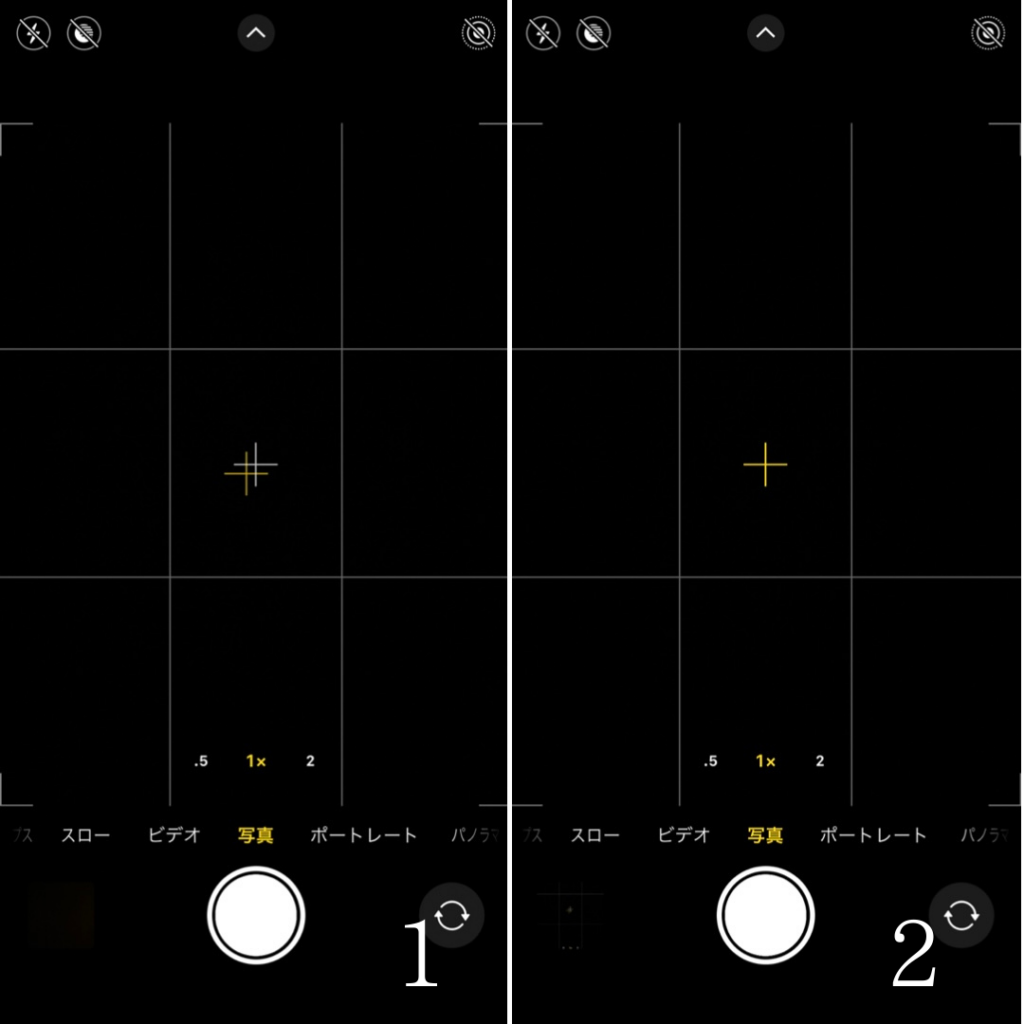
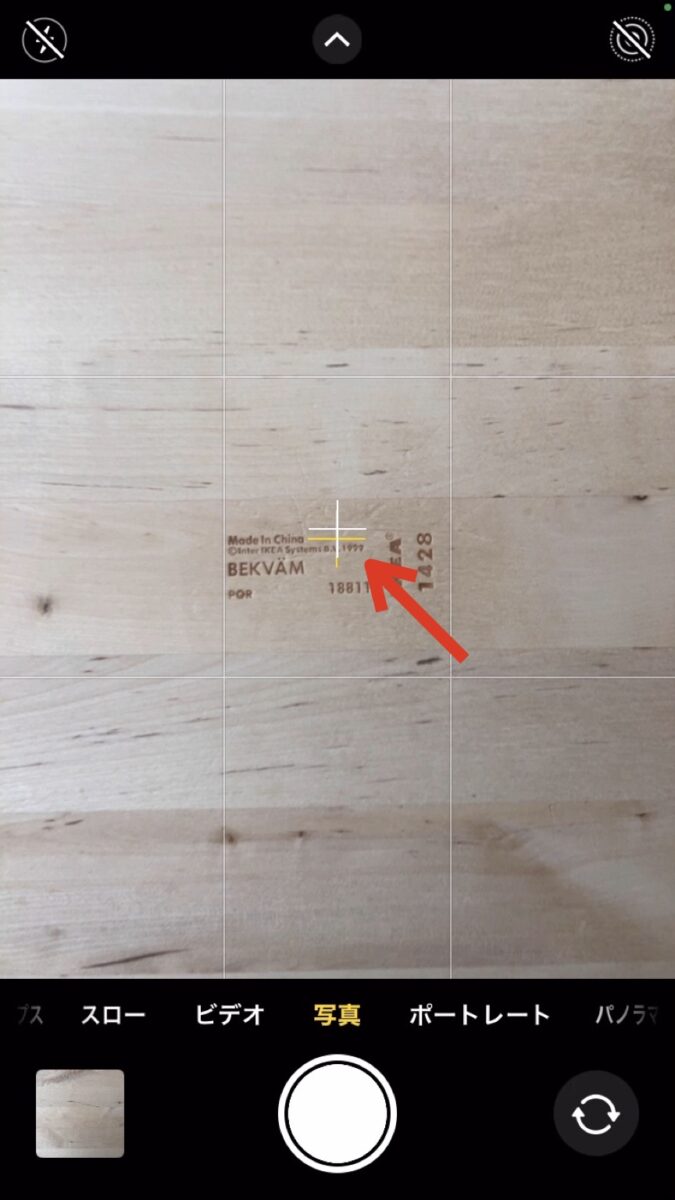
また、テーブルフォトや書類撮影など、iPhoneを被写体に向けて真下に向ける(俯瞰撮影)際には、画面中央に「白と黄色の2つの十字マーク(+)」が自動で出現します。この2つの十字がピッタリと重なり合って黄色1つになった瞬間が、天板に対してカメラが完全な平行(水平)を保てている証拠です。この機能を併用すれば、カフェの料理写真やフリマアプリの出品写真で生じがちな「歪み」を完璧に防ぐことができます。
一般に知られていない盲点とネットの誤解|グリッド線に頼りすぎるリスク
グリッド線は極めて便利な補助ツールですが、撮影現場における盲点も存在します。ネット上では「グリッド線の交点に被写体を置けばどんな写真も完璧になる」と語られがちですが、これには注意が必要です。
機械的に構図へ当てはめることばかりに意識が向くと、撮影者の感情や現場のダイナミズムが失われ、「整ってはいるが無難で退屈な写真」に陥るリスクがあります。例えば、動きのある子どもやペットの撮影、あえてアンバランスさを演出して緊張感を生み出すストリートスナップでは、グリッドの枠にとらわれない柔軟なフレーミングが求められます。
【プロの結論】おすすめできる人・慎重になるべき人の判断基準
- グリッド線を今すぐONにすべき人:
- 旅行の風景や建築物、水平線を含む景色を綺麗に残したい人
- SNS(InstagramやX)に投稿する料理やカフェ写真を洗練させたい人
- 写真撮影の基礎的な構図感覚を身体で覚えたい初心者〜中級者
- あえてグリッド線を消す(OFFにする)選択肢がある人:
- 画面上のガイド線が視覚的なノイズに感じられ、被写体の細かな表情変化に集中したい人
- あえて傾きを利用したアグレッシブなアングル(ダッチアングル等)を多用する映像クリエイター
【実態検証】利用者の生の声と現場目線で見えたリアル
SNSや知恵袋、ガジェットコミュニティにおける実際のユーザー体験を検証すると、グリッド機能を有効化したユーザーの大多数がその効果を実感しています。
「今までなんとなく撮っていた写真が、グリッドの交点を意識するだけで急に褒められるようになった」「海やタワーの写真を撮ると必ず斜めになっていたが、水平器との併用で失敗写真が激減した」という声が多く見受けられます。また、一度グリッド線に慣れると、線が表示されていない他人のスマートフォンのカメラ画面を見た際に「構図が定まらず不安になる」という声すらあるほど、フレーミングの補助線としての定着率は圧倒的です。
【iphone カメラ グリッド】に関するよくある質問(FAQ)
Q1:グリッド線を表示させた状態で撮影すると、保存された写真にも線が写り込んでしまいますか?
A1:一切写り込みません。グリッド線や水平器のマークは、撮影時のファインダー画面(プレビュー)にのみ表示される補助UIです。撮影後の写真データや動画データには一切記録されませんので、安心してご利用ください。
Q2:設定アプリの中に「グリッド」の項目が見当たりません。どこにありますか?
A2:標準の「設定」アプリを開き、下にスクロールして「カメラ」をタップしてください。画面内の「構図」という見出しの下に「グリッド」と「水平器」の切り替えスイッチが並んでいます。もし見つからない場合は、設定アプリの一番上にある検索窓に「カメラ」と入力して検索してください。
Q3:水平器のラインが画面に出てこないのですが、どうすれば表示されますか?
A3:「設定」>「カメラ」>「水平器」がONになっているか確認してください。水平器は常時出続けるわけではなく、iPhoneが水平に近い角度(おおよそ傾き±5度以内)になった際に自動的にフェードインして表示される仕様になっています。
Q4:写真だけでなく、ビデオ(動画)の撮影中もグリッド線は表示されますか?
A4:はい、動画撮影モード(ビデオ、シネマティック、スローモーション等)でもグリッド線は常時表示されます。動画撮影時のパン(左右のカメラ移動)やチルト(上下の移動)において、画角の傾きを防ぐためのガイドラインとしても非常に有効です。
Q5:グリッド線を表示させておくことで、iPhoneのバッテリー消費が早くなることはありますか?
A5:グリッド線の描画によるバッテリー消費の影響は、測定不能なほど極めて軽微(ほぼゼロ)です。電力消費を心配してOFFにする必要はありません。
まとめ:グリッドと水平器をマスターして日常の写真をワンランク上へ
iPhoneのカメラは非常に高性能ですが、そのポテンシャルを100%引き出すための第一歩は、基礎となる「構図」と「水平」のコントロールにあります。
本体の「設定」から「グリッド」と「水平器」をONにするだけで、日常の何気ないスナップから大切な旅行の風景、料理やポートレートまで、写真のクオリティは見違えるほど向上します。まだ設定していない方は、今すぐ設定を見直し、プロクオリティの撮影体験を手に入れてみてください。 (出典: iphone カメラ グリッド(Yahoo!ニュース))
最新のトレンドや話題のニュースをわかりやすく解説するWebライターです。読者の皆様に役立つ情報を日々お届けしています。
