上書きとは?別名保存の違いとデータ誤消去を防ぐ復元術を徹底解説
パソコン作業やビジネスの現場で日常的に使われる「上書き」という言葉。直感的に理解しているつもりでも、いざ「名前を付けて保存との本質的な違いは?」「誤って大事なファイルを上書きしてしまった場合はどう元に戻すのか?」と問われると、正確な仕組みやリカバリー手順に不安を覚える方も少なくありません。
文字入力中に後ろの文字が次々と消えていくトラブルの原因や、ビジネス用語としての用法、さらには誤削除・誤更新を防ぐためのリスク管理まで、基礎から実践までを押さえておくことは、デジタルワークにおける必須の教養です。仕組みを正しく把握し、万が一のデータ消失にも冷静に対処できる実務知識を網羅的に解説します。
📌 【この記事の重要ポイントまとめ】
- 要点1:「上書き」とは元データのアドレスに最新情報を重ねて記録する処理であり、旧データは原則として上書き消去される。
- 要点2:文字入力中に文字が消える現象は「挿入・上書きモード」の誤切り替えが原因であり、Insertキーやステータスバーから即座に解除可能。
- 要点3:誤操作時のデータ復旧には、Officeのバージョン履歴やクラウドの世代管理バックアップを正しく活用することが決定打となる。
【基本概念】上書きとは何か?ビジネス用語・ITにおける意味と類語・英語表現
IT分野における「上書き」とは、既存のファイルやデータ領域に対して、同じ名前や同一のアドレスを保ったまま新しい内容を重ねて書き込む処理を指します。上書きを実行すると、以前の状態のデータは新しい情報に置き換えられ、特別な設定やバックアップが存在しない限り、元の状態は消去されます。
一方、ビジネスシーンにおける「上書き」は比喩表現としても頻繁に用いられます。たとえば会議で「前回の決定事項を新しい方針で上書きする」「スケジュールを上書きして更新版を共有する」といった文脈では、過去の取り決めや情報を無効化し、最新の合意事項を最優先として適用するという意味合いで定着しています。
言葉のバリエーションを整理すると、上書きの類語・言い換えには「更新」「置換」「リプレイス」「上乗せ」「アップデート」などが挙げられます。また、上書きの英語表現としては、ITの文脈では「overwrite」、単に最新状態を保存するニュアンスでは「save(over)」、ビジネス上の上書き・優先適用には「override」や「supersede」が使われます。文脈によって技術的な処理なのか方針の差し替えなのかを使い分けることが肝要です。
【決定的な違い】「上書き保存」と「名前を付けて保存」の完全比較
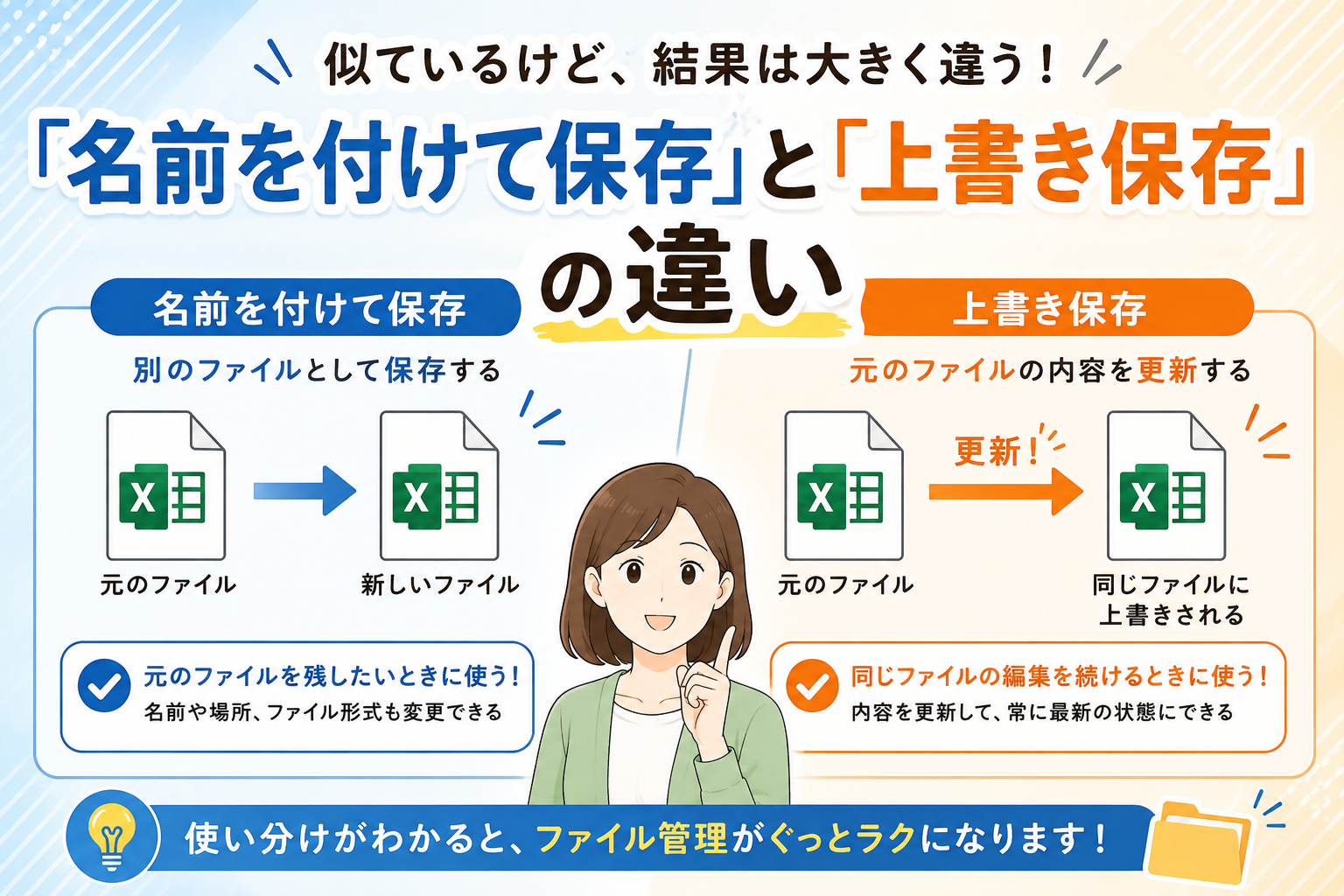
PC操作における二大保存方法である「上書き保存」と「名前を付けて保存」は、ストレージ内部でのデータの扱いが根本的に異なります。この違いを曖昧にしたまま作業を進めると、過去のテンプレートファイルを意図せず破壊してしまうといった深刻なヒューマンエラーを引き起こします。
作業の効率化において、上書き保存のショートカットキーである「Ctrl + S」(Macでは「Command + S」)は頻繁な保存に欠かせません。一方で、既存ファイルをひな型にして別ファイルを作成する場合は、ファンクションキー「F12」などを活用した「名前を付けて保存」を徹底する必要があります。
| 項目 | 上書き保存(Save / Overwrite) | 名前を付けて保存(Save As) | 編集部の見解・実務上の注意点 |
|---|---|---|---|
| ファイル名の扱い | 既存のファイル名をそのまま維持 | 新しい名前を指定(または別フォルダへ保存) | ひな型流用時は作業開始直後の別名保存が鉄則 |
| 元のデータ | 最新内容で置き換えられ消失(単一化) | 変更前の元データがそのまま手元に残る | 過去版を参照・比較したい場合は必ず別名保存 |
| 代表的ショートカット | Windows: Ctrl + S Mac: Cmd + S | Windows: F12(Office等) Mac: Cmd + Shift + S | こまめな「Ctrl+S」の癖付けが急なクラッシュを防ぐ |
| 主な利用シーン | 進行中タスクの定期保存、最終確定 | バージョン分岐、バックアップ作成、テンプレ利用 | 用途を混同すると重大な先祖返り事故を誘発する |
【実態検証】文字入力が消えるパニック!挿入モードと上書きモードの切り替え・解除法
文書作成中に「文章の途中に文字を打ち込もうとしたら、後ろにあった文字が次々と消えて吸い込まれていく」というトラブルに遭遇した経験を持つ方は多いはずです。SNSや知恵袋でも「PCが壊れた」「ウイルスに感染したのではないか」といった相談が絶えない事例ですが、これは故障ではなくテキストエディタの入力モードが上書きモードに切り替わっていることが原因です。
通常、PCの文字入力は「挿入モード(新しい文字を間に差し込み、後ろの文字を右へ押し出す)」になっています。しかし、キーボード上の特定のキーを押してしまうと「上書きモード(カーソルの右側にある文字を消しながら新しい文字で置き換える)」に切り替わってしまいます。
この現象を解決するための上書きモード解除キーボード操作は非常にシンプルです。
- Insertキーを1回押す:キーボードの右上(Deleteキー付近やテンキー周辺)にある「Insert(またはIns)」キーを押すだけで、挿入モードと上書きモードがトグル式に切り替わります。
- Wordのステータスバーで切り替える:Microsoft Wordの場合、画面最下部のステータスバーを右クリックし、「上書き入力」にチェックを入れます。ステータスバー上に「挿入モード」「上書きモード」の表示が出るため、そこをクリックして切り替えられます。
- ノートPCでキーが見当たらない場合:小型ノートPCでは「Fn + Delete」や「Fn + Backspace」にInsert機能が割り当てられているケースが多いため、キーボードの印字を確認してください。
【緊急対処】間違えて上書きした!Excel・Wordでデータを元に戻す実践復元手順
「過去のデータを参照するだけのつもりが、誤って修正内容を上書き保存してファイルを閉じてしまった」という事態は、オフィスワークで最も血の気が引く瞬間のひとつです。しかし、近年のOSやOfficeスイートには強力な世代管理機能が備わっており、正しい手順を踏めば復元できる可能性が十分にあります。
具体的な上書き復元・元に戻す方法をツール別に解説します。
1. エクセル・Wordの「バージョン履歴」から復元する
Microsoft 365環境やOneDrive、SharePoint上で作業している場合、エクセル上書き復元やWord上書き以前のバージョンの取り出しは数クリックで完了します。
- 対象のファイルを開き、画面上部の「ファイル」タブをクリック。
- 「情報」メニュー内にある「バージョン履歴」を選択。
- 画面右側に過去の保存履歴(日時・編集者)が一覧表示されるため、上書き前のタイムスタンプを選択して「復元」をクリック。
2. Windowsの「以前のバージョン」機能を利用する
ローカルストレージに保存していたファイルでも、Windowsの「ファイル履歴」や「システムの復元ポイント」が有効になっていれば救出可能です。
- 誤って上書きしたファイルを右クリックし、「プロパティ」を選択。
- 「以前のバージョン」タブを開く。
- 過去の日時一覧から変更前のファイルを選択し、「復元」を実行。
3. クラウドストレージの世代管理から復旧する
Googleドライブ、Dropbox、Boxなどのクラウドストレージ上でファイルを管理している場合、Webブラウザ版の管理画面から対象ファイルを右クリックし、「版の履歴(バージョン履歴)」を選択することで、過去の任意の保存時点へ即座にロールバックできます。
一般に知られていない盲点とヒューマンエラーを防ぐ運用の鉄則
どれほど復旧ツールが進化しても、データ復旧にはタイムラグや一部欠損のリスクが伴います。事故を根本から断つには、ファイル上書きの誤削除防止策を組織的・個人的な運用ルールとして定着させることが不可欠です。
認知心理学の観点から見ると、上書き事故の多くは「スリップ(慣れた作業の中で無意識に実行してしまう動作エラー)」によって発生します。特に「既存のファイルを流用して新しい資料を作成する」際、作業完了後に無意識でCtrl+Sを押し、元テンプレートを破壊してしまうパターンが典型例です。
こうした事故を防ぐためには、以下の多層防御策を講じる必要があります。
- ひな型ファイルは「読み取り専用」または「テンプレート形式(.xltx / .dotx)」で保存する:開いた時点で自動的に新規ファイル扱いとなるため、元ファイルへの上書き自体が物理的に不可能になります。
- 命名規則に日付・バージョン番号を組み込む:「企画書_20260401_v1.0.xlsx」のように、日付やリビジョンをファイル名に含めるルールを徹底します。
- 自動バックアップの多重化:ローカル保存に依存せず、クラウド同期によるデータ上書きバックアップ復旧の体制を標準化します。
【プロの結論】データ消失を防ぐ個人・組織の判断基準と運用設計
単独でのローカル作業は「取り返しのつかない上書きリスク」を常に抱えています。業務効率とリスクマネジメントを両立させるための明確な判断基準は以下の通りです。
- 個人ローカル作業を避けるべきケース:複数人が参照するマスターデータ、過去ログを残すべき契約関連文書、再作成に数時間以上を要する大容量データ。これらは必ずバージョン履歴が担保されたクラウド領域で管理する。
- 上書き保存を積極的に活用すべきケース:ゼロから新規作成中のドラフト作業など、一時的な作業内容のクラッシュ消失を防ぐためのこまめな中間保存。
【上書き と は】に関するよくある質問(FAQ)
Q1:ファイルを上書き保存して閉じた後、ローカル環境で元に戻すことは完全に不可能ですか?
A1:クラウド連携やWindowsの「ファイル履歴」設定が無効化されている場合、ローカル環境で一度閉じたファイルの上書き復旧は極めて困難になります。市販のデータ復旧ソフトでも「上書きされたセクタの旧データ」を完全に復元することは技術的難度が高いため、日頃からクラウド保存やバックアップ機能を有効化しておくことが最大の防御策です。
Q2:キーボードの「Insert」キーを押しても上書きモードが解除されません。
A2:一部のアプリケーション(Wordなど)では、誤操作を防ぐために「Insertキーによるモード切替」が無効化されている場合があります。Wordの場合は「ファイル」>「オプション」>「詳細設定」を開き、「編集オプション」内にある「Insertキーを使って、上書き入力モードの切り替えを制御する」にチェックが入っているか確認してください。
Q3:ビジネスメールで「先ほどのファイルを上書きしてください」と言われた場合の正しい対応は?
A3:文脈によって2通りの意味があります。共有サーバー上のファイルであれば「送付された新しいファイルで既存ファイルを置き換えて保存する」ことを意味し、各自の手元にあるファイルであれば「古い差し替え前のデータを破棄し、最新版を正式データとして扱う」ことを指します。混乱を防ぐため、受領側は「〇月〇日版へ差し替え完了しました」と返信するのが確実です。
まとめ:上書きの仕組みを正しく理解しトラブルゼロのデジタルワークへ
「上書き」は、デジタルデータを効率的かつ最新の状態に保つための根幹をなす仕組みです。しかし、その手軽さの裏には「過去データの消失」という不可逆なリスクが常に隣り合わせに存在しています。
文字入力時のモード切り替えトラブルに落ち着いて対処できる知識を持つこと、そして「名前を付けて保存」との使い分けやバージョン管理ツールの活用を日常化させること。この基本動作を徹底するだけで、データ消失による致命的なタイムロスや業務トラブルは確実に防ぐことができます。仕組みを正しく味方につけ、安全でストレスのないデジタルワーク環境を整えてください。 (出典: 上書き と は(Yahoo!ニュース))
最新のトレンドや話題のニュースをわかりやすく解説するWebライターです。読者の皆様に役立つ情報を日々お届けしています。
