無料PDF編集ソフトのおすすめ比較!安全・透かしなしの最強ツール【2026年】
ペーパーレス化とハイブリッドワークが完全に定着した現在、契約書や請求書、提出書類におけるPDF編集は日常業務に欠かせない作業となりました。しかし、いざ「PDFの文字を直接修正したい」「不要なページを削除・結合したい」とネット検索すると、無数のフリーソフトやオンライン変換サイトがヒットし、どれを選ぶべきか迷う方が大半です。
安易に海外の無料Webツールに機密文書をアップロードして情報漏洩の危機に直面したり、編集後の保存時に巨大なロゴ(透かし)が強制挿入されて作業が無駄になったりするトラブルが相次いでいます。本記事では、ITセキュリティの専門的知見と現場での検証結果に基づき、2026年時点で完全無料・透かしなし・高セキュリティで使える最強のPDF編集ツールを徹底解説します。
📌 【この記事の重要ポイントまとめ】
- 要点1:「文字の直接打ち替え」「ページ結合・削除」「注釈・署名」など、用途に応じて選ぶべき完全無料ツールは明確に異なる。
- 要点2:無料ソフト特有の「巨大な透かし」「利用回数制限」「クラウド送信による情報漏洩リスク」のカラクリと回避策を完全網羅。
- 要点3:Windows 11やMacの標準機能、国産オープンソースの「CubePDF」を活用すれば、完全無料・安全・透かしなしで大半の作業が完結する。
【2026年最新】無料PDF編集ツールの実態と失敗しない選び方の基準
PDF編集ソフトを探す際、まず理解しておくべき構造的な事実があります。それは「PDFは本来、閲覧環境に依存せずレイアウトを固定して配布するためのフォーマットであり、後から編集することを想定して作られていない」という点です。そのため、Word文書のように既存の文字を直接打ち替える高度な編集には、高度な解析エンジンが必要となります。
ネット上で配布されているツールは、大きく分けて以下の4つのタイプに分類されます。
- OS標準機能(Windows 11 / Mac):追加インストール不要でセキュリティが極めて高く、ページの結合・分割や注釈の追加に最適。
- ローカルインストール型フリーソフト:PC内で処理が完結するため機密文書も安全。ページ編集やPDF作成に強み。
- クラウド型オンラインサービス:ブラウザ上で手軽に高度な文字直接編集ができるが、回数制限やファイル送信リスクが存在。
- 有料ソフトの無料体験版:機能は強力だが、保存時に画面中央へ大きな透かし(ウォーターマーク)が入るケースが一般的。
「無料」という甘い言葉だけで飛びつくと、大切なビジネス文書に消せないロゴが焼き付いたり、海外サーバーに個人情報が保持されたりするリスクがあります。目的に応じた適切なアプローチを選ぶことが極めて重要です。
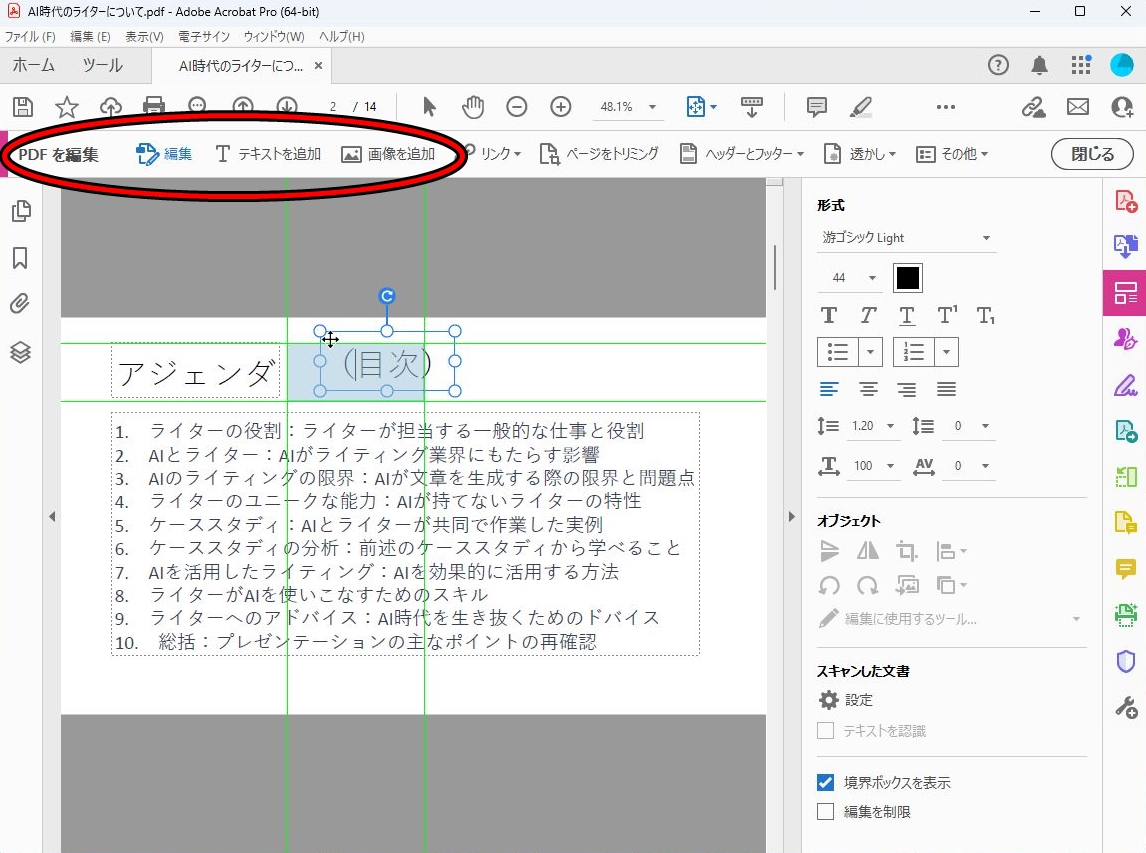
徹底比較検証|主要な無料PDF編集ツール&サービスの実力データ
主要なPDF編集ソフトおよびサービスの「文字直接編集」「透かしの有無」「処理環境(安全性)」「利用制限」を徹底検証したデータは以下の通りです。
| ツール・サービス名 | 既存文字の直接編集 | 透かしの有無・制限 | 安全性(処理環境) | 編集部の見解・おすすめ度 |
|---|---|---|---|---|
| CubePDF Utility(国産) | 不可(ページ操作専用) | 透かしなし(完全無料) | ◎ ローカル完全完結 | ★★★★★ ページ結合・削除・順序入替の国内最高峰。 |
| Windows 11(Edge / Word) | Word変換で可能 | 透かしなし(完全無料) | ◎ ローカル完結 | ★★★★☆ 手書き・注釈はEdge、文字打ち替えはWordで解決。 |
| Macプレビュー(標準) | テキスト追記のみ | 透かしなし(完全無料) | ◎ ローカル完結 | ★★★★★ Macユーザーなら他ソフト不要の万能標準アプリ。 |
| Adobe Acrobat(無料版) | 不可(オンラインで一部可) | 透かしなし(機能制限あり) | ◯ 公式クラウド連携 | ★★★★☆ 注釈・閲覧・電子署名で業界標準の信頼性。 |
| Smallpdf(無料版) | 可能(ブラウザ上) | 透かしなし(1日2回制限) | △ クラウド処理 | ★★★☆☆ 非機密の単発作業向け。業務の常用はリスク有。 |
| PDFelement(無料版) | 可能(高精度) | ✕ 巨大な透かしが挿入 | ◯ ローカル処理 | ★★☆☆☆ 購入前提の試用向き。提出文書には使用不可。 |
安全重視ならコレ!完全無料で透かしなしの鉄板ソフト&OS標準機能
外部サーバーへデータを渡さず、PCのローカル環境だけで安全に作業を完結させたい場合、以下のソフトや標準機能を組み合わせるのが最も確実です。
1. 国産オープンソースの信頼性「CubePDF Utility」
株式会社キューブ・ソフトが提供する「CubePDF」シリーズは、官公庁や教育機関、大手企業でも広く採用されている実績を持ちます。中でもCubePDF Utilityは、PDFのページ削除、結合、ページの回転、順序の入れ替え、パスワード設定などを完全無料・透かしなしで自在に実行できます。操作画面が直感的で、ドラッグ&ドロップで直感的にページを整列できる点が現場で高く評価されています。
2. Windows 11の標準機能をフル活用した裏ワザ編集
Windows 11環境では、専用ソフトをインストールしなくても以下の2つの方法で多くの作業が解決します。
- Microsoft Edgeブラウザ:PDFファイルをEdgeで開くだけで、手書きペン入力、テキスト入力、ハイライト追加が即座に行えます。申請書の空欄に文字を打ち込んで保存する作業なら、これだけで十分です。
- Microsoft WordによるPDF直接編集:Wordの「ファイルを開く」からPDFを指定すると、Wordが自動的にテキスト化・再構築して文書を開きます。既存の文字を打ち替えた後、「名前を付けて保存」でPDF形式を選択すれば、PDF文字直接編集フリーソフトを探すことなく修正が完了します(※複雑なレイアウトの場合はズレが生じることがあります)。
3. Macユーザーの特権「プレビュー」アプリ
macOSに標準搭載されている「プレビュー」は、市販の有料ソフトに匹敵する機能を持っています。サムネールバーを表示させ、別ファイルのページをドラッグ&ドロップするだけで「PDFページ削除結合」が瞬時に行えます。さらに、トラックパッドやカメラを使った手書きサインの登録、テキストボックスの挿入、図形の追加など、一切の追加コストなしで完全に透かしのない編集が可能です。
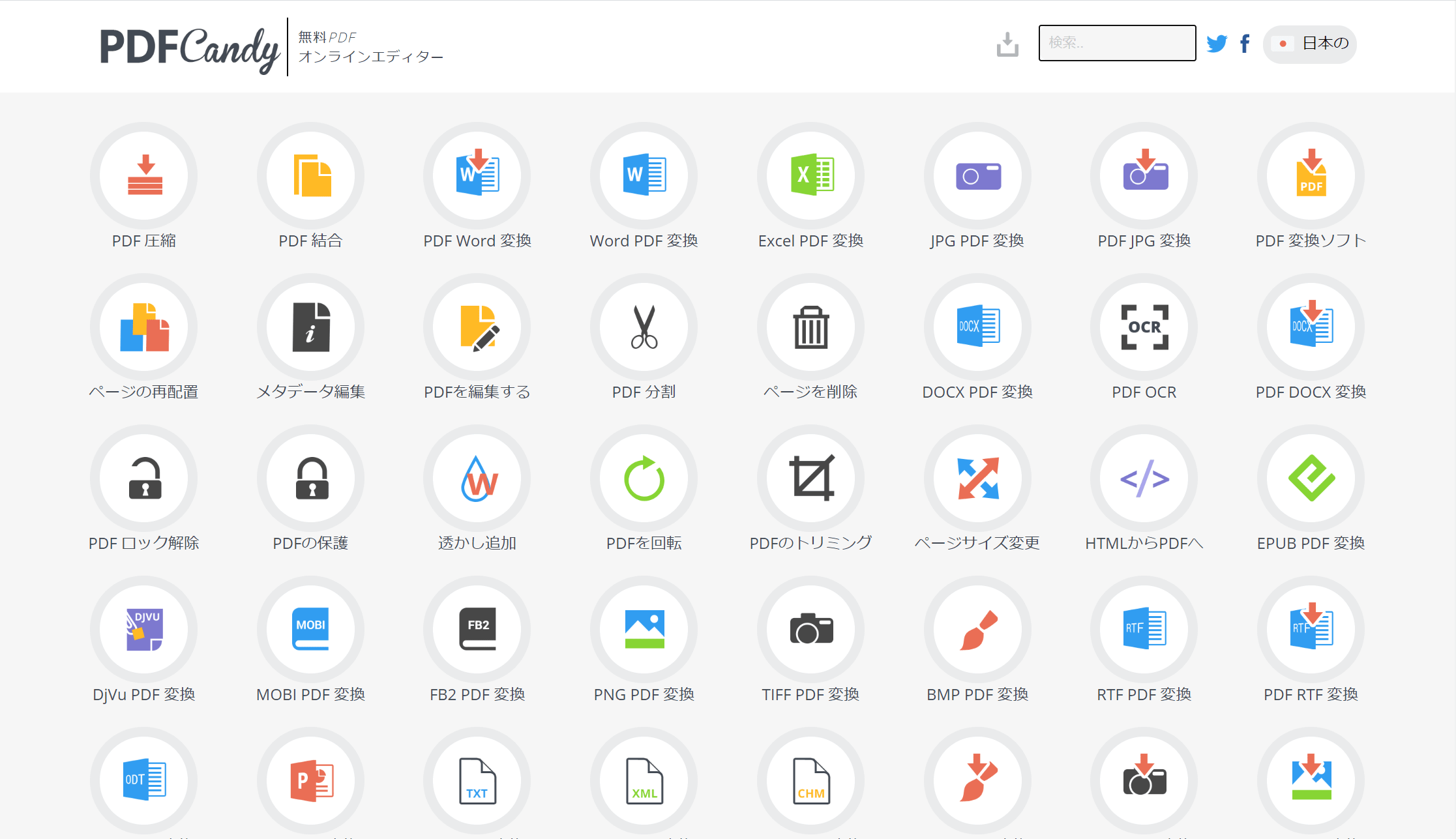
クラウド型ツールの罠とセキュリティリスク|無料版の制限・危険性を暴く
検索上位に表示されやすい「Smallpdf」や「iLovePDF」などのクラウド変換ツールは、非常に便利に見える一方でビジネス利用においては重大な盲点が存在します。
まず直面するのが利用制限の壁です。代表的なオンラインツールであるSmallpdfでは、現在無料プランに対して「1日に処理できるタスクは2回まで」といった厳格なSmallpdf無料利用回数制限が課されています。急ぎの業務中に制限へ引っかかり、有料プランへの加入を迫られるケースが多発しています。
また、海外製ソフトの無料体験版として知名度の高いPDFelement無料版制限にも注意が必要です。編集画面上では文字の直接修正がスムーズに行えるものの、いざファイルを保存・書き出しすると、用紙の中央に視界を遮るほどの巨大な透かしロゴが強制的に埋め込まれます。これを知らずに作業を進め、提出直前に頭を抱えるユーザーの相談がSNSや知恵袋に散見されます。
さらに見過ごせないのが情報セキュリティ上の危険性です。独立行政法人情報処理推進機構(IPA)のセキュリティ啓発資料等でも指摘されている通り、社外秘の契約書や個人情報が含まれる顧客リストを無料のオンラインサーバーへアップロードする行為は、シャドーIT(企業が把握していないIT利用)に該当します。通信が暗号化されていても、サーバー側でのデータ保存ポリシーやAI機械学習への二次利用条項が不透明な海外サービスが存在するため、企業の機密文書を扱う際はクラウドツールの利用を厳禁とするのがセキュリティの鉄則です。
一般に知られていない盲点とネットの誤解|墨消しとセキュリティの真実
PDF編集において、ネット上の誤った情報によって最も深刻な情報漏洩事故を引き起こしやすいのが「黒塗り(マスキング)」の処理です。
多くのユーザーが「黒い四角形の図形を個人情報の上に重ねて配置し、PDFとして保存すれば見えなくなる」と誤解しています。しかし、これは単に文字の上に画像を載せただけの状態に過ぎません。閲覧ソフトでその部分をマウスでドラッグしてコピーし、メモ帳に貼り付けると、隠したはずの氏名や口座番号、機密情報がテキストとして完全に復元できてしまいます。
公的機関や企業のコンプライアンスにおいて真の情報マスキングを行うには、テキストデータそのものをバイナリレベルで完全消去するPDF墨消しセキュリティソフト機能が不可欠です。この真正な墨消し機能は、有料版のAdobe Acrobat Proなどに搭載されている高度なセキュリティ技術であり、一般的な無料の図形描画ツールでは代用できません。無料の範囲で機密情報を確実に消去したい場合は、該当箇所を削除した元のWordファイル等からPDFを再生成するか、一度物理的に印刷して塗りつぶしたものを再スキャンするアナログな隔離措置が必要です。
なお、Adobe Acrobat無料編集機能としては、Acrobat Readerにおける注釈・コメント追加やハイライト、およびオンライン版での月数回限定の基本操作が提供されています。閲覧環境の再現性や署名の信頼性では依然として業界最高峰ですが、文字の自由な改変を行うには有償サブスクリプションへの加入が前提となっている構造を正しく把握しておく必要があります。
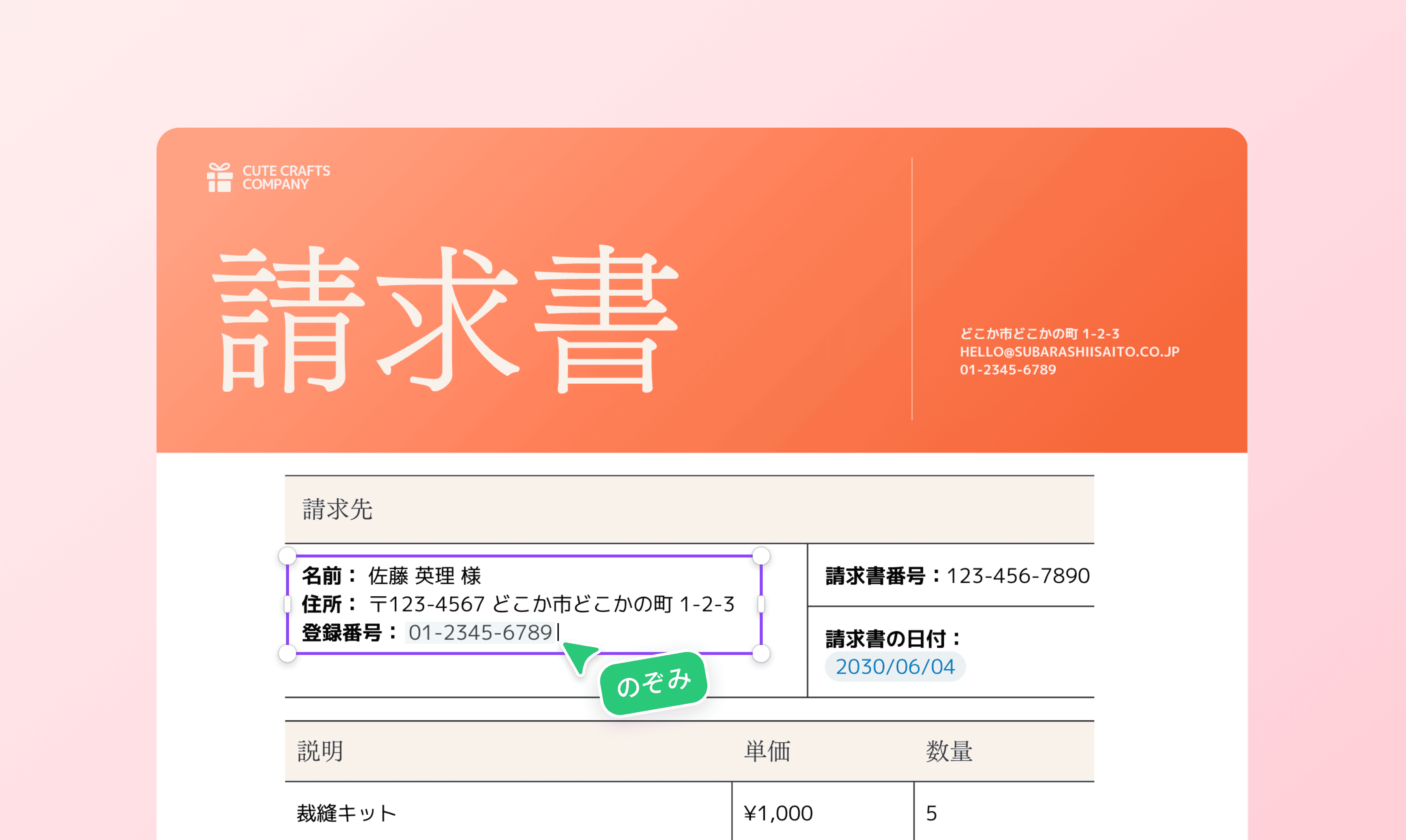
【実態検証】現場目線で見えた利用者のリアルな失敗例
IT現場のヘルプデスクや企業のDX推進部門に寄せられる実際のトラブル相談を分析すると、無料ツールに起因する3つの共通パターンが浮かび上がります。
- ケース1:レイアウト崩れの放置による信用失墜
無料のWebコンバーターでPDFを強引に編集した結果、フォントが意図しない代替フォントに置き換わり、数字の桁がズレたままクライアントへ請求書を送付してしまった事例。 - ケース2:透かし入りPDFの誤送信
「無料」と謳う高機能ソフトで契約書を修正したところ、全面に薄いロゴが入ってしまい、相手方から「他社の体験版ソフトで作成された書類は受理できない」と突き返された事例。 - ケース3:削除したはずのメタデータ残存
無料ソフトでページを削除したものの、PDF内部のプロパティ(作成者名や過去の更新履歴データ)が消去されておらず、競合他社の情報が流出した事例。
「無料だから」という理由だけでツールを場当たり的に導入する心理的ハードルの低さが、かえって余計な修正工数や組織的信用の失墜を招いているのが現場の実態です。
【プロの結論】おすすめできる人・慎重になるべき人の判断基準
以上の技術的検証とセキュリティリスクを踏まえ、無料PDF編集ツールの活用判断基準を以下のように提示します。
✔ 無料ツール・標準機能の利用が向いている人
- 個人利用、または非機密の社内共有資料を編集したい方
- 既存の文章をいじる必要がなく、「ページ結合・分割」「並び替え」だけを行いたい方(CubePDF UtilityやMacプレビューが最適)
- 申請書等の空欄に文字を入力して提出したい方(Windows 11 Edgeで即座に完結)
- コストを一切かけず、かつ透かしロゴのない綺麗な状態で書類を仕上げたい方
⚠ 無料ツールの安易な利用を避けるべき人(有料版や正規ルートを推奨)
- 個人情報、金融情報、未公開の契約書などを日常的に扱うビジネスパーソン(情報漏洩対策・完全な墨消しが必須)
- デザイン性が高く複雑なレイアウトのPDFで、文字をミリ単位で直接打ち替えたい方
- 1日に何十件ものPDF結合やOCRテキスト抽出を業務として定常的に行う専門職
【pdf 編集 ソフト 無料】に関するよくある質問(FAQ)
Q1:完全無料で透かし(ロゴ)が入らないPDF編集ソフトのおすすめはどれですか?
A1:ページの結合・削除・並び替えなら国産オープンソースの「CubePDF Utility」が最も安全で完全無料・透かしなしです。Macユーザーなら標準の「プレビュー」アプリ、Windows 11なら「Microsoft Edge」での注釈追記や「Word」の変換機能を使うことで、余計な透かしを一切入れずに作業できます。
Q2:PDFの文字を直接打ち替えて修正できる完全無料ソフトはありますか?
A2:PCにMicrosoft Wordがインストールされていれば、WordでPDFを開くことで既存テキストを直接編集し、再度PDF保存できます。専用ソフトを新たに購入・導入することなく、レイアウトを保ちながら文字修正が可能です。
Q3:ブラウザ上で使える無料のオンラインPDF編集サイトは安全ですか?
A3:一般的な告知チラシや学校の配布プリントなど、公開済みの情報であれば問題ありません。ただし、機密文書や個人情報を含む書類のアップロードは推奨されません。海外サーバーでのデータ保持期間や通信傍受、AI学習への転用といったセキュリティリスクを考慮し、機密情報はローカル完結型のソフトを使用してください。
Q4:無料ソフトでPDFの黒塗り(マスキング)をしても大丈夫ですか?
A4:無料ソフトで黒い四角形を重ねただけの処理は極めて危険です。見た目は隠れていても背面にテキストデータが残っており、コピー&ペーストで中身を復元できます。確実な情報保護が必要な場合は、正式な「墨消し機能」を持つAdobe Acrobat Pro等を使用するか、元ファイルを修正してPDFを出力し直してください。
まとめ:今後の動向と失敗しないための判断基準
PDF編集における「無料ソフト」の選択は、単なるコスト削減の問題ではなく、作業効率と情報セキュリティのバランスをどう設計するかという重要なリテラシーの問題です。
2026年現在の環境においては、正体不明のフリーソフトをあちこち探す必要はほぼありません。「ページの結合・整理ならCubePDF UtilityやMacプレビュー」「書類への文字入力ならEdge」「テキストの直接打ち替えならWord変換」というように、信頼性の担保されたツールを用途ごとに使い分けることが最もスマートかつ確実な最適解です。
自社や自身のセキュリティポリシーを遵守し、透かしの罠や情報流出のリスクを正しく回避しながら、快適なデジタルドキュメントワークを実現してください。 (出典: pdf 編集 ソフト 無料(Yahoo!ニュース))
最新のトレンドや話題のニュースをわかりやすく解説するWebライターです。読者の皆様に役立つ情報を日々お届けしています。
