【2026最新】スクリーンショットの決定版!PC・スマホ別裏ワザと保存先全解説
📌 【この記事の重要ポイントまとめ】
- 要点1:Windowsは「Win + Shift + S」、Macは「Shift + Command + 4/5」をマスターするだけで作業効率が劇的に向上する。
- 要点2:スマホのWebページ保存は「フルページ(スクロール)キャプチャ」を活用すれば1枚のPDFや縦長画像として一括保存が可能。
- 要点3:「画面が真っ黒になる」「保存先がわからない」原因の多くはDRM保護やクラウド同期設定にあり、適切な手順で即座に解決できる。
【Windows編】決定的なショートカットとSnipping Toolの神ワザ
Windows環境において、かつて主流だった「PrintScreenキーを押してペイントに貼り付ける」という手順は完全に過去のものとなりました。現在のWindowsでは、用途に応じた専用ショートカットを使い分けるのが最も効率的です。
まず押さえておきたいのが、画面キャプチャの範囲指定を瞬時に呼び出す「Windows + Shift + S」です。このショートカットを押すと画面上部にツールバーが現れ、四角形、フリーフォーム、特定ウィンドウ、全画面の4つのモードから好みの切り取り方を選択できます。切り取った画像はクリップボードに保存されると同時に、通知をクリックすることで標準機能の「Snipping Tool」が立ち上がり、注釈の書き込みやトリミングが即座に行えます。
また、パソコンでのスクショ切り取りだけでなく、全画面を一発で画像ファイルとして保存したい場合は「Windows + PrintScreen」を実行します。この操作を行うと、画面が一瞬暗くなり、自動的に「ピクチャ」内の「スクリーンショット」フォルダーに連番で保存されます。ノートPCなどでPrintScreenキーに別の機能が割り当てられている場合は、「Fn + Windows + PrintScreen」を押す必要がある点に注意してください。
さらに進化を遂げたSnipping Toolの使い方として見逃せないのが、静止画だけでなく「画面録画」へのワンクリック切り替え機能です。ツールバー上でビデオカメラのアイコンを選ぶだけで、指定した領域の動画キャプチャが手軽に開始できます。ちょっとした操作手順を同僚に動画で伝えたい場合にも、外部ソフトを導入することなく完結します。
【Mac編】迷わない画面キャプチャの基本と範囲指定ショートカット
macOSのスクリーンショット機能は、直感的なキーボードショートカットと高機能な統合UIが特徴です。基本となる3つの組み合わせを指に覚えさせるだけで、あらゆる画面保存に対応できます。
画面全体をそのまま保存したいときは「Shift + Command + 3」、必要な部分だけをドラッグして保存したいときは「Shift + Command + 4」を使用します。「Shift + Command + 4」を押した後に「Spaceキー」を押すと、マウスポインターがカメラアイコンに変わり、特定のウィンドウだけを影付きの美しい状態でピンポイント撮影できます。
より高度なキャプチャ環境を呼び出すには、「Shift + Command + 5」が最適です。画面下部にコントロールパネルが表示され、静止画の取り込み(全画面・選択ウィンドウ・選択部分)に加え、画面全体の録画や選択部分の動画録画、タイマー設定、保存先フォルダーの変更などが視覚的に行えます。Macでのスクショのやり方に迷ったら、まずは「Shift + Command + 5」を押すと覚えておけば間違いありません。
【スマホ編】iPhone・Androidの撮り方とスクロールスクリーンショット
スマートフォンでのスクリーンショットは、端末ごとの物理ボタン配置やOS固有の便利機能を把握しておくことで、日常のストレスを大幅に軽減できます。
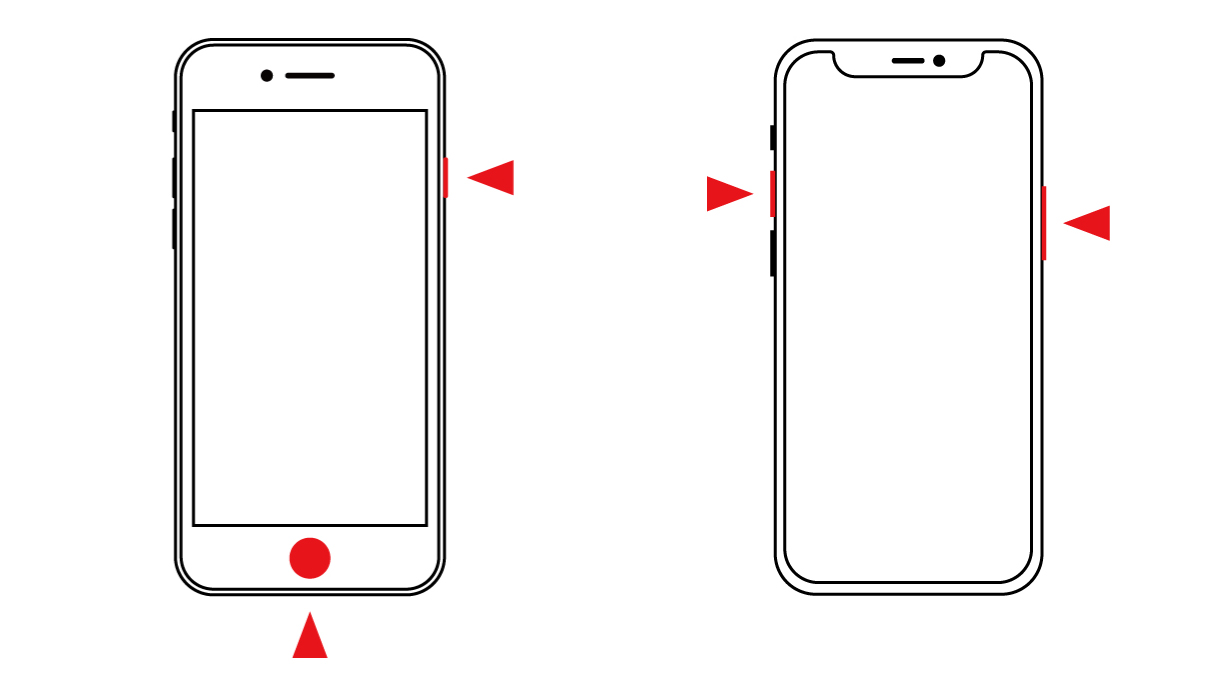
iPhoneの場合、Face ID搭載モデルでは「サイドボタン + 音量アップボタン」を同時に押して素早く離します。Touch ID搭載モデルでは「サイドボタン(またはトップボタン) + ホームボタン」の同時押しです。撮影直後に画面左下に現れるサムネイルをタップすれば、ペンの書き込みやトリミングが可能です。
Webブラウザ(Safari)で縦に長いWebページ全体を保存したい場合は、サムネイルをタップした後に画面上部で「フルページ」を選択します。これにより、画面に収まっていない下部まで含めた全体のスクロールスクリーンショットが1つのPDFファイルとして「ファイル」アプリ内に保存されます。
一方、Androidのスクショ撮り方は「電源ボタン + 音量ダウンボタン」の長押し(または同時押し)が標準です。近年では多くの端末で、撮影直後のプレビュー画面に「キャプチャ範囲を拡大」や「スクロール」というボタンが表示され、タップしていくことで縦長ページ全体の画像を1枚のJPG/PNGとして保存できるようになっています。また、3本指で画面を上から下にスワイプするジェスチャー操作に対応している機種も多く、片手での操作性が格段に向上しています。

【一覧比較】主要デバイス別スクリーンショット機能・保存先データまとめ
各端末における操作コマンド、範囲指定の可否、標準の保存先、および特殊機能の違いを以下の比較表にまとめました。ご自身の作業環境に合わせて最適な方法を確認してください。
| 対象端末・OS | 主な操作・ショートカット | 範囲指定・切り取り | デフォルト保存先 |
|---|---|---|---|
| Windows PC | Win + Shift + S Win + PrintScreen | 自在に範囲指定可能(Snipping Tool連携) | クリップボード / ピクチャ内のScreenshots |
| Mac (macOS) | Shift + Cmd + 4 Shift + Cmd + 5 | 範囲ドラッグ / ウィンドウ単体指定 | デスクトップ(設定で変更可能) |
| iPhone (iOS) | サイド + 音量上 (背面タップ対応) | 撮影後プレビューからトリミング / フルページ | 「写真」アプリ(PDFは「ファイル」) |
| Android | 電源 + 音量下 (ジェスチャー対応) | 撮影後メニュー / キャプチャ範囲拡大 | Googleフォト / 内部ストレージのScreenshots |
スクショが撮れない・保存先が見つからない原因と現場の対処法
「ショートカットを押しても反応しない」「保存されたはずのファイルがどこにもない」というトラブルは、オフィスや問い合わせ窓口でも頻繁に発生しています。スクショができない原因と対処法を論理的に切り分けましょう。
まず、撮影した画面が「真っ黒」になってしまう現象です。これはNetflix、Amazonプライム・ビデオ、あるいは銀行・証券などの決済・機密アプリにおいて、著作権保護技術(DRM)やセキュリティポリシーが働いていることが原因です。システムの仕様上、通常のキャプチャソフトでは録画や撮影が遮断されるよう設計されています。
次に、「スクリーンショットの保存先はどこか」という問題です。Windowsの場合、クリップボードのみに一時保存されている状態(貼り付け待ち)と、ローカルフォルダーに実ファイルとして保存されている状態が混同されがちです。また、OneDriveやDropboxなどのクラウドストレージを同期している場合、自動的にクラウド側の「画像」フォルダーへ保存先がリダイレクトされているケースが多発しています。エクスプローラーの「クイックアクセス」や「最近使用したファイル」から探すのが最も確実な解決策です。
キーボード操作が効かない場合は、ハードウェア側のスイッチを確認してください。特にノートPCや外付けキーボードでは「Fn Lockキー」が有効になっており、Fキー群やPrintScreenキーが別機能に切り替わっている事例が目立ちます。一度「Fn + Esc」や「Fn + PrintScreen」の組み合わせを試してみてください。

【実態検証】作業効率が3倍変わる!現場で選ばれる画面録画&キャプチャ活用術
IT企業の開発現場やカスタマーサポートの第一線では、単に画面を撮るだけでなく、共有スピードを極限まで高める工夫がなされています。コミュニティや実務現場のアンケート調査でも、業務スピードの差は「ショートカットの選定」と「クリップボード履歴の活用」に直結していることが浮き彫りになっています。
特にWindowsユーザーの間で定着しているのが、「Windows + V」によるクリップボード履歴の有効化です。この機能をオンにしておくと、過去に「Win + Shift + S」で切り取った画像が複数件履歴として保持されるため、連続してスクショを撮り、後からチャットツールや資料作成ソフトへ次々に貼り付けるといった高速フローが実現します。
また、画面録画キャプチャのおすすめ運用として、動画と静止画のハイブリッド活用が挙げられます。複雑なUIの操作手順を教える際、文章や大量の静止画で説明するよりも、OS標準の録画機能(WindowsのSnipping Tool / MacのShift+Cmd+5)で5秒〜10秒のショート動画を撮影して共有する方が、伝える側の工数も受け取る側の理解時間も大幅に削減されます。
【プロの結論】デジタル作業効率化と情報セキュリティの境界線
スクリーンショットは最も手軽な情報伝達手段である反面、現代のビジネス環境においては情報漏洩の温床になりやすいという二面性を持っています。近年はOS標準で高度なOCR(文字認識)機能が統合されたため、画像内のテキスト検索が容易になった一方、機密情報や個人情報の映り込みリスクがかつてないほど高まっています。
資料作成やエビデンス保存においてスクリーンショットを扱う際は、以下の基準を厳格に設けることが推奨されます。
【プロの結論】おすすめできる運用・避けるべき運用の判断基準
推奨される運用(向いている人・環境):
・画面全体ではなく「必要な矩形領域のみを範囲指定」して余計な情報(ブラウザの別タブ、タスクバーのアイコン、通知ポップアップ)を排除する運用。
・顧客情報や内部IDが含まれる箇所には、標準のマークアップ機能を用いて即座にモザイクや塗りつぶし処理を施す習慣の徹底。
避けるべき運用(見直しが必要なリスク):
・デスクトップ全体を撮り、背景の機密チャットや別ウィンドウが映り込んだまま外部チャットツールに送信する行為。
・個人所有のクラウドストレージに業務端末のキャプチャフォルダーを無制限に自動バックアップさせる設定。
視覚情報は強力な武器ですが、認知負荷を減らすための「余白のトリミング」と「セキュリティへの配慮」を両立させてこそ、真にスマートなデジタルワークが成立します。
【スクリーンショット方法】に関するよくある質問(FAQ)
Q1:PrintScreenキーを押しても何も起きないのですが、故障でしょうか?
A1:故障ではない可能性が高いです。ノートPC等では「Fn(ファンクション)キー」を同時に押す設定になっている場合があります。「Fn + PrintScreen」または「Windows + Shift + S」をお試しください。また、Windows設定の「アクセシビリティ」>「キーボード」項目で、「PrintScreenキーを使用して画面キャプチャを開く」をオンに設定するのも有効です。
Q2:iPhoneで撮影したスクリーンショットの保存先はどこですか?
A2:通常の画面保存は「写真」アプリ内の「ライブラリ」および「アルバム」>「メディアタイプ」>「スクリーンショット」に自動分類されます。ただし、Safariで「フルページ」保存したPDFファイルは「ファイル」アプリ内の指定フォルダーに保存されます。
Q3:パソコンで特定のウィンドウだけを綺麗に切り取る方法は?
A3:Windowsでは「Alt + PrintScreen」を押すと、現在アクティブになっているウィンドウのみがクリップボードにコピーされます。また、「Win + Shift + S」で上部メニューから「ウィンドウの領域切り取り」を選ぶ方法も直感的でおすすめです。Macの場合は「Shift + Command + 4」を押した直後に「Spaceキー」を押して対象ウィンドウをクリックします。
Q4:Webページ全体を1枚の画像で保存したい時の最も簡単な方法は?
A4:スマホ(SafariやChrome)のスクロールキャプチャ機能を利用するか、PCのブラウザ拡張機能(または開発者ツールのフルサイズキャプチャ機能)を使用するのが最も手軽です。画面を手動で複数回スクロールして切り貼りする手間を完全に省くことができます。
まとめ:2026年のスマートな画面保存で日々の作業を劇的短縮
スクリーンショットは、日々のPC・スマートフォン操作の中で最も頻繁に行われるアクションの一つです。Windowsの「Win + Shift + S」、Macの「Shift + Command + 4/5」、スマートフォンのスクロールキャプチャといった必須のショートカットを整理して使い分けるだけで、作業スピードとコミュニケーションの明瞭さは格段に向上します。
保存先の設定確認やセキュリティへの配慮を怠らず、進化し続けるOSの最新機能を味方につけて、日々のデジタルワークをより快適で生産的なものへとアップデートしていきましょう。 (出典: スクリーン ショット 方法(Yahoo!ニュース))
最新のトレンドや話題のニュースをわかりやすく解説するWebライターです。読者の皆様に役立つ情報を日々お届けしています。
