写真に文字を入れる最適解!無料アプリと標準機能の決定版【2026】
SNSの投稿やサムネイル作成、旅の思い出記録からビジネスの資料作成まで、写真にテキストを重ねる機会は急増しています。しかし、「わざわざ有料アプリを入れるのは面倒」「操作が複雑で思い通りのデザインにならない」「保存したら画質が粗くなった」といった悩みを抱えるユーザーは少なくありません。
写真に文字を入れる作業は、特別な専用ソフトを契約しなくても、手持ちのiPhoneやAndroidの標準機能、あるいは信頼性の高い無料ツールを活用するだけで、プロ級の仕上がりを実現できます。本稿では、2026年現在の最新OS環境やトレンドに対応した実践手順、デザイン心理学に基づいたフォント選定とレイアウトの極意を徹底解説します。
📌 【この記事の重要ポイントまとめ】
- 要点1:iPhone・Androidともに標準機能の進化により、外部アプリをインストールせずとも数秒で高品位な文字入れが完了する。
- 要点2:高度な装飾や日本語フォントの自由度を求めるなら「Phonto」や「Canva」、日常の簡易共有なら「LINE」「Instagram」と使い分けるのが最短ルート。
- 要点3:プロ見えの鍵は「視認性の確保」「余白のコントロール」「透過処理の活用」であり、デザイン心理学に沿った配置が脱・素人感を決定づける。
【専用アプリ不要】iPhone・Android標準機能だけで文字入れする最短手順
急ぎで注釈を入れたい場合や、余計なアプリでストレージを圧迫したくない場合、スマートフォンに標準搭載されている編集ツールが最も安全かつスピーディです。近年のOSアップデートにより、編集機能の操作性は飛躍的に向上しています。
iPhoneの標準機能「マークアップ」を使った手順
iPhone写真文字入れマークアップは、写真アプリ内で完結する強力なツールです。
1. 「写真」アプリで文字を入れたい画像を開き、画面右上の「編集」をタップします。
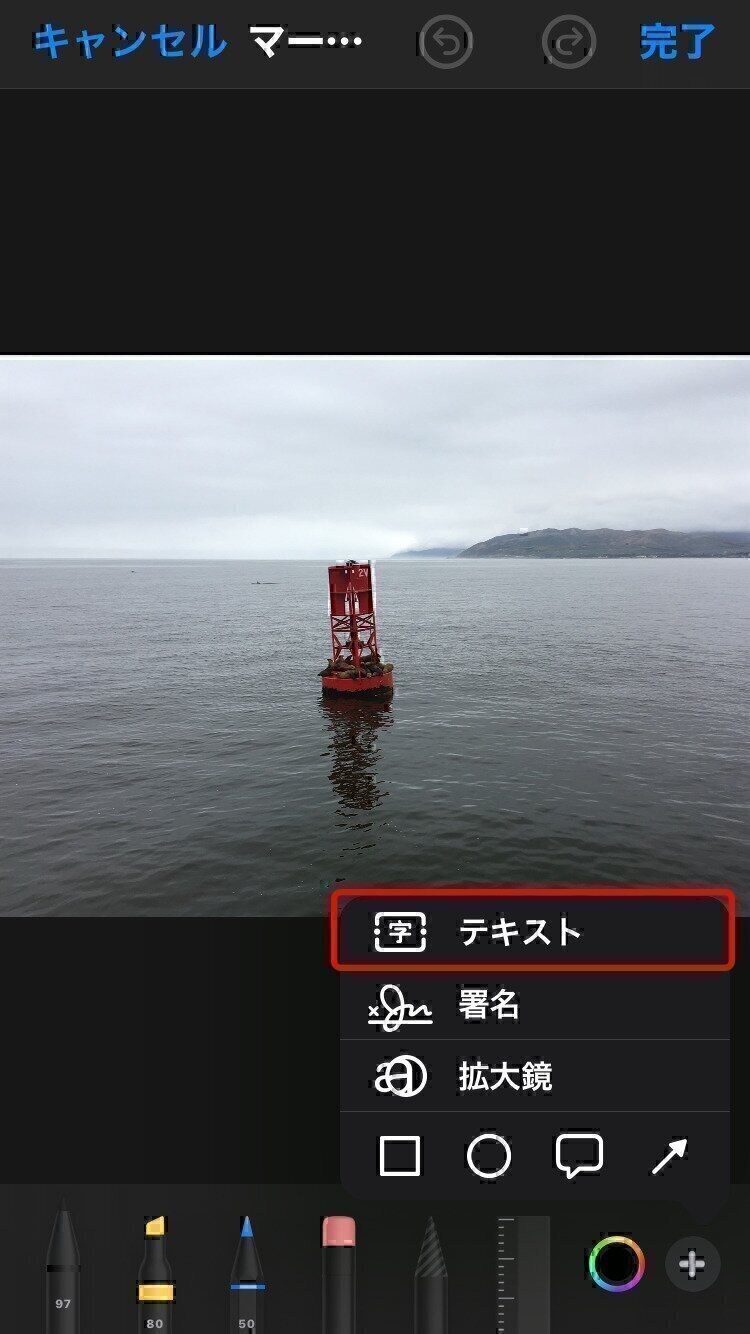
2. 右上の「ペン先アイコン(マークアップ)」を選択し、画面右下の「+」ボタンを押します。
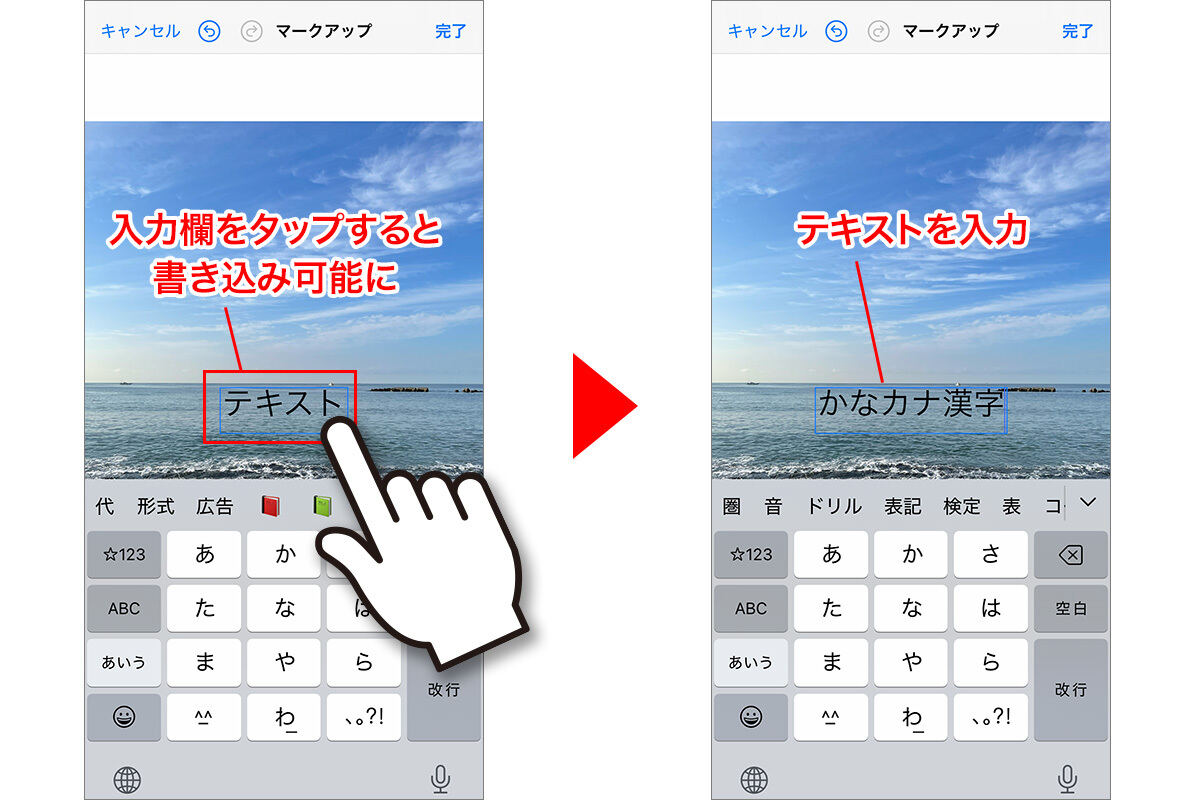
3. メニューから「テキスト」を選択すると画面中央に文字枠が表示されるため、ダブルタップして文章を入力します。
4. 画面下のフォントメニューから書体、文字サイズ、左揃え・中央揃え、カラーパレットから色を自由に調整します。
Androidの標準機能「Google フォト/マークアップ」を使った手順
Android写真文字入れも、端末標準のギャラリーやGoogle フォトから直感的に行えます。
1. 「Google フォト」または端末内蔵の「ギャラリー」で対象の写真を表示し、「編集」アイコンをタップします。
2. 編集メニュー内の「マークアップ」あるいは「テキスト」を選択します。
3. 画面上にテキストを入力し、カラーパレットから文字色を選定します。フォントの背景に座布団(帯)を敷く機能を使えば、背景が複雑な写真でも文字の可読性が格段に向上します。
4. ピンチイン・ピンチアウトで拡大縮小や角度変更を行い、「コピーを保存」で書き出します。
【徹底比較】定番の無料写真文字入れアプリ&ブラウザツール実力検証
「もっと豊富なフォントから選びたい」「文字の輪郭や影を細かく微調整したい」という場合は、特化型のアプリやWebツールが力を発揮します。編集部が主要ツールの機能・使い勝手を実機検証した比較データを以下にまとめました。
| ツール名 / 区分 | 詳細・数値データ | 一般的な基準・相場 | 編集部の見解・評価 |
|---|---|---|---|
| OS標準マークアップ (iOS / Android) | ・初期フォント:3〜5種 ・作業所要時間:約15秒 ・完全無料 / 広告なし | 標準機能としては十分な実用性 | メモや位置指定などスピード重視の用途に最適。複雑な文字装飾には不向き。 |
| Phonto (特化型無料アプリ) | ・日本語フォント:50種以上 ・外部フォント追加:無制限 ・縁取り、湾曲、透過対応 | 文字入れアプリの業界標準水準 | 文字加工の自由度は随一。縦書きやカーブ配置、細かい文字間隔の調整が完結する。 |
| Canva (デザインプラットフォーム) | ・日本語フォント:数百種類 ・クラウド同期:PC/スマホ連動 ・テンプレート:数万点 | 総合デザインツールの最高峰 | YouTubeサムネイルやアイキャッチ作成に必須。レイアウト全体の完成度を高められる。 |
| LINE / Instagram (SNS内蔵エディタ) | ・フォント:約5〜10種 ・アニメーション / 動的配置対応 ・即時シェア可能 | SNS投稿向け簡易エディタ | 日常のストーリー投稿やチャット内での注釈付けに最速。ただし解像度低下に注意。 |
写真文字入れ無料アプリの中でも、文字の装飾や配置に徹底してこだわりたい層には「Phonto」が長年支持されています。Phonto文字入れ使い方の基本は、アプリ内に写真を読み込み、タップしてテキストを入力後、「スタイル」から色・傾斜・ストローク(縁取り)・シャドウを設定するだけです。フリーフォントファイルをダウンロードしてアプリ内に読み込ませれば、商用利用可能な個性派フォントも自在に扱えます。
一方、パソコンの大画面で作業したい場合や、図形・イラストと組み合わせた複合的なアイキャッチを作成したい場合は、写真文字入れPCブラウザとしてもシームレスに動くCanva写真加工が最も効率的です。
日常の共有をワンタップで!LINEとインスタを活用した手軽な文字入れ術
外部ツールを起動する手間すら省きたいシーンでは、毎日使っているコミュニケーションアプリのエディタが威力を発揮します。
LINE写真編集文字入れは、トークルームで画像を送信する直前のプレビュー画面から「T」アイコンをタップするだけで起動します。手書きペン機能と組み合わせれば、写真の上に直接矢印を描き込んだり、簡単な補足を添えて友人に送断する作業が数秒で終わります。
また、インスタストーリー文字入れは、多彩な日本語タイポグラフィとアニメーション効果が魅力です。背景がごちゃごちゃしている写真でも、テキスト背景の塗りつぶしボタンをオンにするだけで一瞬で文字が浮き上がります。完成した画像を投稿せず、画面右上の「…」から「保存」を選択すれば、文字入れ済みの画像を端末のカメラロールへ高解像度のまま保存できます。
【デザイン心理学】一瞬でプロ見えする「おしゃれな日本語フォント」と配置法則
写真に文字を入れた際、「どこか野暮ったい」「素人っぽさが抜けない」と感じる原因の多くは、フォントの選定と配置バランスにあります。視覚情報処理の観点から、誰でもプロ級に見せるための3大原則が存在します。
1. 写真の「空気感」と書体の心理的イメージを合致させる
フォントは単なる文字情報ではなく、視覚的な感情を伝達します。おしゃれな日本語フォントを選ぶ際は、写真の被写体やトーンに合わせて書体を使い分けることが鉄則です。
- 明朝体(しっぽり明朝、Noto Serifなど):情緒的、高級感、文学的な雰囲気。風景写真、カフェ、旅情を伝えるカットに最適。
- ゴシック体(コーポレート・ロゴ、Noto Sansなど):明瞭、現代的、信頼感。ビジネス資料、ノウハウ解説、ガジェット系の画像に最適。
- 手書き風フォント(あずきフォント、あんずもじなど):親しみやすさ、温もり、日常感。手書き風文字加工を取り入れた子育て記録、料理写真、日記風スナップに最適。
2. コントラストと「透過」のコントロール
文字が写真の背景と同化して読みにくくなる現象は、透過文字入れやり方をマスターすることで美しく解決できます。文字の後ろに半透明の黒または白の帯(透過率30〜50%)を敷くか、文字自体の不透明度をわずかに下げて写真のテクスチャを馴染ませることで、洗練された雑誌の誌面のような質感が生まれます。
3. 三分割法に基づく「余白(ネガティブスペース)」への配置
写真の主役(被写体)の上に文字を直接被せると、視線が散乱して情報が伝わりません。写真の構図にある「何もない空間(空、テーブルの余白、ぼけた背景)」を探し、画面の縦横を3等分した交点のライン上にテキストを配置することで、自然な視線誘導が完成します。
画質劣化と著作権の罠?初心者が陥りがちな5つの失敗と回避策
手軽にできる文字入れですが、実務や公開の現場では見落としがちな落とし穴が存在します。トラブルを避けるために以下の5点に注意してください。
第一の落とし穴は、過度な文字装飾による可読性の低下です。虹色のグラデーションや過剰な太い縁取りは、画面を散漫に見せる原因になります。原則として「文字色は白または黒」「縁取りやシャドウは極薄く」をベースにするのが最も洗練されます。
第二の落とし穴は、SNSエディタ保存時の画像圧縮です。一部のSNSアプリ内で文字を入れて保存すると、自動的に画像サイズが縮小され、再アップロード時に画質が著しく劣化することがあります。高解像度の印刷物やポートフォリオに使用する場合は、必ず「Phonto」や「Canva」などの専用ツールで元解像度を維持して書き出してください。
第三の落とし穴は、フォントの商用利用規約です。趣味の個人投稿であれば問題ありませんが、アフィリエイトブログのアイキャッチや企業の公式アカウント、商品販売のバナーに使用する場合、フリーフォントであっても「商用利用不可」や「クレジット表記必須」となっているケースがあります。商用利用時は必ず配布元のライセンス条項を確認しましょう。
【プロの結論】目的別・最適な文字入れツールの選択基準と失敗しない鉄則
写真に文字を入れる作業において、万人にとっての単一の正解ツールは存在しません。自らの「目的」「作業頻度」「発信媒体」に合わせた最適な棲み分けを行うことが、最もストレスなく高品質なアウトプットを続ける鍵となります。
おすすめできる人・慎重になるべき人の判断基準
- 標準機能(マークアップ)を選ぶべき人:とにかく今すぐ1枚だけ注釈を入れて相手に送りたい人、アプリ追加で容量を減らしたくない人。
- 特化型アプリ(Phonto)を選ぶべき人:フォントのディテールにこだわりたい人、縦書きやカーニング(文字間隔)をミリ単位で制御したいクリエイター層。
- デザインツール(Canva)を選ぶべき人:PCとスマホを併用してYouTubeサムネイルや販促バナーを定期作成するブロガー・マーケター層。
- SNSエディタ(LINE・Instagram)を選ぶべき人:24時間で消える日常共有や、フォロワーとのリアルタイムなコミュニケーションを最優先する人。
視覚情報過多の環境下において、写真上のテキストは「読ませる」ものではなく「一瞬で感じさせる」要素です。伝えたいメッセージを極限まで絞り込み、写真の美しさを引き立てるミニマルな文字配置を心がけることが、最も読者の心に刺さるビジュアルを生み出します。
【写真に文字を入れる】に関するよくある質問(FAQ)
Q1:写真に文字を入れたら背景と同化して読めません。どうすれば綺麗に見えますか?
A1:最も効果的なのは「文字に薄いドロップシャドウ(影)をつける」または「文字の後ろに半透明の黒・白の長方形シェイプを敷く(座布団加工)」ことです。また、写真全体の明るさを編集機能でわずかに暗く(露出を下げる)調整するだけでも、白い文字の視認性が劇的に改善します。
Q2:日本語の縦書きで文字を入れるにはどのツールが良いですか?
A2:スマホアプリであれば「Phonto」が最もスムーズに縦書きレイアウトに対応しています。テキスト入力画面で「縦書き」ボタンを切り替えるだけで、句読点や長音符(ー)も正しい向きで綺麗に配置されます。
Q3:手書きの文字をそのまま写真に合成しておしゃれに見せたいのですが?
A3:白い紙に黒いペンで書いた文字をスマホで撮影し、「Canva」や背景透過アプリを使って白背景を透過処理(消去)した上で写真の上に重ねる手法が人気です。また、iPadとApple Pencilをお持ちなら、「写真」アプリのマークアップ機能で直接手書きするのが最も手軽です。
Q4:一度入れた文字を後から再編集・削除することはできますか?
A4:Canvaなどのデザインツール上でプロジェクトとして保存されている場合は、後から何度でもテキストの打ち替えや位置変更が可能です。ただし、JPEGやPNGとして一度「1枚の画像」として書き出してしまった後は、文字と写真が一体化するため、文字だけの再編集はできません。修正の可能性がある場合は、編集プロジェクトを残しておくことを推奨します。
まとめ:洗練された文字入れで伝える写真の新しい価値
写真に文字を入れる技術は、単なる情報の付加にとどまらず、写真が持つ世界観や撮影者の意図を何倍にも増幅させる表現手法です。高価なソフトウェアを購入しなくても、手元のスマートフォンに備わっている標準機能や優れた無料ツールを正しく理解し、適切なフォントとレイアウトの法則を適用するだけで、仕上がりは見違えるほど洗練されます。
まずは端末の標準マークアップ機能で手軽に試すか、お気に入りの日本語フォントを1つ見つけて、写真との心地よいバランスを探ってみてください。目的に合わせた最適なツール選びが、あなたの発信力を次のステージへと引き上げます。 (出典: 写真 に 文字 を 入れる(Yahoo!ニュース))
情報を整理して届けることが得意なWebディレクター。ユーザー視点に立った記事作成を目指しています。
