IPhoneパスワード変更とリセット法!忘れた時の対処まで徹底解説
iPhoneのセキュリティを守る要である「パスワード」。しかし一口にパスワードと言っても、日々の画面ロックを解除する「パスコード」と、App StoreやiCloudの管理に使う「Apple ID(Apple Account)パスワード」の2種類が存在し、設定場所や変更時の注意点は大きく異なります。「定期的に変更して安全性を高めたい」「古い暗証番号から切り替えたい」という日常的な設定変更から、「パスコードを忘れて画面ロックが解除できない」という緊急事態まで、状況に応じた正しい操作手順を把握しておくことが不可欠です。
2026年現在のiOS環境では、不正アクセス対策として「盗難デバイスの保護」をはじめとする高度なセキュリティ機能が標準化されており、変更手順を一歩間違えると一定時間の待機を求められるケースも増えています。本稿では、最新のiOS仕様に基づいた安全な変更手順、忘れてしまった場合の復旧ルート、さらに現場で多発しているトラブルの原因と解決策まで、ITジャーナリストの視点から詳細に解説します。
📌 【この記事の重要ポイントまとめ】
- 要点1:iPhoneの認証は「画面ロック用パスコード(端末内)」と「Appleアカウント用パスワード(クラウド)」で設定手順が完全に分かれている。
- 要点2:最新iOSでは「盗難デバイスの保護」が有効な場合、自宅等の信頼できる場所以外ではパスワード変更に1時間のセキュリティ遅延が発生する。
- 要点3:パスコードを忘れてロック解除できない場合でも、正しいAppleアカウント情報があればPCを使わずに端末上で初期化・復旧が可能。
【2026年最新】iPhoneの「パスワード変更」は2種類ある|基本の切り分け
iPhoneで「パスワードを変更したい」と考えた際、まず自身がどちらの認証情報を変更したいのかを明確に区別する必要があります。この2つを混同したまま操作を進めると、意図しないアカウントのロックや設定の不整合を引き起こす原因になります。
1つ目は、スリープ解除時や端末起動時に入力する画面ロック用パスコードです。これは端末内部のセキュア領域(Secure Enclave)に保存されており、数字4桁、6桁、または英数字で構成されます。2つ目は、iCloudの同期、アプリの購入、サブスクリプション管理を担うApple ID(Apple Account)パスワードです。こちらはAppleのサーバー側で認証されるオンライン用のアカウントパスワードとなります。
| 項目 | 画面ロック用パスコード | Apple ID(Apple Account)パスワード | 編集部の見解・評価 |
|---|---|---|---|
| 主な用途 | 画面ロック解除、Face ID/Touch ID失敗時の認証、端末内設定変更 | iCloudログイン、App Store決済、「探す」機能の解除、データ同期 | 用途が根本的に異なるため、両者に同一の文字列を設定するのは避けるべき |
| 桁数・形式 | 数字4桁、数字6桁(標準)、カスタム数字、カスタム英数字 | 8文字以上(大文字、小文字、数字を各1文字以上含む英数字) | パスコードは利便性重視、Appleパスワードは堅牢性重視の設計 |
| 設定場所 | 「設定」>「Face IDとパスコード」 | 「設定」>「ユーザ名」>「サインインとセキュリティ」 | 階層が異なるため、目的に応じて設定メニューの入り口を見極める必要がある |
| 忘れた場合のリスク | 端末の初期化が必要(バックアップがないデータは消失) | アカウント復旧プロセスが必要(端末内のデータは即座に消えない) | パスコード忘れの方が物理端末の初期化を伴うため現場での被害が大きい |
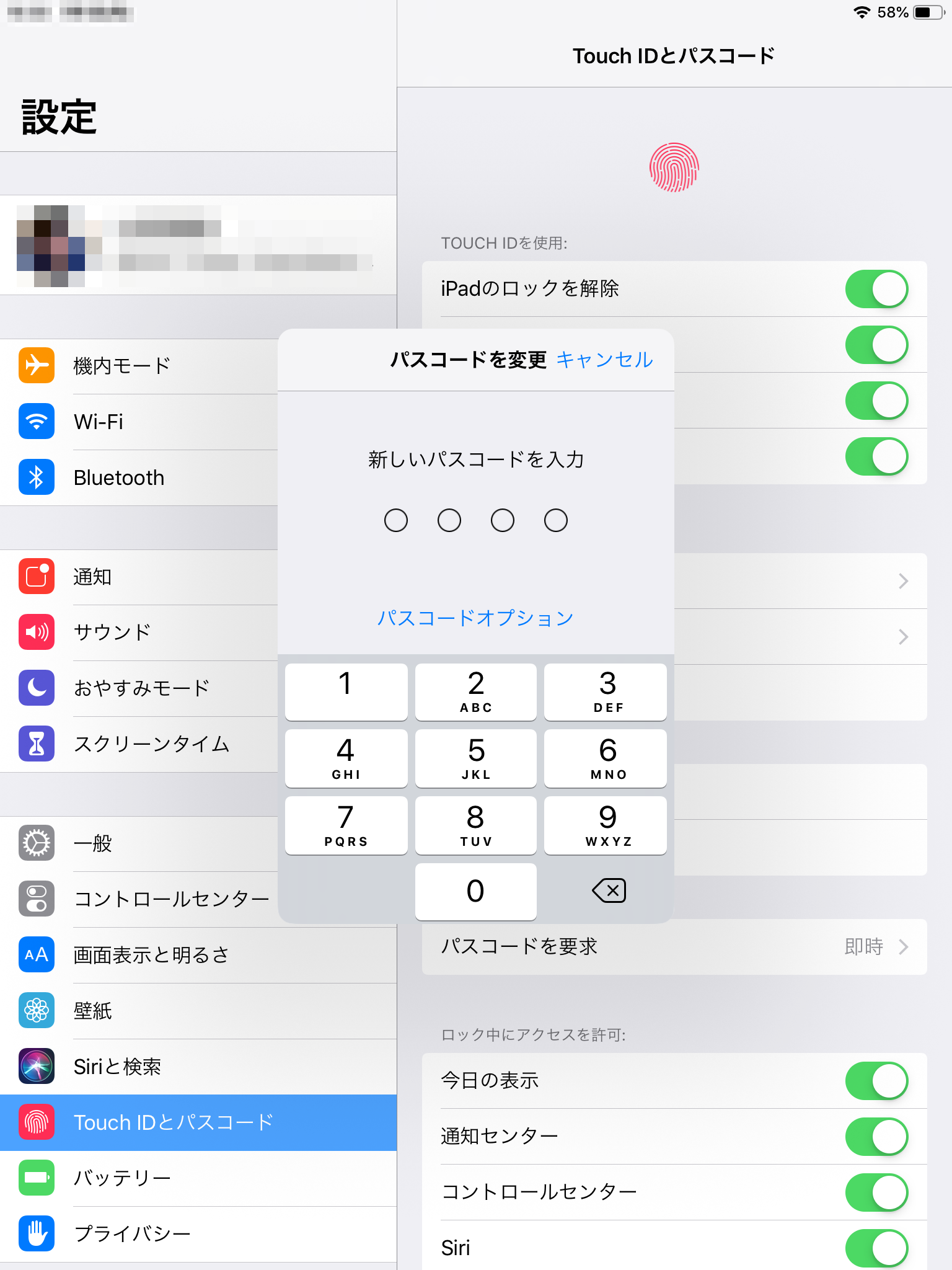
iPhoneパスコード変更手順|6桁から4桁への変更・英数字への強化
現在のパスコードが分かっている状態で、別の番号へ切り替える基本手順を解説します。標準では6桁の数字が要求されますが、操作の素早さを優先して4桁に変更したり、逆にセキュリティを高めるために英数字混合のカスタムパスコードへ強化することも可能です。
変更の手順は以下の通りです。
- 「設定」アプリを開き、「Face IDとパスコード」(Touch ID搭載機種の場合は「Touch IDとパスコード」)をタップします。
- 現在設定されているパスコードを入力して認証を通過します。
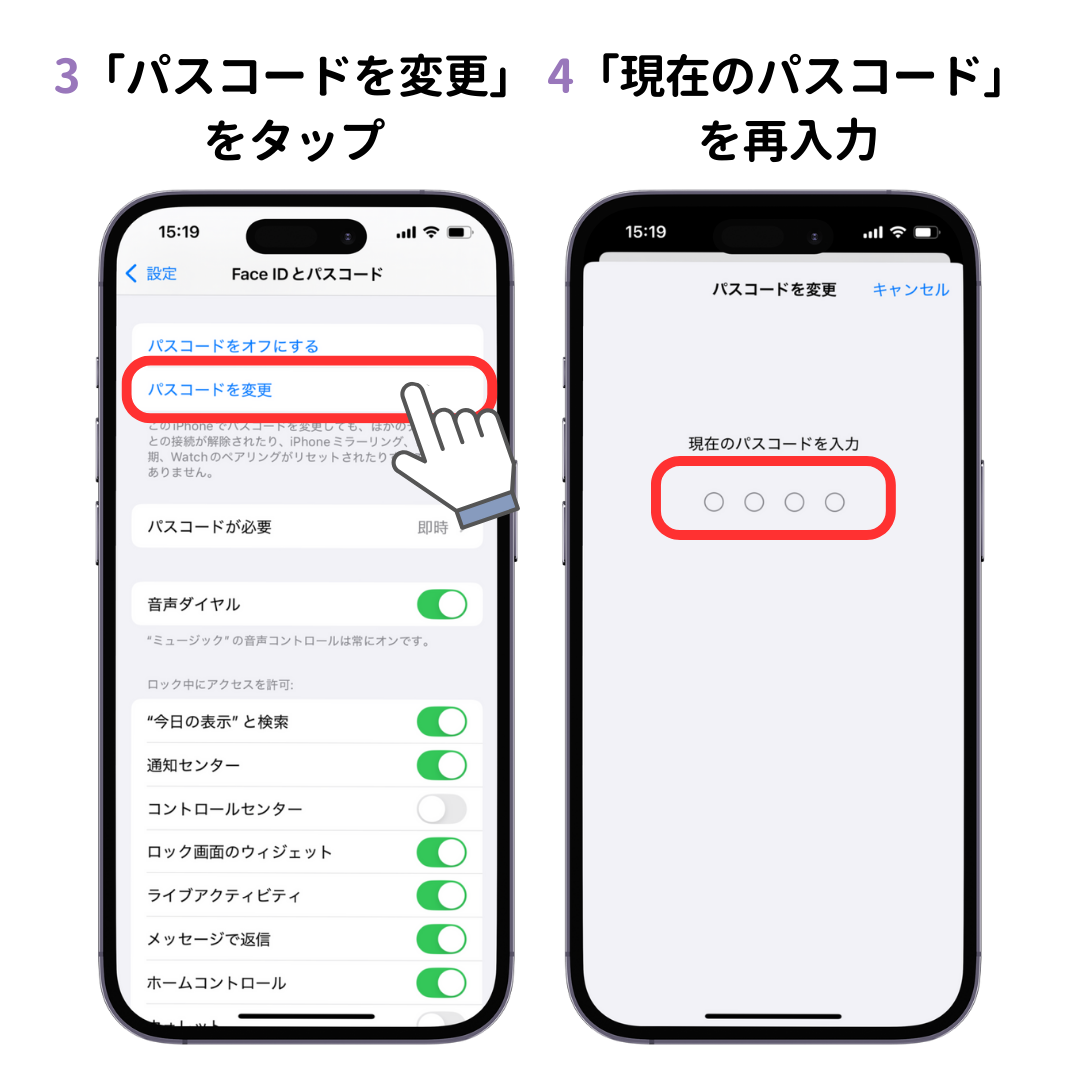
- 画面を下にスクロールし、「パスコードを変更」をタップします。
- 確認のため、再度「古いパスコード」を入力します。
- 「新しいパスコードを入力」という画面が表示されます。桁数や形式を変更したい場合は、キーパッドの上部にある「パスコードオプション」をタップします。
- メニューから「カスタム英数字コード」「カスタム数字コード」「4桁の数字コード」のいずれかを選択し、新しいコードを2回入力して完了します。
生年月日や「1234」「0000」といった推測されやすい単純な並びを入力した場合、システムから「このパスコードは簡単に推測されてしまいます」という警告が表示されます。安全性を確保するため、第三者が推測しにくいランダムな組み合わせを指定してください。
Apple ID(Apple Account)のパスワード変更とiCloudリセット手順
Appleアカウントのパスワードを変更する場合、iPhone本体の設定アプリから直接変更する方法と、Webブラウザ(iCloud/Apple Account管理ページ)を経由して変更する方法の2系統が存在します。
すでにiPhoneにサインインしており、画面ロックパスコードが分かっている状態であれば、端末内から数ステップで変更可能です。
- 「設定」アプリを開き、最上段にある「自分の名前(Apple Account)」をタップします。
- 「サインインとセキュリティ」を選択します。
- 最上部の「パスワードの変更」をタップします。
- iPhoneの画面ロックパスコードの入力を求められたら入力します。
- 新しいパスワード(8文字以上、大文字・小文字・数字を含む)を2回入力し、右上の「変更」をタップします。
変更が完了すると、「他のデバイスからサインアウトしますか?」という確認ダイアログが表示されます。万が一、身に覚えのない端末への不正ログインが疑われる場合は、「他のデバイスをサインアウト」を選択することで、過去にログインしたすべての機器を強制的にログアウト状態へ移行させることができます。

画面ロック解除できない・忘れた場合の緊急対処法|初期化とアカウント復旧
「パスコードを完全に失念してしまった」「連続で誤入力して『iPhoneは使用できません』と表示された」という状況では、暗号化の仕様上、外部からパスコードだけを抜き出したり上書きすることはできません。この場合、端末を初期化して再設定を行う必要があります。
2026年現在のiOS環境では、PCを使わずにiPhone単体でリセットを行う機能が標準化されています。
1. iPhone単体で初期化する手順(iOS 17/18以降)
パスコードを複数回間違えると、画面右下に「パスコードをお忘れですか?」または「iPhoneを消去」というテキストが表示されます。
- ロック画面右下の「パスコードをお忘れですか?」をタップします。
- 「iPhoneのリセットを開始」を選択します。
- 端末に紐付けられているApple Accountのパスワードを入力してアクティベーションロックを解除します。
- 「iPhoneを消去」をタップすると端末が自動的に初期化され、工場出荷時の初期設定画面が立ち上がります。
- 初期設定の流れの中で、iCloudバックアップから最新のデータを復元します。
2. パソコン(Finder / iTunes)を使用したリカバリーモード初期化
画面のタッチが効かない場合や、Wi-Fi環境がなく単体初期化が進まない場合は、PCに接続してリカバリーモードを実行します。
Face ID搭載機種の場合、音量を上げるボタンを押してすぐ離し、音量を下げるボタンを押してすぐ離し、最後にサイドボタン(電源ボタン)を画面にパソコンとケーブルのアイコンが表示されるまで長押しし続けます。PC側のFinderまたはApple Devicesアプリに「復元」の選択肢が表示されるため、「復元」をクリックして最新ファームウェアの再インストールと初期化を行います。
3. Appleアカウントのパスワードも忘れた場合の復旧手順
Appleアカウントのパスワードまで忘れてしまった場合は、別のスマートフォンやPCのブラウザからiforgot.apple.comへアクセスし、アカウント復旧プロセスを申請します。信頼できる電話番号へのSMS認証や、2段階認証の確認を経て、数時間から数日のセキュリティ審査期間を経てリセット用リンクが発行されます。
【実態検証】利用者の生の声と現場目線で見えたリアルな障壁
サポート窓口やSNS(X、知恵袋、Appleサポートコミュニティなど)に寄せられる膨大な相談を分析すると、パスワード変更作業において多くのユーザーが共通の落とし穴に直面している実態が浮き彫りになります。
特に顕著なのが、2024年以降に導入されたセキュリティ機能「盗難デバイスの保護(Stolen Device Protection)」に起因する混乱です。知恵袋等では「パスワード変更を押しても『1時間待機してください』と表示されて変更できない」「壊れた画面で操作できない」といった投稿が目立ちます。
実際に現場で確認される主なトラブルパターンは以下の3点に集約されます。
- 外出先でのセキュリティ遅延:カフェや職場など「自宅や勤務先として登録されていない場所」でAppleアカウントのパスワードを変更しようとすると、生体認証(Face ID)が必須となり、さらに1時間のセキュリティ遅延タイマーが作動します。1時間経過後にもう一度生体認証を行わないと変更が完了しません。
- スクリーンタイムによる設定項目のグレーアウト:「Face IDとパスコード」の項目自体が灰色になってタップできない事例の9割以上は、「スクリーンタイム」内の「コンテンツとプライバシーの制限」でパスコード変更が「許可しない」になっていることが原因です。
- 企業・学校プロファイルによる制限:MDM(モバイル端末管理)が適用された端末では、セキュリティポリシーにより「英数字混合6桁以上が強制」「4桁への変更不可」といったルールが遠隔で固定されているケースがあります。
一般に知られていない盲点とネットの誤解を徹底検証
インターネット上には、パスコード管理やロック解除に関して誤った情報や古い仕様が氾濫しています。セキュリティを損なったり詐欺被害に遭わないために、正しい事実を把握しておく必要があります。
まず代表的な誤解が、「パスコードを4桁にするとセキュリティが著しく下がるため使ってはならない」という極論です。確かに数学的な組み合わせ数は、4桁(1万通り)に対して6桁(100万通り)の方が圧倒的に多くなります。しかし、iPhoneは誤入力が連続すると「1分後に再試行」「5分後」「15分後」「1時間後」と待機時間が指数関数的に延びるハードウェア保護が施されており、10回連続で間違えると端末内データを完全消去する設定も存在します。総当たり攻撃(ブルートフォース)を物理的に防ぐ仕組みが確立されているため、第三者に覗き見られない運用ができている限り、日常的な4桁運用が直ちに致命的な脆弱性となるわけではありません。
もうひとつの危険な罠は、ネット広告等で見かける「パスコードを忘れてもデータを消さずに解除できる裏技ソフト」の存在です。現行のiOSの暗号化アーキテクチャにおいて、パスコードなしで暗号鍵を複合化し、内部データを保持したまま画面ロックを解除することは、法執行機関向けの特殊解析装置を除いて一般市場のソフトウェアでは技術的に不可能です。これらの市販ツールが行っている処理の実態は単なるリカバリーモードによる端末の初期化であり、「データが消えない」と誤信して有料ソフトを購入しないよう強い注意が求められます。
【プロの結論】セキュリティ心理学から見る最適なパスコード管理術
セキュリティ設計における最大の敵は、「複雑にしすぎて本人が忘れること」と「面倒になって生体認証に依存しきり、パスコードの記憶が風化すること」の2点にあります。人間の短期記憶は定期的なアウトプットがないと急速に減退します。Face IDを日常的に利用していると、再起動時や数日に一度しかパスコードを打たないため、変更直後に失念する事故が後を絶ちません。
おすすめできる設定の基準は以下の通りです。
- 一般ユーザーに推奨:「推測されにくい6桁の数字コード」。誕生日や記念日、車のナンバー等を避け、指の物理的な移動パターンでも特定されにくい数列を選ぶ。
- より高い機密性を求めるユーザーに推奨:「6文字〜8文字程度の英数字カスタムコード」。単語ではなく、フレーズの頭文字などを組み合わせる。
- 避けるべき設定:「パスワード管理ノートに書いたまま持ち歩くこと」「Appleアカウントのパスワードと同一にすること」「家族で共通のパスコードを使い回すこと」。
【アイフォン パスワード 変更】に関するよくある質問(FAQ)
Q1:パスコードを変更した後、直前の古いパスコードで解除できる猶予期間はありますか?
A1:iOS 17以降、パスコードを変更してから72時間以内であれば、新しいパスコードを忘れてしまった場合に限り「以前のパスコードを入力して新しいパスコードを再設定する」という救済機能が利用できます。ただし、セキュリティ設定で手動で「以前のパスコードを今すぐ無効化」を選択した場合はこの機能は使えません。
Q2:パスワード変更時に「盗難デバイスの保護」で1時間待たされるのを回避する方法はありますか?
A2:Appleマップや位置情報サービスで「自宅」として認識されている場所に移動して操作を行えば、1時間のセキュリティ遅延は発生せず、Face ID認証のみで即座に変更可能です。出先で急ぎ変更したい場合は、あらかじめ「設定」>「Face IDとパスコード」>「盗難デバイスの保護」を信頼できる場所でオフにしておく必要があります。
Q3:画面ロックのパスコードを変更すると、Face IDやApple Payは再設定が必要ですか?
A3:パスコードの変更のみであれば、登録済みのFace IDやTouch ID、Apple Payのクレジットカード情報が消去されることはなく、そのまま継続して利用できます。ただし、パスコードを完全にオフ(削除)にした場合は、セキュリティ保護の観点からApple Payのカード情報が自動的に端末から削除されます。
Q4:設定アプリ内の「パスコードを変更」が灰色になって押せないのはなぜですか?
A4:主な原因は「スクリーンタイムの機能制限」です。「設定」>「スクリーンタイム」>「コンテンツとプライバシーの制限」を開き、制限がオンになっている場合は「パスコードの変更」の項目を「許可」に変更してください。また、会社の業務用プロファイルがインストールされている場合は、管理者のポリシーによって変更が制限されている可能性があります。
まとめ:強固なセキュリティと利便性を両立させる設定の基準
iPhoneのパスワード管理は、画面ロックを司る「パスコード」とクラウド基盤を司る「Appleアカウントパスワード」の役割分担を正しく理解することから始まります。万が一の紛失や盗難からプライバシーを守るためには、推測されにくい強固なコードを設定することが大前提ですが、同時に定期的なiCloudバックアップを維持しておくことが最大の防壁となります。
パスコードを新しく切り替えた際は、変更直後の数日間、意識的に手入力を行って記憶を定着させるか、信頼できるパスワード管理ツールに安全に記録しておく運用を徹底してください。安全な設定手順を正しく把握し、快適かつ堅牢なデジタル環境を維持していきましょう。 (出典: アイフォン パスワード 変更(Yahoo!ニュース))
毎日更新されるトレンド情報を分析・発信中。役立つ裏技やおすすめ情報を分かりやすく紹介します。
