証明写真機データをスマホに保存する方法|料金や手順・保存期間の罠
就職活動におけるWebエントリーや転職サイトでの履歴書アップロード、さらにはマイナンバーカードのオンライン申請など、あらゆる手続きで「顔写真のデジタルデータ」が求められる場面が定着しました。かつてのようにプリントされた証明写真をハサミで切り、糊で履歴書に貼り付ける光景は過去のものとなりつつあります。こうした時代の要請に応え、街中に設置された証明写真機は飛躍的な進化を遂げ、撮影したその場でスマートフォンへダイレクトに写真データを転送できる機能が標準装備されています。
しかし、いざ証明写真機の前に立つと「どのボタンを選べばスマホに保存できるのか」「アプリの事前ダウンロードは必要なのか」「追加料金はいくらかかるのか」といった戸惑いの声が後を絶ちません。さらに、撮影後に発行されるQRコードの取り扱いや、サーバー側のダウンロード有効期限を見落とし、必要なときにデータが消失してしまうトラブルも頻発しています。本稿では、主要機種ごとの具体的なデータ保存手順から料金体系、失敗を防ぐためのサイズ変更テクニックまで、現場の実態に基づいて徹底解説します。
📌 【この記事の重要ポイントまとめ】
- 要点1:DNP「Ki-Re-i」や「富士フイルム」などの主要証明写真機は、QRコードや専用アプリを使って撮影画像をスマホへ直接保存可能。
- 要点2:料金相場はデータ付きプランで1,000円〜1,500円前後であり、ダウンロードには7日間〜最大6か月の厳格な有効期限が存在する。
- 要点3:Web履歴書やマイナンバー申請では規定のピクセル比率やファイル容量が異なるため、スマホ保存後の適切なサイズ変更が不可欠。
【2026年最新】証明写真機からスマホへデータ保存する仕組みと主要機種の全貌
街頭や駅構内、商業施設に設置されている証明写真機で撮影した画像をスマートフォンに保存する仕組みは、主に「クラウドサーバー経由のブラウザダウンロード」または「専用Wi-Fi・アプリを用いた直接転送」の2通りに大別されます。撮影終了時にモニター画面およびプリント用紙の余白へ印字される専用のQRコードをスマートフォンのカメラで読み取ることで、個別認証された専用サーバーにアクセスし、撮影データを端末のストレージ(カメラロールやファイル)へ取り込む設計です。
現在、国内の街頭設置シェアの大半を占めているのが、大日本印刷(DNPフォトイメージングジャパン)が展開する「Ki-Re-i(キレイ)」と、富士フイルムが提供する「証明写真ボックス」です。これらに加え、プラザクリエイトなどの機種もデジタルデータ保存に対応しています。最寄りの対応機を探す際は、各社の公式サイトが提供している証明写真機の設置場所検索サービスを活用すると、データ保存対応機やキャッシュレス決済対応機の位置を事前にマップ上で特定できます。
特に近年は、紙のプリントを一切出力せずデータのみを受け取るプランや、後から何度でも焼き増し・再ダウンロードができる付加価値サービスが拡充され、ユーザーの利便性は大きく向上しています。
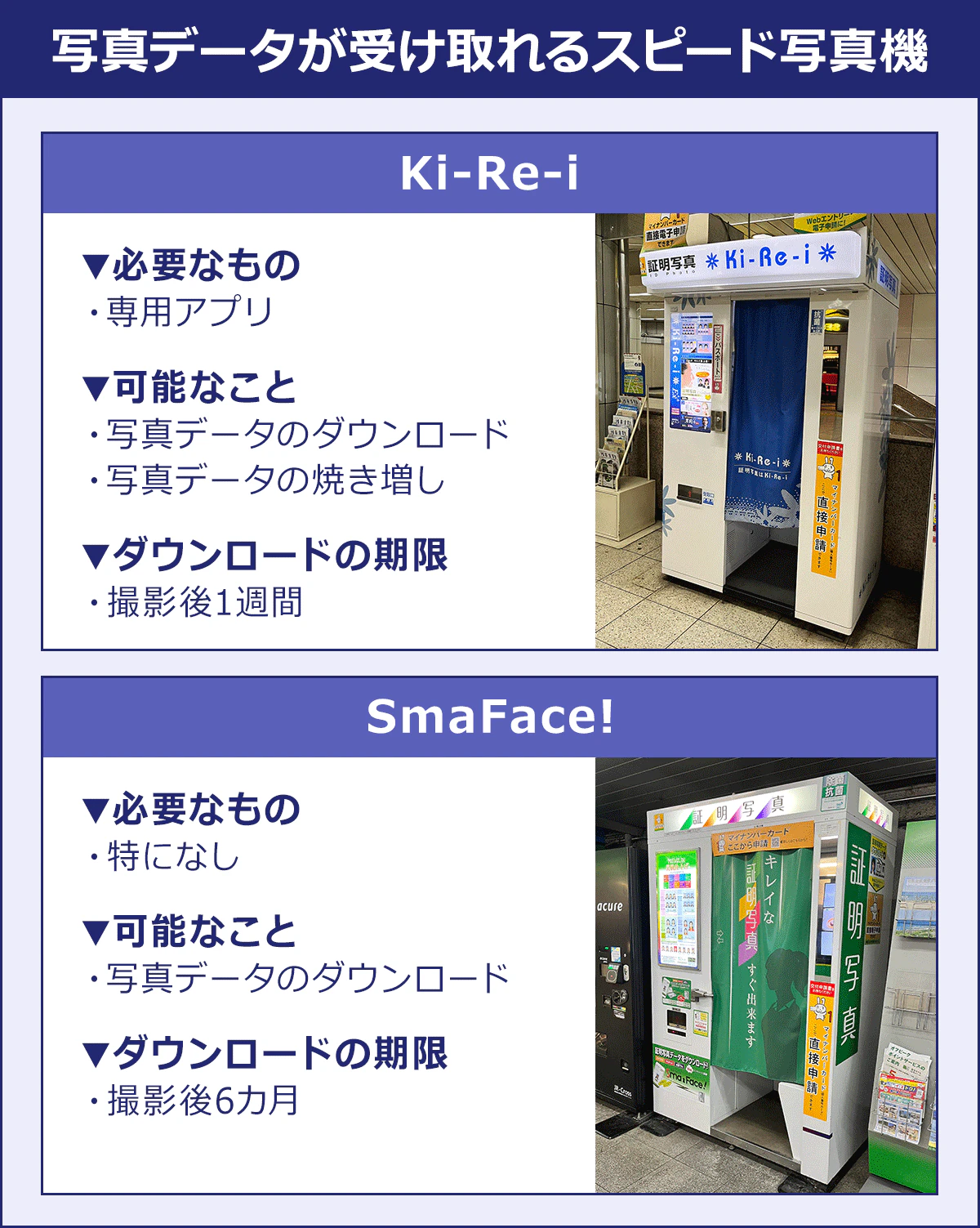
主要各社のデータダウンロード方法と手順|Withスマホの使い方から富士フイルムまで
証明写真機で撮影したデータを確実にスマホへ保存するためには、機種ごとのダウンロードフローを正確に把握しておく必要があります。撮影機の中に入ってから慌てないよう、代表的な2大メーカーの具体的な操作手順を整理しました。
DNP「Ki-Re-i」における「Withスマホ」のダウンロード手順
DNPのKi-Re-iでデータ保存機能を利用する場合、無料の専用アプリ「Withスマホ」を使用するルートが最もスムーズです。事前の会員登録などは不要で、以下の流れで保存を完了させます。
- ステップ1:証明写真機のタッチパネルで「Withスマホ」対応メニュー(「プリント+スマホ保存」または「スマホ送信のみ」)を選択する。
- ステップ2:画面のガイダンスに従って撮影・撮り直し・美肌補正などの各種設定を行う。
- ステップ3:決済完了後、モニターに表示される「Wi-Fi接続用QRコード」または「ダウンロード用QRコード」をスマホのWithスマホアプリ内スキャナーで読み取る。
- ステップ4:転送完了後、アプリ内に画像が格納され、そこからスマホの本体アルバム(写真・カメラロール)へ保存する。
アプリを事前にインストールしていなくても、プリントシールに印字されたQRコードからブラウザ経由でダウンロードできる簡易Web保存サービスも用意されていますが、Web履歴書用のトリミング機能や保存期間の管理を考慮すると、アプリ経由での保存が最も確実です。
富士フイルム「証明写真ボックス」でのダウンロード手順
富士フイルムの証明写真機では、専用アプリを介さず標準のWebブラウザで完結する仕組みが主流となっています。
- ステップ1:撮影開始画面で「スマホデータ転送対応」のコースを選択して撮影を行う。
- ステップ2:プリントアウトされた写真シートの端にある「アクセス用QRコード」をスマホの標準カメラでスキャンする。
- ステップ3:表示された専用Webサイトにアクセスし、シートに記載されている認証キー(パスコード)を入力する。
- ステップ4:画面上に表示された撮影画像を長押し、または「画像を保存する」ボタンをタップして端末内にダウンロードする。
どちらのメーカーも、撮影直後にその場で保存を完了させることが推奨されますが、プリント用紙を手元に持ち帰れば、帰宅後に落ち着いてWi-Fi環境下でダウンロードすることも可能です。
【徹底比較】データ保存の料金相場と各社スペック一覧
証明写真機でデータ保存を行う場合、通常のプリントのみ(紙写真のみ)のコースと比較して追加料金が発生します。各社の主要プラン、データ取得にかかる費用、保存期間の仕様を比較検証しました。
| 機種名 / 提供企業 | データ保存プランの料金目安 | データの保存期間・有効期限 | 編集部の見解・特徴 |
|---|---|---|---|
| DNP「Ki-Re-i」 (Withスマホ対応) | プリント+データ:1,100円〜1,300円 肌補正プラン:1,300円〜1,500円 | 撮影日から最大6か月(アプリ内保持) ※Web直接取得は7日間 | アプリ保存なら長期間の再利用が可能。後からのサイズ再調整機能が極めて優秀。 |
| 富士フイルム (証明写真ボックス) | プリント+データ:1,100円〜1,300円 プレミアム仕上げ:1,400円〜1,600円 | 撮影日から7日間〜14日間 | アプリ不要のブラウザ保存で手軽。ただし有効期限が短めなため即日保存が鉄則。 |
| 一般的な写真館 / スタジオ (比較参考) | 撮影料+データ納品:3,300円〜8,800円 レタッチ込み:1万円超 | CD-ROM/クラウド納品(永久保存可) スタジオ保管は1年程度 | ライティングと高品質レタッチが強みだが、費用と所要時間が証明写真機の数倍。 |
紙の証明写真単体(800円〜1,000円)に対し、データ保存付きプランはプラス200円〜400円程度の差額で利用できます。「データのみ」のプランが設置されている機種もありますが、機械の維持費やシステム利用料の関係上、プリント付きプランと価格差がほぼない(100円程度しか変わらない)ケースが一般的です。そのため、提出先の急な変更に備えて「プリント+データ保存」のセットプランを選択しておく方が実用性に優れています。

一般に知られていない盲点とネットの誤解|保存期間の有効期限とダウンロード上限
ネット上のQ&AサイトやSNSで最も多く見られるトラブルが、「撮影したのにデータがダウンロードできなくなった」という悲痛な叫びです。これには、証明写真機のデジタルデータ管理における明確なルールと盲点が存在します。
1. 「保存期間(有効期限)」の厳格なサーバー自動消去
証明写真機のサーバーは個人情報保護およびセキュリティの観点から、一定期間を過ぎた撮影データを自動的に完全消去します。ブラウザ経由でダウンロードするタイプの場合、有効期限は撮影後「7日間」に設定されているケースが多く、1週間を過ぎると発行されたQRコードや認証キーは無効化されます。「後でまとめてエントリーシートを書くときにダウンロードしよう」と放置し、期限切れで再撮影を余儀なくされるケースが後を絶ちません。
2. ダウンロード回数の上限制限
一部のシステムでは、同一認証コードによるダウンロード回数に制限(例:最大3回〜5回まで)が設けられています。通信状態が不安定な地下街などでダウンロードを試行し、エラーで接続が切断された場合でも「1回」とカウントされてしまうリスクがあります。必ず電波状況が安定した環境で操作を行い、端末に画像が確実に保存されたか(カメラロール等で正しく開けるか)を目視確認することが不可欠です。
3. パスコードが印字された用紙の紛失
プリント用紙の余白や付属レシートに記載されたアクセス用QRコード・認証パスコードは、再発行が一切できません。機械から用紙を受け取ったら、万が一の紛失に備えてその場ですぐにレシートや写真シート全体の写真をスマホの別カメラで撮影して控えておくのが、実務上極めて有効なリスクヘッジとなります。
Webエントリー・履歴書作成で失敗しないための「サイズ変更と加工」実践ガイド
証明写真機からスマホに保存した元データは、高解像度の正方形または標準比率(4:3など)で保管されていることが多く、提出先企業のWebエントリーシステムやマイナンバー申請フォームへそのままアップロードすると、容量オーバーやアスペクト比の不一致でエラーを弾かれることがあります。
各種用途で求められる標準仕様と、適切なサイズ変更の手順を把握しておく必要があります。
- Web履歴書・求人エントリー:比率4:3(縦560px × 横420px、または縦600px × 横450px)、ファイル形式はJPEGまたはPNG、容量は2MB以下(推奨:500KB前後)。
- マイナンバーカード オンライン申請:比率縦45mm × 横35mm(縦横比 1:0.78前後)、顔の寸法が頭頂から顎まで規定比率内に収まっていること、ファイルサイズは20KB〜7MB。
- パスポート申請(オンライン):厳格な顔の比率規定(頭頂から顎まで32mm〜36mm相当)が定められており、背景の影や反射に極めて厳しい基準が存在。
Ki-Re-iの「Withスマホ」アプリを使用している場合は、アプリ内で「履歴書用」「マイナンバー用」「自動車運転免許証用」など、用途に応じた規定サイズへのトリミングとアスペクト比変換をワンタップで実行できます。ブラウザから直接画像のみを保存した場合は、スマホ標準の写真編集機能や、信頼性の高いリサイズアプリ・Webツールを活用して指定ピクセル数へ調整します。
注意すべきは、スマホの過度な顔加工アプリ(目を大きくする、輪郭を極端に削るなど)を重ねて通す行為です。企業の採用担当者や公的機関の審査官は不自然な加工痕を即座に見抜きます。証明写真機に内蔵されているオフィシャルな「美肌補正」機能の範囲にとどめ、後からの過度な自己加工は厳に慎むべきです。

【実態検証】利用者の生の声と現場目線で見えたリアル|写真館との違い
実際に街頭の証明写真機でデータ保存を利用したユーザーのリアルな体験談と、写真館(写真スタジオ)との使い分けに関する現場の声を分析しました。
SNSや口コミプラットフォームでの検証によると、肯定的な意見としては「撮影後1分でスマホに入り、その日の夜にWebエントリーを完了できた」「写真館を予約する手間がなく、夜間でもすぐ撮れる」という圧倒的なスピード感とタイパ(タイムパフォーマンス)を評価する声が全体の7割を超えています。
一方で、「椅子の高さを合わせ損ねて視線がやや上寄りになってしまった」「照明の反射でメガネに光が入ってしまい、撮り直し回数の上限に達して妥協した」といった、セルフ撮影特有の難しさを指摘する声も一定数存在します。写真館であればプロのカメラマンが姿勢の傾きやネクタイの曲がり、表情の硬さを客観的に指摘・修正してくれますが、証明写真機ではすべて自己責任で姿勢制御を行わなければなりません。
【プロの結論】証明写真機データをおすすめできる人・慎重になるべき人の判断基準
採用市場の動向と撮影コストを踏まえると、証明写真機のデータ保存サービスを利用すべき対象者と、専門の写真館へ足を運ぶべき対象者は明確に分かれます。
- 証明写真機データが最適な人:
- 転職活動で複数社へスピーディーにWeb応募を行いたい中途採用希望者
- パート・アルバイト応募、派遣登録用の顔写真データを急ぎで用意したい人
- マイナンバーカードや各種資格試験のオンライン更新手続きを行いたい人
- 写真撮影にかけるコストを1,500円前後に抑えたい人
- 写真スタジオでの撮影を検討すべき人:
- アナウンサー、航空業界(キャビンアテンダント)、大手総合商社など、第一印象が選考を大きく左右する新卒本選考の勝負写真を求める就活生
- 自分自身の姿勢の癖や表情作りに強い不安があり、プロによる客観的ディレクションと自然な手動レタッチを受けたい人
【証明写真機のデータ保存】に関するよくある質問(FAQ)
Q1:スマホアプリを事前にインストールしていなくても、その場でデータ保存できますか?
A1:はい、可能です。多くの機種では、出力された写真シートのQRコードをスマホの標準カメラで読み取ることで、Webブラウザ経由でデータを保存できます。ただし、DNP「Ki-Re-i」のWithスマホ機能など、アプリを使用した方がサイズ調整や保存期間の管理が格段に便利になるため、撮影前にWi-Fi環境等でアプリをインストールしておくことをおすすめします。
Q2:証明写真機で「データのみ(プリントなし)」を購入すると安くなりますか?
A2:劇的には安くなりません。プリント付きプランが1,100円〜1,300円程度であるのに対し、データのみプランは1,000円〜1,200円程度と、差額は100円前後に留まるケースがほとんどです。サーバー通信費やシステムの維持管理費が含まれるためであり、万が一の紙提出に備えてプリント付きを選んでおく方が無難です。
Q3:保存した写真データの有効期限が切れてしまった場合、再ダウンロードは可能ですか?
A3:サーバー上の保存期間(通常7日間〜最大6か月)を過ぎたデータは完全に消去されるため、再ダウンロードは不可能です。その場合は再度証明写真機で撮影し直す必要があります。撮影を終えたらその日のうちにスマホ本体のストレージやGoogleフォト、iCloudなどのクラウドドライブへ永久保存してください。
Q4:Web履歴書用にアップロードしようとすると「容量が大きすぎます」とエラーが出ます。どうすればいいですか?
A4:証明写真機の生データは高解像度(数MB)で保存されることがあります。Withスマホアプリ内のリサイズ機能を使うか、スマホの写真編集アプリ、または無料の画像圧縮Webツールを使用して、ファイルサイズを一般的な指定基準である500KB以下にリサイズ(圧縮)して再試行してください。
まとめ:デジタル就活・申請時代をスマートに乗り切るための判断基準
街角の証明写真機によるスマートフォンへのデータ保存は、デジタル化が加速する現代の採用活動や公的手続きにおいて、極めて強力かつコストパフォーマンスに優れたツールです。かつてのように高い費用と時間をかけて写真館に通わなくても、プロ仕様のライティングと補正が施されたハイクオリティなデジタル写真をわずか数分で手元に入手できます。
成否を分けるポイントは、「撮影後すぐにスマホ端末へダウンロードを完了させること」、そして「提出先の規定に合わせて適切なアスペクト比とファイルサイズに調整すること」の2点に集約されます。有効期限切れやサイズ不一致のトラブルを未然に防ぎ、スマートに高品質な写真データを手に入れて、就職活動や各種手続きを円滑に進めてください。 (出典: 証明 写真 機 データ(Yahoo!ニュース))
毎日更新されるトレンド情報を分析・発信中。役立つ裏技やおすすめ情報を分かりやすく紹介します。
