Safari検索エンジンの変更手順と勝手に変わる原因【2026】
iPhoneやMacを日常的に利用する中で、ブラウザ「Safari」のアドレスバーから検索した際、「いつもと違う検索結果画面が表示された」「使い慣れたGoogleやYahoo!ではなくなって戸惑った」という経験を持つ方は少なくありません。ウェブブラウジングの起点となる検索機能は、ほんの少しの設定の違いが日々の情報収集スピードやプライバシー保護に直結します。
Apple製品に標準搭載されているSafariでは、簡単な設定操作でiPhone Safari デフォルト検索エンジンを好みのサービスへ切り替えることが可能です。しかし、意図しないタイミングで設定が切り替わってしまうトラブルや、どの検索エンジンを選ぶべきかという選択の悩みも生じています。2026年現在の最新仕様に基づき、確実な設定手順からトラブルシューティング、主要エンジンの徹底比較までを網羅して解説します。
📌 【この記事の重要ポイントまとめ】
- 要点1:Safariの検索エンジン変更はiPhoneの「設定」アプリ、Macの「設定>検索」から数タップ・数クリックで瞬時に完了する。
- 要点2:勝手に切り替わる主な原因は「不要なプロファイル」「悪質な拡張機能」「意図しない同期設定」であり、正規の手順で安全に復旧できる。
- 要点3:利便性のGoogle、国内ポータル連携のYahoo!、追跡完全遮断のDuckDuckGoなど、自身のプライバシー方針に合わせた使い分けが重要になる。
【iPhone&Mac】Safariの検索エンジンを変更する最短手順
Safariでアドレスバーに文字を入力して検索を実行した際、どの検索サービスを経由するかは端末の設定画面から一括で制御されています。まずは手元の端末で確実にSafari 検索エンジン 変更を行うための基本手順を確認しておきましょう。
iPhone・iPadにおける変更手順(Safari Google設定・Yahoo切り替え)
iOSおよびiPadOSでは、Safariアプリ内ではなく端末自体の「設定」アプリから検索エンジン 切り替えを行います。
1. ホーム画面から「設定」アプリを開きます。
2. 画面を下にスクロールし、「Safari」(最新OS環境では「アプリ」>「Safari」)をタップします。
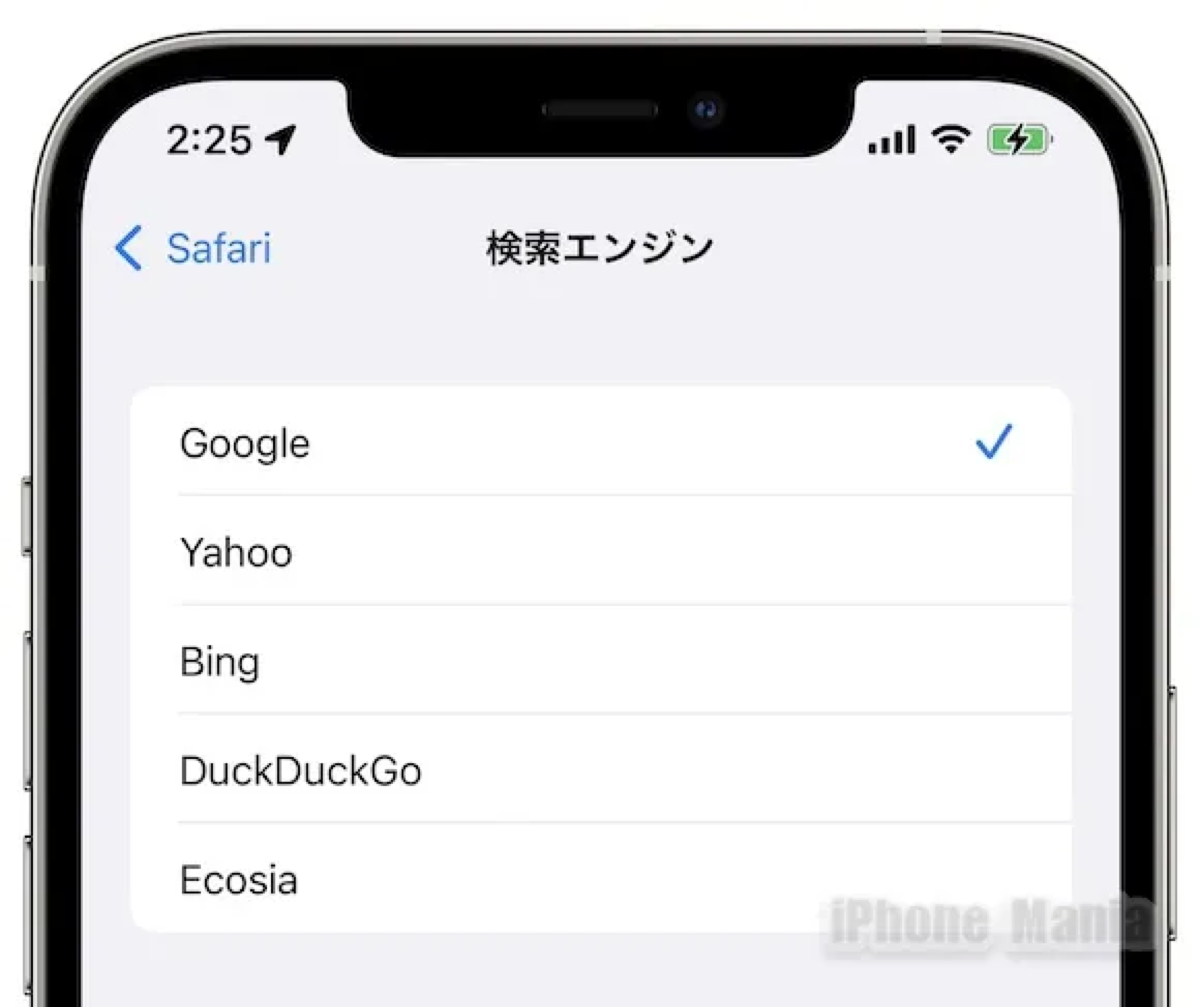
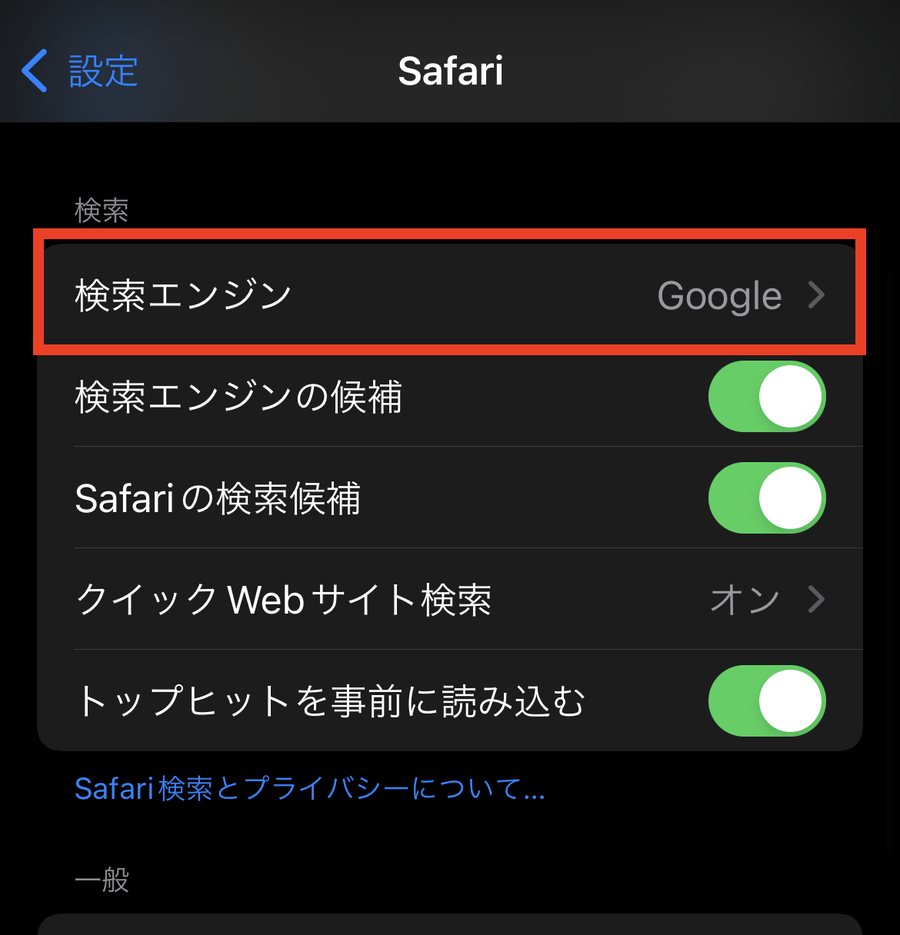
3. 「検索」セクションにある「検索エンジン」を選択します。
4. 一覧から「Google」「Yahoo!」「Bing」「DuckDuckGo」「Ecosia」の中から希望するサービスをタップしてチェックを入れます。
Safari Google設定を行いたい場合は「Google」を、長年親しんだポータル画面を利用したい場合は「Yahoo!」を選択するだけで即座に反映されます。特別な保存ボタンを押す必要はありません。
Mac版Safariにおける設定変更手順
macOS環境のMac Safari 検索エンジン 設定も極めてシンプルです。
1. Safariを起動し、画面左上のメニューバーから「Safari」>「設定...」(または「環境設定...」)をクリックします。
2. 上部タブから「検索」アイコンを選択します。
3. 「検索エンジン」のドロップダウンメニューを開き、利用したいエンジンを指定します。
これでMac上のアドレスバー(スマート検索フィールド)に入力した語句が、指定したエンジンで直接検索されるようになります。

Safariの検索エンジンが勝手に変わる原因と元の状態へ戻す方法
知恵袋やSNSの投稿で頻繁に見受けられるのが、「何もしていないのにSafari 検索エンジン 勝手に変わる」「Bingや見知らぬ検索サイトに飛ばされて戻らない」というトラブルの報告です。この現象には明確な技術的要因が存在します。
原因1:悪質な構成プロファイルやマルウェアの混入
無料アプリのインストールや不審なウェブサイトの閲覧中に「端末の設定を最適化する」といったポップアップに従ってしまった場合、不要な構成プロファイルが組み込まれ、検索先が強制変更(ブラウザハイジャック)されるケースがあります。
【対処法(iPhone)】:
「設定」>「一般」>「VPNとデバイス管理」を開き、身に覚えのない構成プロファイルが存在しないか確認してください。不審なプロファイルがあればタップして「プロファイルを削除」を実行します。
原因2:Safari機能拡張(アドオン)の影響
MacやiPhoneで追加した機能拡張の中に、デフォルト検索エンジンを書き換えるスクリプトが含まれている場合があります。
【対処法】:
iPhoneの場合は「設定」>「Safari」>「機能拡張」、Macの場合はSafariの「設定」>「機能拡張」を確認し、直近で導入した不要な拡張機能をオフにするかアンインストールしてください。
原因3:Safari Yahoo 戻す方法と同期のズレ
「Yahoo!に戻したいのに反映されない」という場合、利用しているApple IDに紐づく別端末のSafari設定とiCloud同期が競合しているか、ブラウザのキャッシュが残っている可能性があります。「設定」>「Safari」から「履歴とWebサイトデータを消去」を実行した上で、再度検索エンジンの選択を行ってください。
【徹底比較】Safariで選べる主要検索エンジンの決定的な違い
Safariの公式設定で標準選択できる検索エンジンには、それぞれアルゴリズム、プライバシー保護方針、表示される広告の量に大きな違いがあります。目的に応じた選択ができるよう、詳細な数値を交えて比較しました。
| 検索エンジン | 検索精度・特徴 | プライバシー追跡の有無 | 編集部の見解・評価 |
|---|---|---|---|
| 国内シェア70%超。圧倒的な情報量とパーソナライズ精度 | 行動履歴を収集しターゲティング広告に活用 | Safari 検索エンジン おすすめの筆頭。迷ったらこれを選べば間違いがない | |
| Yahoo! JAPAN | 国内ポータル連携。ニュースや天気、路線情報との親和性が高い | LINEヤフーの規約に基づき利用データを解析 | 日本国内の生活情報・地域情報に素早くアクセスしたいユーザー向け |
| DuckDuckGo | 個人情報を一切保存しない。客観的でフラットな検索結果 | トラッキング完全遮断。検索履歴を残さない | 広告追跡を極端に嫌うユーザーやプライベート利用に最適 |
| Microsoft Bing | AI検索との親和性が高く、Copilot連携機能が充実 | Microsoftアカウントに紐づく履歴管理 | Windows環境との併用やMicrosoftリワード獲得を狙う層に向く |
| Ecosia | 検索広告収入の約80%を植林活動に寄付する環境志向エンジン | データ保護に配慮(第三者への個人データ売却なし) | 日常の検索を通じて社会貢献・環境保全を行いたい層に支持される |
DuckDuckGoとGoogleの決定的な違い
近年シェアを伸ばしているDuckDuckGo Safari 違いについて疑問を持つ方が増えています。最大の相違点は「ユーザーのプロファイリングを行うかどうか」です。
Googleは過去の検索履歴や位置情報を分析し、一人ひとりに最適化された検索結果を返します。これに対してDuckDuckGoは、誰が検索しても同じ条件であれば同一の検索結果を表示し、検索語句やIPアドレスを自社サーバーに保存しません。フィルターバブル(偏った情報空間)に閉じ込められたくない層にとって、DuckDuckGoは極めて有効な選択肢となります。
【実態検証】利用者の生の声と検索体験を最適化する必須カスタム
Safariの検索周りでは、検索エンジンの種類だけでなく、画面インターフェースの使い心地に関する意見も多く寄せられています。SNSやコミュニティで話題にのぼるリアルな不満点と、それを解消する設定テクニックを整理しました。
リアルな声:アドレスバーの位置とサジェストの煩わしさ
「片手で操作しやすいようアドレスバーが下になったが、昔のように上に戻したい」「文字を入れるたびに勝手に出てくる検索候補が邪魔」という声は根強く存在します。これらはSafariの個別設定で見直すことができます。
Safari 検索バー 表示設定(アドレスバーの位置調整)
iOSでは、アドレスバーの配置を画面下部の「タブバー」か画面上部の「シングルタブ」から選べます。
【変更手順】:
「設定」>「Safari」>「タブ」項目を開き、「シングルタブ」を選択すると、従来の画面上部に検索バーが固定表示されるスタイルへ復帰します。
Safari 検索候補 非表示の手順
入力中の候補表示やサイトの先読みを止めたい場合、以下のトグルをオフにします。
・検索エンジンの候補:オフにすると検索エンジンからの予測変換を停止
・Safari検索候補:オフにするとAppleが提示する候補やWebサイト推薦を停止
・トップヒットを事前に読み込む:オフにすると通信量の削減と不要な先読みを防止
これらのカスタムを施すことで、検索時の動作が軽快になり、意図しない誤タップを大幅に減らすことができます。
巨大マネーとApple独自検索エンジンの真相
なぜSafariの初期検索エンジンは長年にわたりGoogleに設定されているのでしょうか。そこにはテクノロジー業界最大の商業契約が関わっています。
報道各社の取材や米司法省の独占禁止法訴訟で開示された公式資料によると、GoogleはApple製品のデフォルト検索エンジンの地位を維持するために、年間数兆円規模(数十億ドル)のトラフィック獲得費用(TAC)をAppleへ支払っています。この巨額の収益分配が、両社の強固なパートナーシップの基盤となってきました。
一方で、規制当局からの独占批判や依存リスクを回避するため、Apple自身もコードネーム「Pegasus(ペガサス)」と呼ばれるApple 独自検索エンジンの基礎研究を継続しています。Spotlight検索やSiriのバックエンド、そして最新のパーソナルAI機能「Apple Intelligence」において、自社インフラによる高度な情報処理能力を急速に統合しています。将来的に完全なApple製ウェブ検索がSafariの標準となる日が来るのか、業界の注目が集まっています。
【プロの結論】おすすめできる人・慎重になるべき人の判断基準
検索エンジンは単なる道具ではなく、日々接触する情報の内容を決定づける認知のフィルターです。自身の利用スタイルに合わせて最適な選択を下すための基準を提示します。
Google / Yahoo! を選ぶべき人
・店舗の営業時間、経路案内、最新ニュースなど即時性の高いローカル情報を求める人
・過去の閲覧傾向に合わせた精度の高いサジェスト機能を重視する人
・日常的にGoogleアカウントやLINEヤフーのサービス群を活用している人
DuckDuckGo / Ecosia を選ぶべき人
・閲覧した商品の広告が他サイトで執拗に表示される「追跡広告」にストレスを感じている人
・検索エンジン側に自身の趣味嗜好や検索履歴のビッグデータを蓄積されたくない人
・検索という日常のアクションを通じて環境保護などの社会的価値創出に参加したい人
プライバシーを守りたい場合は、通常ブラウズをGoogleにしつつ、「プライベートブラウズ」利用時のみ検索設定を切り替える、あるいはDuckDuckGoを常用するなど、用途に応じた明確なバウンダリー(境界線)を引くことが現代のデジタルリテラシーとして推奨されます。
【safari 検索 エンジン】に関するよくある質問(FAQ)
Q1:Safariのプライベートブラウズモードだけ検索エンジンを分けることはできますか?
A1:はい、iOS 17以降のバージョンでは通常ブラウズとプライベートブラウズで個別の検索エンジンを指定可能です。「設定」>「Safari」>「プライベート検索エンジン」から、通常時とは異なるエンジン(DuckDuckGoなど)を設定できます。
Q2:検索エンジン一覧にないマイナーな検索サイトを追加することは可能ですか?
A2:Safariの標準設定メニューに任意の検索エンジンを自由追加することは現行の仕様上できません。リスト外の検索エンジンを利用したい場合は、そのサービスが提供する専用拡張機能をインストールするか、専用ブラウザアプリを利用する必要があります。
Q3:検索エンジンを変えるとブックマークや履歴は消えますか?
A3:いいえ、検索エンジンを変更しても、Safari内に保存されているブックマーク、リーディングリスト、過去の閲覧履歴が消去されることはありません。アドレスバーから検索した際の結果取得先のみが切り替わります。
まとめ:自分に最適な検索環境で快適なブラウジングを
Safariの検索エンジン設定は、初期状態のままでも十分利用できますが、自分の用途やプライバシーへの考え方に合わせて見直すことで、日々のブラウジング品質が劇的に向上します。
予期せず検索先が変わってしまった場合は、本記事で紹介した構成プロファイルや拡張機能のチェックを行い、安全な状態へ戻してください。Googleの利便性を享受するか、プライバシー重視のDuckDuckGoを選ぶか、ライフスタイルに最適なエンジンを選択して快適なネット環境を整えましょう。 (出典: safari 検索 エンジン(Yahoo!ニュース))
最新のトレンドや話題のニュースをわかりやすく解説するWebライターです。読者の皆様に役立つ情報を日々お届けしています。
